
Anmelden

DPI-Konverter

Dieser DPI Konverter macht ein Bild in Sekunden druckfertig: Die Pixel bleiben genau, wie sie sind, und du siehst vor dem Speichern, wie groß es in Zoll und Millimetern gedruckt wird.

  • 300 DPI mit einem Klick
  • Pixel bleiben, wie sie sind
  • Druckgröße in Zoll und mm
  • JPG · PNG · TIFF · BMP

DPI-Konverter

DPI, die die meisten Druckereien verlangen
300
Pixel, die ein Etikett von 4 × 6 Zoll bei 300 DPI braucht
1.200 × 1.800
der übliche Beschnitt an jeder Kante
1/8 Zoll
hochgeladene Dateien: der DPI Konverter läuft in deinem Browser
0

So nutzt du den DPI Konverter

Bild hinzufügen, DPI wählen, speichern: Der DPI Konverter braucht nur Sekunden.

Das kann der DPI Konverter

Zwei klare Wege, ein Bild für den Druck vorzubereiten, mit allen Zahlen direkt vor dir.

Die DPI ändern und jeden Pixel behalten

Im Modus Nur DPI schreibt der DPI Konverter nur die Auflösung neu, die die Datei speichert, und sonst nichts. Aus einem Etikett mit 1.200 × 1.800 Pixeln bei 72 DPI wird ein Etikett von 4 × 6 Zoll bei 300 DPI, mit denselben Pixeln und derselben Qualität.

Auf eine exakte Druckgröße skalieren

Im Modus Druckgröße gibst du Zoll, Millimeter oder Zentimeter ein oder wählst ein gängiges Etikettformat, und der DPI Rechner berechnet die Pixel, die diese Größe bei deiner DPI braucht, und skaliert das Bild mit einem hochwertigen Filter auf genau diese Pixel.

Beschnitt für Designs, die bis an die Kante drucken

Schalte den Beschnitt ein, und der DPI Konverter fügt an jeder Kante 1/8 Zoll hinzu, metrisch 3 mm, damit Etiketten und Schachtelseiten, die bis an die Kante gedruckt werden, Platz zum Schneiden haben.

Dort geschrieben, wo jedes Programm es liest

Ein JPEG kann seine DPI an drei Stellen speichern, und Photoshop liest zuerst seinen eigenen Eintrag, deshalb setzt der DPI Konverter jeden, den die Datei hat. PNG bekommt seinen pHYs-Block, TIFF seine Auflösungs-Tags und BMP seinen Dateikopf; WebP- und GIF-Bilder werden als PNG mit deiner DPI gespeichert.

Was ein DPI Konverter ändert

DPI heißt Punkte pro Zoll (dots per inch) und sagt dem Drucker, wie viele Pixel auf jedem Zoll Papier liegen. Die Pixel sind das Bild; die DPI ist eine Zahl daneben, die die Druckgröße bestimmt. Ein DPI Konverter ändert diese Zahl, und dasselbe Bild wird größer oder kleiner gedruckt.

Teilst du die Pixel durch die DPI, hast du die Druckgröße: 1200 Pixel drucken bei 300 DPI 4 Zoll breit, dieselben 1200 Pixel drucken bei 72 DPI 16,67 Zoll breit. Deshalb erscheint eine Datei direkt aus einer Design-App oder vom Handy im Druckdialog oft riesig, und deshalb verlangen Druckereien 300 DPI.

So änderst du die Bild-DPI ohne Qualitätsverlust

Änderst du nur die DPI, bleibt die Qualität genau, wie sie ist, weil kein Pixel neu gezeichnet wird. Um die Bild-DPI so zu ändern, wählst du Nur DPI, tippst 300 ein und speicherst: Die Bilddaten werden Byte für Byte kopiert, nur der Auflösungseintrag ändert sich.

Das Skalieren ist ein eigener Schritt. Machst du ein Bild für eine Druckgröße kleiner, mittelt der DPI Konverter die Pixel mit einem hochwertigen Filter herunter. Machst du es größer, fügt er Pixel zwischen den vorhandenen hinzu und glättet das Bild. Für den schärfsten Druck startest du mit der größten Datei, die du hast.

DPI erhöhen für den Druck: So geht es

Wer die DPI erhöhen will, schaut zuerst, was die Druckerei braucht: eine höhere Zahl oder mehr Pixel. Wenn die Druckgröße feststeht und die Datei genug Pixel hat, reicht es, 300 DPI zu setzen, und das Bild druckt genau so scharf, wie es ist.

Die Zeile unter dem Ergebnis zeigt, wie groß das Bild bei 300 DPI gedruckt wird. Ist sie mindestens so groß wie dein Wunschformat, ist die Datei fertig. Für einen größeren Druck exportierst du das Design in der Pixelgröße, die der DPI Konverter anzeigt, zum Beispiel 1200 × 1800 px für ein Etikett von 4 × 6 Zoll, und setzt hier seine DPI.

Wie viele Pixel eine Druckgröße braucht

Multipliziere jede Seite in Zoll mit der DPI. Bei 300 DPI braucht ein Etikett von 2 × 3 Zoll 600 × 900 Pixel, eines von 4 × 6 Zoll 1200 × 1800, und eine US-Letter-Seite 2550 × 3300. Metrische Größen funktionieren genauso, wenn du Millimeter durch 25,4 teilst: Ein A4-Blatt hat bei 300 DPI 2480 × 3508 Pixel.

Beschnitt kommt dazu, wenn ein Design bis an die Kante geht: 1/8 Zoll pro Seite machen aus einem Etikett von 4 × 6 Zoll eines von 4,25 × 6,25 Zoll, also 1275 × 1875 Pixel bei 300 DPI. Der DPI Konverter rechnet diese Summe für dich und zeigt das Ergebnis vor dem Speichern.

Welche DPI du wählen solltest

300 DPI sind die übliche Vorgabe für Etiketten, Schachteln, Karten und andere Drucke, die man aus der Hand liest. 350 sind auf manchen Offsetpressen üblich, und 600 passen zu feinen Linien und sehr kleiner Schrift. 150 reichen für Poster und Banner, die man aus der Entfernung sieht.

72 und 96 DPI sind Bildschirmwerte. Sie ändern nicht, wie ein Bild auf einer Website aussieht, denn dort zählen Pixel, aber in Programmen, die drucken, ergeben sie eine große Druckgröße. Deshalb ist der DPI Rechner die erste Station, bevor eine Datei in den Druck geht.

DPI und PPI

Streng genommen speichert eine Bilddatei Pixel pro Zoll (PPI), während DPI die Tintenpunkte beschreibt, die ein Drucker setzt. Design-Programme, Drucker und Druckereien verwenden beide Namen für dieselbe Dateieinstellung, und dieser DPI Konverter schreibt das Feld, das alle lesen.

In der Datei hält ein JPEG den Wert in seinen JFIF- und Exif-Einträgen und, wenn Photoshop die Datei gespeichert hat, in Photoshops eigenem Eintrag. Eine PNG-Datei speichert ihn als Pixel pro Meter, deshalb steht 300 DPI als 11811 in der Datei und wird als 300 gelesen.

So wandelst du ein Bild für ein Etikett oder eine Schachtel in 300 DPI um

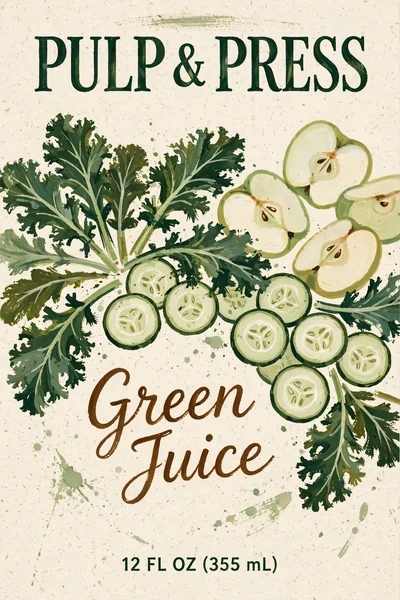
Exportiere das Etikett oder die Schachtel in der Pixelgröße, die ihre Druckdatei braucht, und wandle das Bild im DPI Konverter in 300 DPI um, bevor du es an die Druckerei schickst. Das Tool Etiketten erstellen druckt Etiketten auf Standardbögen, und der Stanzkontur-Generator liefert die flache Größe einer Schachtel, für die du gestaltest.

Du fängst das Motiv gerade erst an? KI-Etiketten-Design und KI-Verpackungsdesign erstellen das Design, und dieser DPI Konverter macht die Datei für die Druckerei fertig.

Deine Dateien bleiben auf deinem Gerät

Der DPI Konverter liest und schreibt Dateien in deinem Browser. Nichts wird hochgeladen, deshalb ist er für Kundenarbeit und unveröffentlichte Designs bestens geeignet, und ein Stapel großer Dateien ist so schnell wie dein Rechner.

Wer einen DPI Konverter nutzt

Wer ein Bild zum Drucken schickt, greift früher oder später zu einem DPI Rechner.

Produktetikett

Setz ein Etikettendesign auf 300 DPI und prüf im DPI Konverter, ob es in der Etikettengröße druckt, bevor es zur Druckerei oder auf einen Etikettenbogen geht.

Verpackungen und Schachteln

Skalier das Motiv einer Schachtelseite mit Beschnitt im DPI Konverter auf die Größe der Seite, in der DPI, die die Druckerei verlangt.

Print on demand

Bring Designs für Tassen, Shirts und Sticker im DPI Konverter auf die Pixelgröße und DPI, die der Druckservice angibt.

Fotos für den Druck

Handyfotos öffnen in vielen Programmen mit 72 DPI. Setz im DPI Konverter 300, um die echte Druckgröße zu sehen, oder skaliere das Foto für einen Druck von 4 × 6 oder 5 × 7 Zoll.

Druckbare Downloads

Wer Druckkunst und Planer verkauft, setzt mit dem DPI Konverter jede Datei auf 300 DPI, damit Käufer scharfe Drucke in den angegebenen Größen bekommen.

Scans und Dokumente

Scans und Exporte aus Office-Programmen bekommen im DPI Konverter die DPI, die ein Formular, ein Drucker oder eine Einreichung verlangt.

Häufige Fragen zum DPI Konverter

Bild konvertieren

Ist der DPI Konverter kostenlos?

Ja. Der DPI Konverter ist kostenlos, ohne Anmeldung, ohne Wasserzeichen und ohne Begrenzung der Dateizahl. Er läuft in deinem Browser.

Verringert das Ändern der DPI die Qualität?

Nein. Im Modus Nur DPI werden die Pixel exakt kopiert und nur der Auflösungseintrag ändert sich, deshalb sieht das Bild gleich aus und druckt in der neuen Größe.

Wie wandle ich ein Bild in 300 DPI um?

Füg das Bild dem DPI Konverter hinzu, lass Nur DPI ausgewählt, klick auf 300 und lade herunter. Die Datei speichert jetzt 300 DPI, und das Ergebnis zeigt, in welcher Größe sie druckt.

Wie drucke ich ein Bild bei 300 DPI größer?

Wähl Druckgröße, gib die gewünschte Größe bei 300 DPI ein, und der DPI Konverter skaliert das Bild auf die Pixel, die diese Größe braucht. Für das schärfste Ergebnis exportierst du das Original in dieser Pixelgröße.

Wie prüfe ich die DPI eines Bildes?

Füg es dem DPI Konverter hinzu: Jede Datei zeigt die gespeicherte DPI und ihre Pixel, und das Ergebnis zeigt die Druckgröße. Ein Bild ohne DPI lesen die meisten Programme als 72 DPI.

Mit welchen Formaten arbeitet der DPI Konverter?

JPG, PNG, TIFF und BMP behalten ihr Format und bekommen die neue DPI direkt in der Datei. WebP und GIF werden als PNG mit deiner DPI gespeichert.

Welche DPI wollen Druckereien?

300 DPI für die meisten Etiketten, Verpackungen und Fotodrucke, 600 für feine Linien und 150 für große Poster aus der Entfernung. Deine Druckerei kann ihre Zahl bestätigen.

Ist der DPI Konverter sicher für Kundendateien?

Ja. Dateien werden auf deinem Gerät gelesen und geschrieben und nie hochgeladen.

Druckfertige Dateien mit dem DPI Konverter

Stell 300 DPI oder eine exakte Druckgröße in Sekunden ein, kostenlos und in deinem Browser.