
DPI कन्वर्टर

यह DPI कन्वर्टर तस्वीर को सेकंडों में प्रिंटर के लिए तैयार कर देता है: आपके पिक्सल जैसे हैं वैसे ही रहते हैं, और सेव करने से पहले आप देखते हैं कि वह कितने इंच और मिलीमीटर में छपेगी।

  • एक क्लिक में 300 DPI
  • पिक्सल जैसे हैं वैसे ही
  • प्रिंट साइज़ इंच और मिमी में
  • JPG · PNG · TIFF · BMP

DPI कन्वर्टर

DPI जो ज़्यादातर प्रिंटर मांगते हैं
300
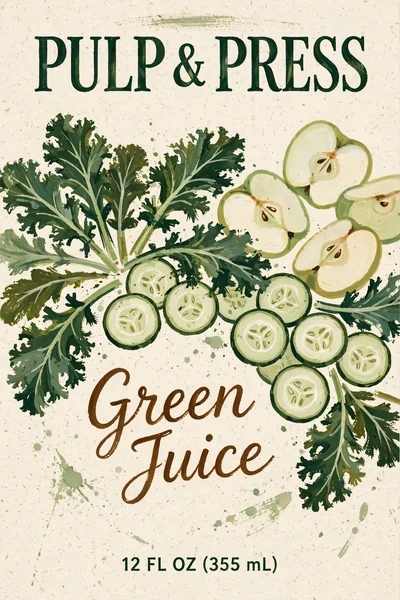
102 × 152 मिमी (4 × 6 इंच) लेबल को 300 DPI पर जितने पिक्सल चाहिए
1200 × 1800
हर किनारे पर आम ब्लीड
1/8 in
अपलोड हुई फाइलें: DPI कन्वर्टर आपके ब्राउज़र में चलता है
0

DPI कन्वर्टर का इस्तेमाल कैसे करें

तस्वीर जोड़ें, DPI चुनें, सेव करें: DPI कन्वर्टर में कुछ सेकंड लगते हैं।

यह DPI कन्वर्टर क्या करता है

तस्वीर को प्रिंट के लिए तैयार करने के दो साफ तरीके, संख्याएं आपके सामने रखकर।

DPI बदलें, हर पिक्सल रखें

केवल DPI मोड में DPI कन्वर्टर सिर्फ वह रेज़ोल्यूशन फिर लिखता है जो फाइल दर्ज करती है, और कुछ नहीं। 72 DPI पर सेव 1200 × 1800 px का लेबल 300 DPI पर 102 × 152 मिमी (4 × 6 इंच) का लेबल बन जाता है, उन्हीं पिक्सल और उसी क्वालिटी के साथ।

सटीक प्रिंट साइज़ पर रीसाइज़

प्रिंट साइज़ मोड में इंच, मिलीमीटर या सेंटीमीटर लिखें, या कोई आम लेबल साइज़ चुनें, और DPI कन्वर्टर उस साइज़ को आपके DPI पर जितने पिक्सल चाहिए उनका हिसाब करके तस्वीर को उन पर रीसाइज़ कर देता है, हाई-क्वालिटी फिल्टर के साथ।

किनारे तक छपने वाले डिज़ाइन के लिए ब्लीड

ब्लीड चालू करें और DPI कन्वर्टर हर किनारे पर 1/8 इंच, या मीट्रिक में 3 मिमी, उन पिक्सल में जोड़ देता है जो वह बनाता है, ताकि किनारे तक छपने वाले लेबल या बॉक्स पैनल के पास ट्रिम करने की जगह रहे।

हर प्रोग्राम जहाँ पढ़ता है, वहीं लिखा

JPEG अपना DPI तीन जगह दर्ज कर सकती है, और Photoshop अपना रिकॉर्ड पहले पढ़ता है, इसलिए DPI कन्वर्टर फाइल में मौजूद हर जगह उसे सेट करता है। PNG को pHYs चंक, TIFF को रेज़ोल्यूशन टैग और BMP को हेडर मिलता है, और WebP या GIF तस्वीरें आपके DPI के साथ PNG में सेव होती हैं।

DPI कन्वर्टर क्या बदलता है

DPI, यानी डॉट्स पर इंच, प्रिंटर को बताता है कि कागज के हर इंच में कितने पिक्सल रखे जाएं। पिक्सल तस्वीर हैं; DPI उनके साथ दर्ज एक संख्या है जो प्रिंट साइज़ तय करती है। DPI कन्वर्टर वही संख्या बदलता है, जिससे वही तस्वीर बड़ी या छोटी छपती है।

पिक्सल को DPI से भाग दें और प्रिंट साइज़ मिल जाता है: 300 DPI पर 1200 पिक्सल 4 इंच चौड़े छपते हैं, और वही 1200 पिक्सल 72 DPI पर 16.67 इंच चौड़े। इसीलिए डिज़ाइन ऐप या फोन से सीधी आई फाइल प्रिंट डायलॉग में बहुत बड़ी खुलती है, और इसीलिए प्रिंटर 300 DPI मांगते हैं।

क्वालिटी खोए बिना इमेज DPI कैसे बदलें

सिर्फ DPI बदलने से क्वालिटी बिल्कुल वैसी रहती है, क्योंकि कोई पिक्सल फिर नहीं बनाया जाता। DPI कन्वर्टर में इमेज DPI इस तरह बदलने के लिए ‘केवल DPI’ चुनें, 300 दबाएं और सेव करें: इमेज डेटा बाइट दर बाइट कॉपी होता है, और सिर्फ रेज़ोल्यूशन का रिकॉर्ड बदलता है।

रीसाइज़ करना अलग कदम है। प्रिंट साइज़ के लिए तस्वीर छोटी करें तो DPI कन्वर्टर हाई-क्वालिटी फिल्टर से पिक्सल का औसत निकालता है। बड़ी करें तो वह मौजूदा पिक्सल के बीच नए जोड़ता है, जिससे तस्वीर चिकनी हो जाती है। सबसे साफ प्रिंट के लिए अपनी सबसे बड़ी फाइल से शुरू करें।

प्रिंट के लिए इमेज फाइल का DPI कैसे बढ़ाएं

DPI कन्वर्टर में प्रिंट के लिए इमेज फाइल का DPI बढ़ाने से पहले देखें कि प्रिंटर को क्या चाहिए: बड़ी संख्या, या ज़्यादा पिक्सल। जब प्रिंट साइज़ तय हो और फाइल में उसके पिक्सल हों, तो 300 DPI सेट करना काफी है, और तस्वीर उतनी ही साफ छपती है जितनी वह है।

नतीजे के नीचे की लाइन दिखाती है कि तस्वीर 300 DPI पर कितनी बड़ी छपती है। जब वह साइज़ कम से कम आपकी चाही साइज़ जितनी हो, फाइल तैयार है। बड़े प्रिंट के लिए डिज़ाइन को उन पिक्सल पर एक्सपोर्ट करें जो DPI कन्वर्टर दिखाता है, जैसे 102 × 152 मिमी (4 × 6 इंच) लेबल के लिए 1200 × 1800 px, फिर यहाँ उसका DPI सेट करें।

प्रिंट साइज़ को कितने पिक्सल चाहिए

हर भुजा को इंच में DPI से गुणा करें। 300 DPI पर 51 × 76 मिमी (2 × 3 इंच) लेबल को 600 × 900 पिक्सल चाहिए, 102 × 152 मिमी (4 × 6 इंच) लेबल को 1200 × 1800, और US Letter पेज को 2550 × 3300। मिलीमीटर को 25.4 से भाग देने पर मीट्रिक साइज़ इसी तरह चलते हैं: 300 DPI पर A4 शीट 2480 × 3508 पिक्सल है।

किनारे तक जाने वाले डिज़ाइन में ब्लीड जोड़ें: हर तरफ 1/8 इंच 102 × 152 मिमी (4 × 6 इंच) लेबल को 108 × 159 मिमी (4.25 × 6.25 इंच), या 300 DPI पर 1275 × 1875 पिक्सल बना देता है। ‘प्रिंट साइज़’ मोड यह जोड़ आपके लिए करता है और सेव करने से पहले नतीजा दिखाता है।

कौन सा DPI चुनें

लेबल, बॉक्स, कार्ड और हाथ की दूरी से पढ़े जाने वाले बाकी प्रिंट के लिए 300 DPI आम मांग है। कुछ ऑफसेट प्रेस पर 350 आम है, और 600 बारीक लाइन आर्ट तथा बहुत छोटे टेक्स्ट के लिए ठीक है। दूर से देखे जाने वाले पोस्टर और बैनर के लिए 150 काफी है।

72 और 96 DPI स्क्रीन की वैल्यू हैं। वे वेबसाइट पर तस्वीर का रूप नहीं बदलते, क्योंकि वह पिक्सल दिखाती है, लेकिन प्रिंट करने वाले ऐप में वे बड़ा प्रिंट साइज़ सेट कर देते हैं, इसीलिए फाइल प्रिंट पर जाने से पहले 300 DPI कन्वर्टर पहला पड़ाव है।

DPI और PPI

सख्त अर्थ में तस्वीर की फाइल पिक्सल पर इंच यानी PPI दर्ज करती है, जबकि डॉट्स पर इंच प्रिंटर के स्याही के डॉट बताता है। डिज़ाइन ऐप, प्रिंटर और प्रिंट शॉप एक ही फाइल सेटिंग के लिए दोनों नाम इस्तेमाल करते हैं, और यह DPI कन्वर्टर वही फील्ड लिखता है जो सब पढ़ते हैं।

फाइल के अंदर JPEG वैल्यू अपने JFIF और Exif रिकॉर्ड में रखती है और, जब Photoshop ने सेव किया हो, Photoshop के अपने रिकॉर्ड में। PNG उसे पिक्सल पर मीटर के रूप में रखती है, इसलिए 300 DPI 11811 के रूप में दर्ज होकर 300 के रूप में पढ़ा जाता है।

लेबल या बॉक्स के लिए इमेज को 300 DPI में कैसे बदलें

लेबल या बॉक्स डिज़ाइन को उसके जरूरी पिक्सल पर एक्सपोर्ट करें, फिर भेजने से पहले यहाँ उसे 300 DPI में बदलें। लेबल मेकर मानक शीट पर लेबल प्रिंट करता है, और डायलाइन जनरेटर बॉक्स का सपाट साइज़ देता है जिस पर डिज़ाइन बने।

आर्टवर्क शुरू से बनाना है? AI लेबल जनरेटर और AI पैकेजिंग डिज़ाइन डिज़ाइन बनाते हैं, और यह DPI कन्वर्टर फाइल को प्रिंटर के लिए तैयार करता है।

आपकी फाइलें आपके डिवाइस पर ही रहती हैं

DPI कन्वर्टर फाइलें आपके ब्राउज़र में पढ़ता और लिखता है। कुछ भी अपलोड नहीं होता, इसलिए यह ग्राहक के काम और उन डिज़ाइन के लिए ठीक है जो अभी सार्वजनिक नहीं हैं, और बड़ी फाइलों का बैच उतनी ही तेज चलता है जितना आपका कंप्यूटर।

DPI कन्वर्टर कौन इस्तेमाल करता है

जो कोई तस्वीर प्रिंट पर भेजता है, वह देर-सबेर DPI कन्वर्टर के पास पहुंचता है।

प्रोडक्ट लेबल

लेबल डिज़ाइन को 300 DPI पर सेट करें और प्रिंटर या लेबल शीट पर जाने से पहले जांचें कि वह लेबल के साइज़ पर छपता है।

पैकेजिंग और बॉक्स

बॉक्स पैनल के आर्टवर्क को पैनल के साइज़ पर ब्लीड के साथ रीसाइज़ करें, उस DPI पर जो प्रिंट शॉप मांगती है।

प्रिंट ऑन डिमांड

मग, शर्ट और स्टिकर के डिज़ाइन उस पिक्सल साइज़ और DPI पर लाएं जो प्रिंट सेवा बताती है।

फोटो प्रिंट के लिए

फोन की तस्वीरें कई ऐप में 72 DPI पर खुलती हैं। असली प्रिंट साइज़ देखने के लिए DPI कन्वर्टर में 300 सेट करें, या 4 × 6 या 5 × 7 प्रिंट के लिए रीसाइज़ करें।

प्रिंटेबल डाउनलोड

प्रिंटेबल आर्ट और प्लानर बेचने वाले हर फाइल को 300 DPI पर सेट करते हैं, ताकि खरीदने वालों को बताए साइज़ पर साफ प्रिंट मिलें।

स्कैन और दस्तावेज

ऑफिस ऐप के स्कैन और एक्सपोर्ट को वह DPI मिलता है जो कोई फॉर्म, प्रिंटर या सबमिशन मांगता है।

DPI कन्वर्टर के सवाल

तस्वीर कन्वर्ट करें

क्या DPI कन्वर्टर मुफ्त है?

हां। DPI कन्वर्टर मुफ्त है, बिना साइन-अप, बिना वॉटरमार्क और फाइलों पर बिना किसी सीमा। यह आपके ब्राउज़र में चलता है।

क्या DPI बदलने से क्वालिटी घटती है?

नहीं। DPI कन्वर्टर के केवल DPI मोड में पिक्सल ठीक वैसे कॉपी होते हैं और सिर्फ रेज़ोल्यूशन का रिकॉर्ड बदलता है, इसलिए तस्वीर वैसी ही दिखती है और नए साइज़ पर छपती है।

इमेज को 300 DPI में कैसे बदलें?

तस्वीर DPI कन्वर्टर में जोड़ें, ‘केवल DPI’ चुना रहने दें, 300 दबाएं और डाउनलोड करें। फाइल अब 300 DPI दर्ज करती है, और नतीजा दिखाता है कि वह किस साइज़ पर छपेगी।

300 DPI पर तस्वीर बड़ी कैसे छपवाएं?

‘प्रिंट साइज़’ चुनें, 300 DPI पर चाही साइज़ लिखें, और DPI कन्वर्टर तस्वीर को उस साइज़ के जरूरी पिक्सल पर रीसाइज़ कर देता है। सबसे साफ नतीजे के लिए मूल डिज़ाइन उसी पिक्सल साइज़ पर एक्सपोर्ट करें।

तस्वीर का DPI कैसे जांचें?

उसे DPI कन्वर्टर में जोड़ें: हर फाइल अपना दर्ज DPI और पिक्सल दिखाती है, और नतीजा उसका प्रिंट साइज़ दिखाता है। ज़्यादातर ऐप बिना DPI वाली फाइल को 72 पढ़ते हैं।

DPI कन्वर्टर किन फॉर्मेट के साथ काम करता है?

JPG, PNG, TIFF और BMP अपना फॉर्मेट रखते हैं और नया DPI वहीं पाते हैं। WebP और GIF आपके DPI के साथ PNG में सेव होते हैं।

प्रिंटर कौन सा DPI चाहते हैं?

ज़्यादातर लेबल, पैकेजिंग और फोटो प्रिंट के लिए 300 DPI, बारीक लाइन आर्ट के लिए 600, और दूर से देखे जाने वाले बड़े पोस्टर के लिए 150। आपका प्रिंटर अपनी संख्या बता सकता है।

क्या यह ग्राहक की फाइलों के लिए सुरक्षित है?

हां। फाइलें आपके डिवाइस पर पढ़ी और लिखी जाती हैं और कभी अपलोड नहीं होतीं।

जुड़े टूल

DPI कन्वर्टर से प्रिंट-रेडी फाइलें पाएं

सेकंडों में 300 DPI या सटीक प्रिंट साइज़ सेट करें, मुफ्त और आपके ब्राउज़र में।