로그인

AI 이미지 생성

패키지 말고도 가게에 필요한 그림이 많습니다. AI 이미지 생성 도구로 창문에 붙일 포스터, 상세페이지와 쇼핑몰 배너, 메뉴 사진, 내 제품을 넣은 장면까지 쓰는 곳에 맞는 비율로 만드세요.

  • 설명만으로 원하는 그림
  • 내 사진에서 시작
  • 11가지 비율, 최대 4K
  • 따옴표 속 글자는 그대로

AI 이미지 생성

AI 이미지 생성 도구는 요금제나 크레딧 팩의 크레딧을 씁니다. 퀄리티 모드는 이미지 한 장에 10~20크레딧, 빠른 모드는 5 또는 10크레딧이고, 받은 결과에만 크레딧이 듭니다. 요금제와 크레딧 팩에는 만든 이미지의 상업적 이용 권한이 포함됩니다.

가지 비율, 정사각형부터 21:9까지
11
최대 해상도
4K
한 번에 만드는 이미지
1~4
가지 모드: 퀄리티, 빠르게
2

AI 이미지 생성, 이렇게 합니다

세 단계면 아이디어가 그림이 됩니다. ‘생성’ 버튼에 크레딧이 미리 표시됩니다.

이 AI 이미지 생성 도구로 만드는 것

창문, 쇼핑몰, 메뉴판, SNS까지, 제품 주변에 필요한 그림을 한 곳에서.

카페 봄 메뉴 포스터, AI 이미지 생성에서 제작

내 글자가 들어간 포스터와 메뉴

큰따옴표 안의 글자는 쓴 그대로 들어갑니다. 포스터에는 "SPRING MENU", 게시물에는 "30% OFF"가 원하는 스타일로 정확하게 들어갑니다.

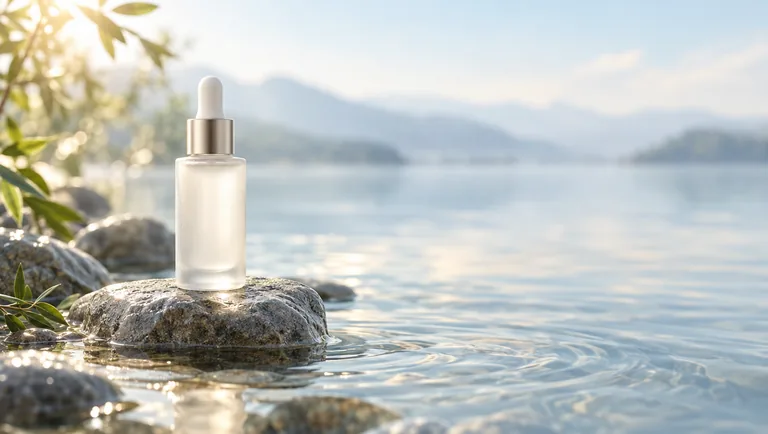
스킨케어 광고 배너, AI 이미지 생성에서 제작

헤드라인 자리가 있는 광고 배너

한쪽을 비워 달라고 하면 그 자리는 깔끔하게 남깁니다. 쇼핑몰과 광고에 쓰는 16:9, 21:9 가로형도 됩니다.

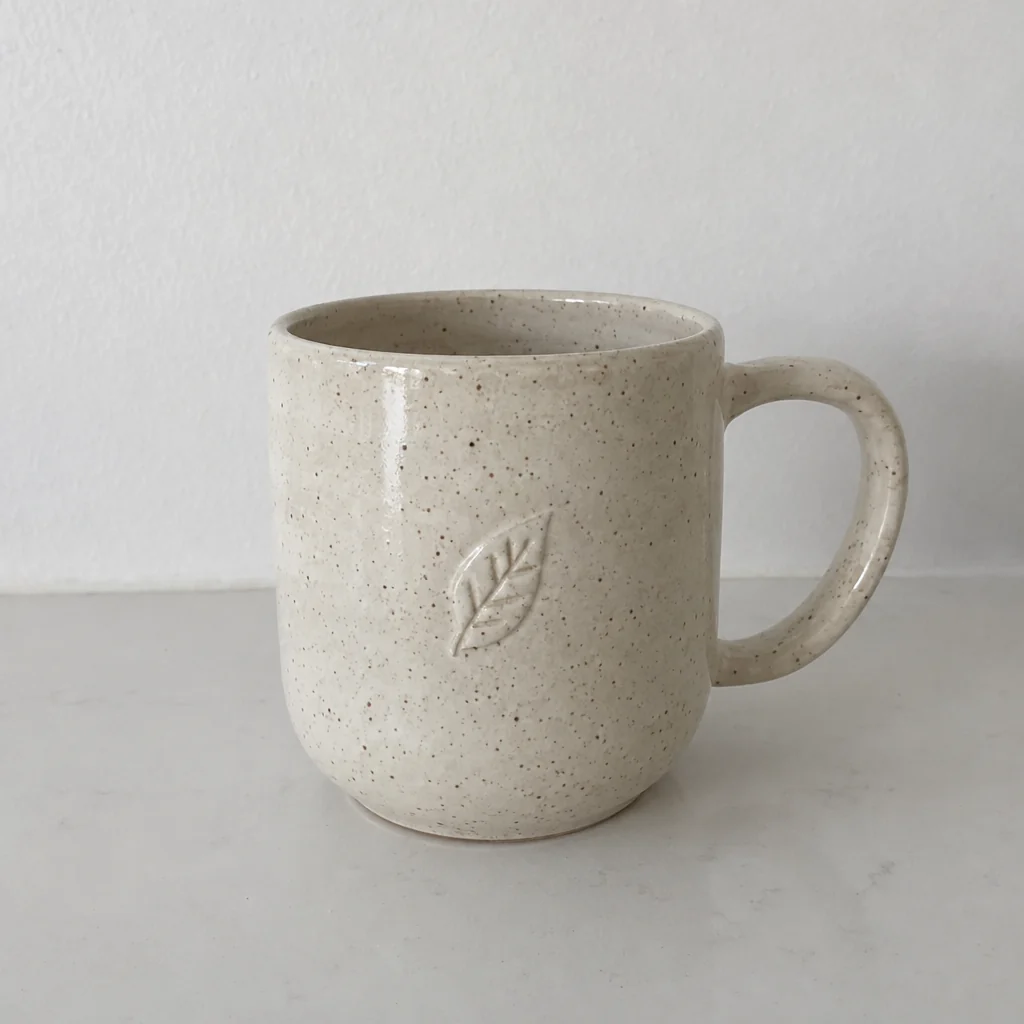
내 사진내 사진
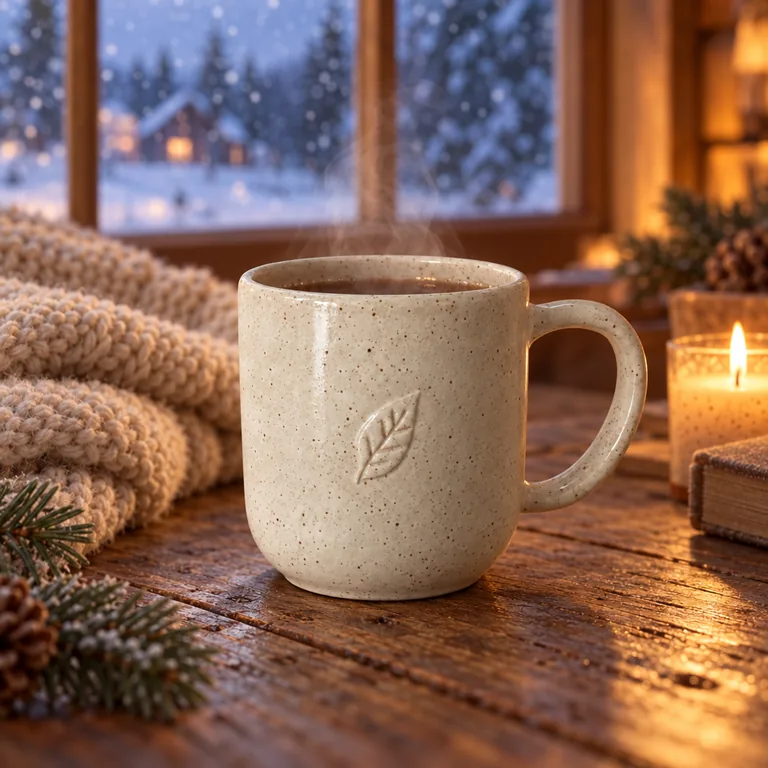
겨울 오두막의 머그컵, AI 이미지 생성에서 제작결과 이미지

내 사진을 새로운 장면에

제품 사진을 넣고 장소를 설명하면, AI 이미지 생성 도구가 그 주변에 장면을 만들고 지켜 달라는 부분은 그대로 둡니다.

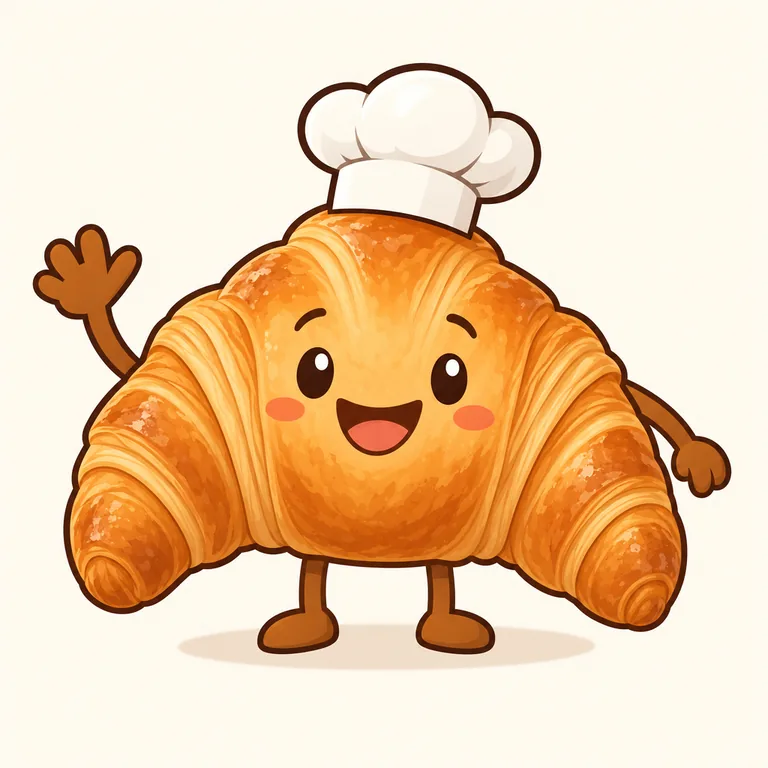
베이커리 캐릭터, AI 이미지 생성에서 제작

캐릭터, 일러스트, 음식 사진

AI 그림 스타일도 자유롭습니다. 플랫 벡터 캐릭터, 브랜드 스토리용 수채화, 위에서 찍은 음식 사진까지, 스타일을 말하면 그대로 따라갑니다.

AI 이미지 생성, 어떻게 그리나요

AI 이미지 생성 도구는 설명을 그림으로 바꾸는 일입니다. 보고 싶은 것을 적으면 대상, 장소, 빛, 스타일을 고른 비율로 처음부터 그립니다.

‘AI 보완’을 켜면 적은 내용을 구도, 조명, 재질까지 담은 더 자세한 설명으로 먼저 바꾸고, 대상과 큰따옴표 속 글자는 적은 그대로 둡니다.

입력한 문장

작은 카페의 봄 메뉴 포스터: 키 큰 유리잔에 담긴 딸기 라테와 말차 라테, 주변에 벚꽃, 부드러운 파스텔 핑크와 그린, 위쪽에 "SPRING MENU", 음료 아래에 "Strawberry Latte · Matcha Latte".

AI 보완 적용
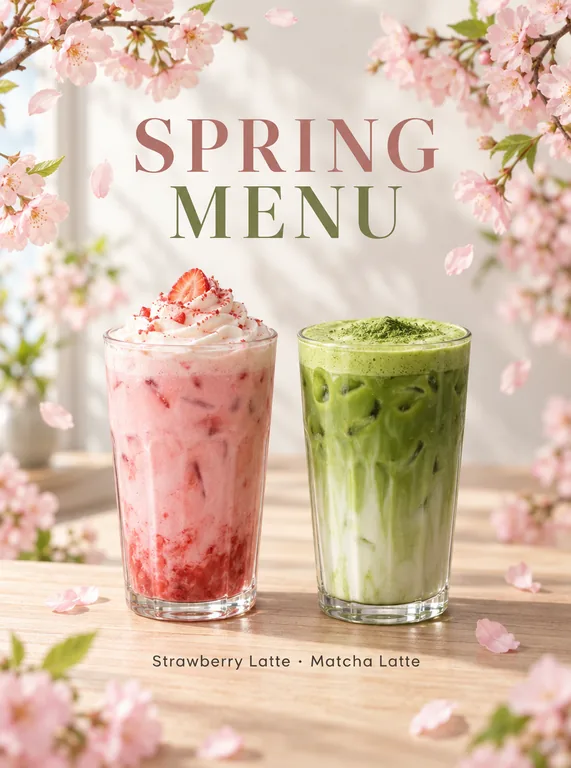
카페 봄 메뉴 포스터, AI 이미지 생성에서 제작

잘 나오는 설명 쓰는 법

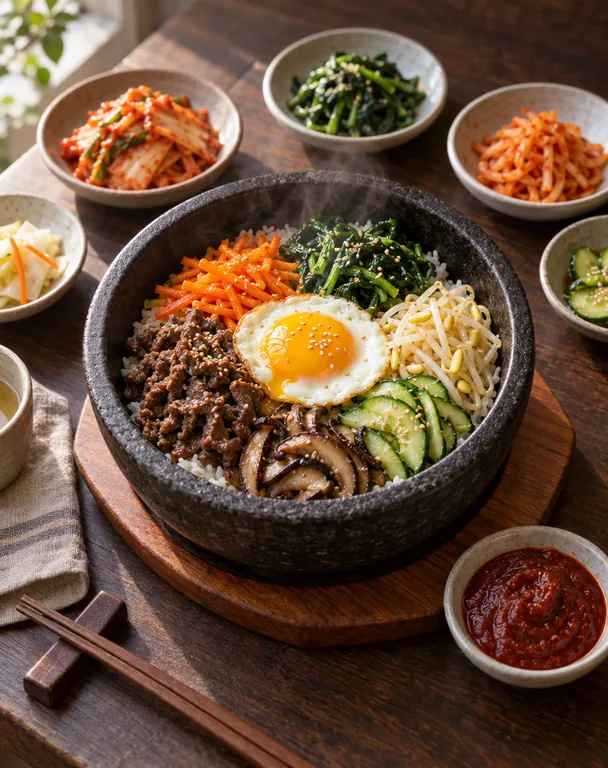
대상, 장소, 분위기 순서로 쓰세요. ‘돌솥비빔밥을 위에서 찍은 사진, 짙은 나무 테이블, 부드러운 낮빛’처럼요. 사진, 플랫 벡터, 수채화, 3D처럼 원하는 스타일이 있으면 함께 적으세요.

그림을 어디에 쓸지 말하면 그 자리를 남깁니다. 배너라면 ‘오른쪽 절반은 헤드라인 자리로 비워 줘’, 포스터라면 ‘위쪽에 가게 이름 자리’처럼요.

메뉴 음식 사진, AI 이미지 생성에서 제작

그림에 글자 넣기

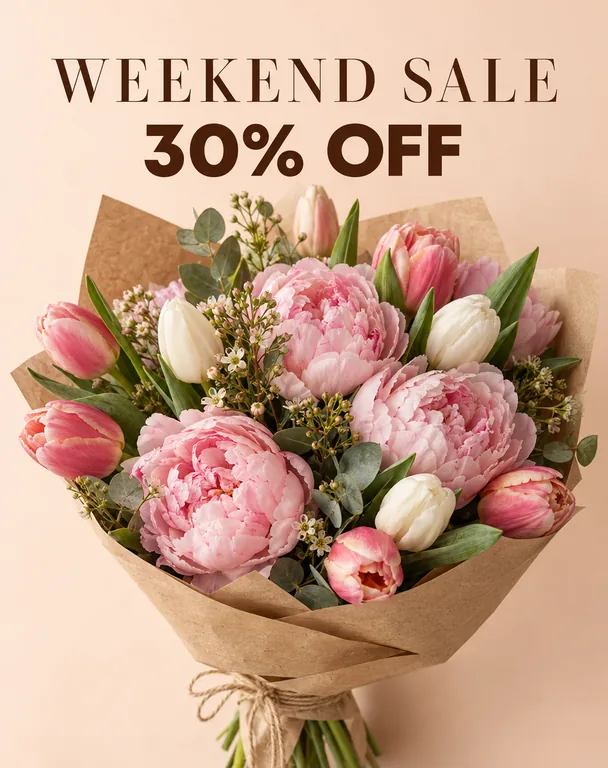
큰따옴표 안에 쓴 글자는 그대로 들어갑니다. "WEEKEND SALE", "30% OFF", 메뉴 한 줄, 가게 이름까지요. 글자는 짧을수록 또렷하게 나오고, 우아한 세리프나 굵은 고딕처럼 원하는 서체도 적을 수 있습니다.

따옴표 밖의 글자는 그림에 넣지 않고, 로고나 서명, 워터마크도 따로 넣지 않습니다.

꽃집 할인 게시물, AI 이미지 생성에서 제작

내 이미지에서 시작하기

제품, 가게, 로고 사진을 넣고 어떻게 쓸지 말하세요. 머그컵은 그대로 두고 겨울 오두막에 놓아 줘, 무드보드의 색감을 따라 줘, 가진 사진의 배경을 바꿔 줘처럼요.

한 번에 여러 장을 넣을 수 있고, 어느 사진이 주인공이고 어느 사진이 스타일인지 설명에 적으면 됩니다.

겨울 오두막의 머그컵, AI 이미지 생성에서 제작

비율, 크기, 모드

게시물과 상품 목록에는 정사각형, SNS 피드에는 4:5, 스토리에는 9:16, 배너에는 16:9와 21:9, 그 사이의 세로형과 가로형까지 모두 11가지입니다. 해상도는 퀄리티 모드에서 1K, 2K, 4K, 빠른 모드에서 1K, 2K입니다.

퀄리티 모드는 가장 섬세하고 1K, 2K, 4K에서 한 장에 10, 15, 20크레딧입니다. 빠른 모드는 최대 3배 빠르고 1K, 2K에서 5, 10크레딧입니다. 한 번에 1~4장을 만듭니다.

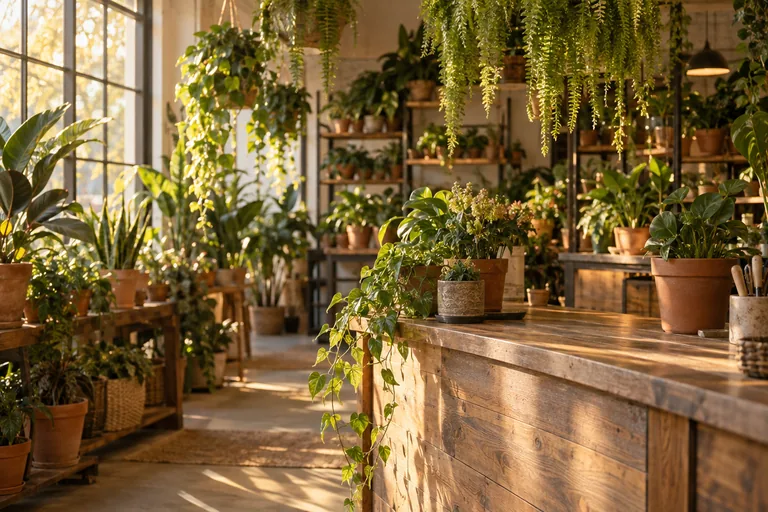
식물 가게 내부, AI 이미지 생성에서 제작

만든 이미지 쓰기

요금제와 크레딧 팩에는 AI 이미지 생성 도구로 만든 그림의 상업적 이용 권한이 포함됩니다. 광고, 포스터, 메뉴, SNS 게시물, 쇼핑몰에 쓰세요. 다른 사람의 캐릭터, 로고, 유명인의 얼굴은 어떤 도구로 그려도 그 사람의 것입니다.

패키지가 필요하면 AI 패키지 디자인이 박스, 파우치, 라벨의 인쇄용 아트워크를 만들고, AI 제품 사진이 실제 제품의 새 사진을 찍어 드립니다.

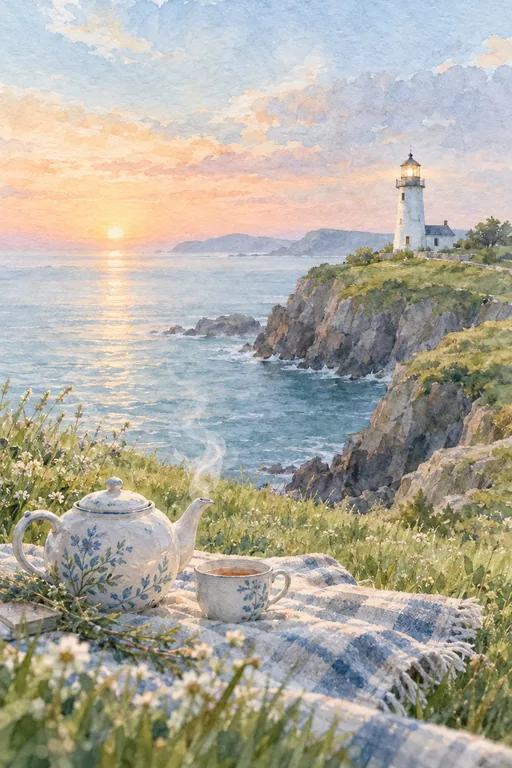
차 브랜드 일러스트, AI 이미지 생성에서 제작

이런 분께 맞습니다

매주 그림이 필요한 가게와 작은 브랜드.

카페와 음식점

메뉴 사진, 창문 포스터, 시즌 메뉴를 내 글자를 넣어서.

온라인 쇼핑몰

쇼핑몰 메인과 광고에 쓸 배너를 헤드라인 자리까지.

SNS로 파는 가게

피드와 스토리 비율에 맞춘 할인 게시물.

새로 시작하는 브랜드

캐릭터, 브랜드 일러스트, 홈페이지의 첫 그림까지.

AI 이미지 생성 자주 묻는 질문

이미지 생성하기

AI 이미지 생성 도구는 얼마인가요?

퀄리티 모드는 1K, 2K, 4K에서 한 장에 10, 15, 20크레딧, 빠른 모드는 1K, 2K에서 5, 10크레딧이고 요금제나 크레딧 팩에서 씁니다. 받은 결과에만 크레딧이 듭니다.

그림에 글자를 넣을 수 있나요?

네. 큰따옴표 안에 쓰면 그대로 들어갑니다. 짧은 글자일수록 또렷하게 나옵니다.

내 사진에서 시작할 수 있나요?

네. 사진을 넣고 무엇을 지키고 무엇을 바꿀지 적으면, 그 사진에서 새 그림을 만듭니다.

어떤 비율과 크기로 만들 수 있나요?

정사각형부터 21:9까지 11가지 비율로, 퀄리티 모드는 1K, 2K, 4K, 빠른 모드는 1K, 2K입니다.

이미지 생성 AI 결과물을 사업에 써도 되나요?

네. 요금제와 크레딧 팩에는 만든 이미지의 상업적 이용 권한이 포함되어, 광고와 포스터부터 쇼핑몰까지 쓸 수 있습니다.

한 번에 몇 장을 만드나요?

고른 비율과 크기로 1~4장을 만들고, 시작하기 전에 버튼에 합계 크레딧이 보입니다.

AI 보완은 무엇인가요?

그림을 만들기 전에 적은 내용을 더 자세한 설명으로 바꾸는 기능입니다. 대상과 큰따옴표 속 글자는 그대로 두고, 끄면 적은 내용을 그대로 보냅니다.

패키지 디자인도 AI 이미지 생성 도구로 하나요?

패키지는 AI 패키지 디자인 페이지들이 박스나 라벨 크기에 맞춘 인쇄용 아트워크로 만들고, 이 도구는 그 밖의 모든 그림을 만듭니다.

AI 이미지 생성 도구로 다음 그림을 만드세요

설명만으로, 또는 내 사진에서, 필요한 비율로.