Anmelden

Bild ausschneiden mit KI

Ein Bild ausschneiden, wie Verkäufer es brauchen: Ein Foto geht hinein, und heraus kommen das Produkt auf durchsichtigem Grund, das weiße Hauptbild, das Quadrat und die Detailseiten-Bilder fürs Angebot, alles aus einem Ausschnitt in voller Größe.

  • Volle Größe, bis zu 6000 px
  • Coupang-Hauptbild 1000 × 1000
  • Detailseite 860 und 1720 px breit
  • Bis zu 20 Fotos auf einmal

Bild ausschneiden mit KI

Das Tool zum Bild ausschneiden mit KI nutzt Credits aus einem Tarif oder einem Credit-Paket: 1 Credit pro Foto, und du zahlst nur für die Bilder, die du bekommst. Alle Dateien, der Schatten und der Pinsel zum Ausbessern kommen mit jedem Ausschnitt, und ein Foto, das du schon ausgeschnitten hast, öffnet sich wieder ohne neuen Credit.

Credit pro Foto
1
Dateien aus einem Durchgang
5
px Breite der Detailseite
860
Fotos in einem Durchgang
20

So funktioniert das Bild ausschneiden

Drei Schritte, ein Foto freistellen und alle Dateien fürs Angebot bekommen.

Produktfotos hier ablegen

JPG, PNG oder WebP, bis zu 20 Fotos auf einmal. Du kannst ein Foto auch einfügen.

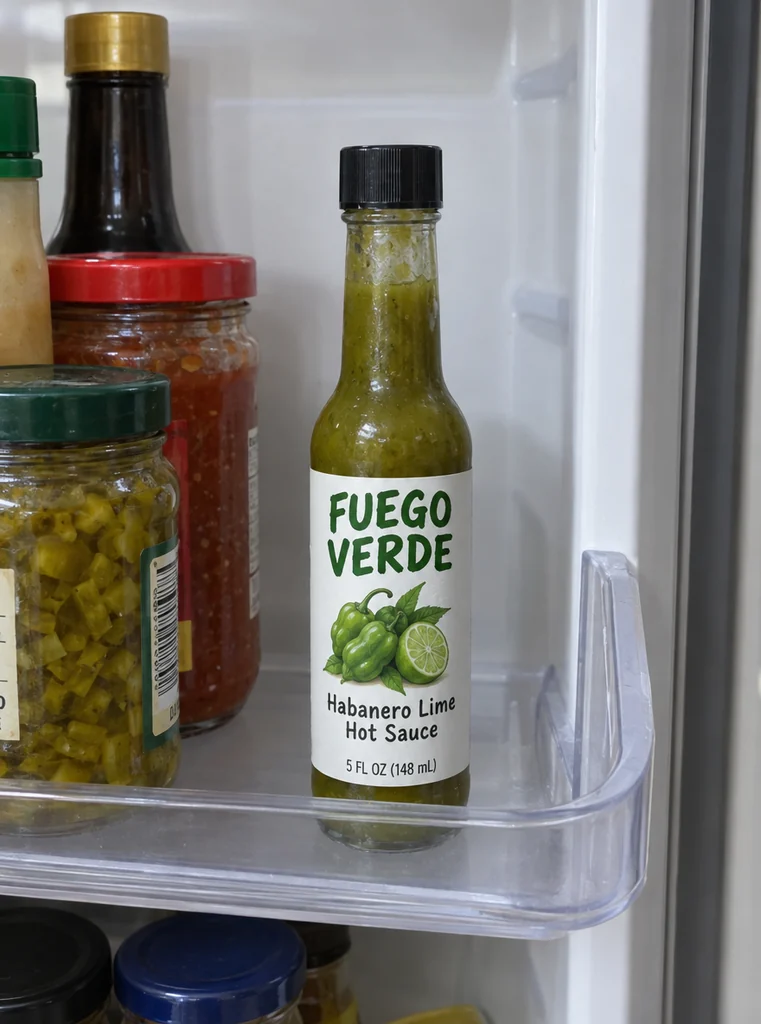
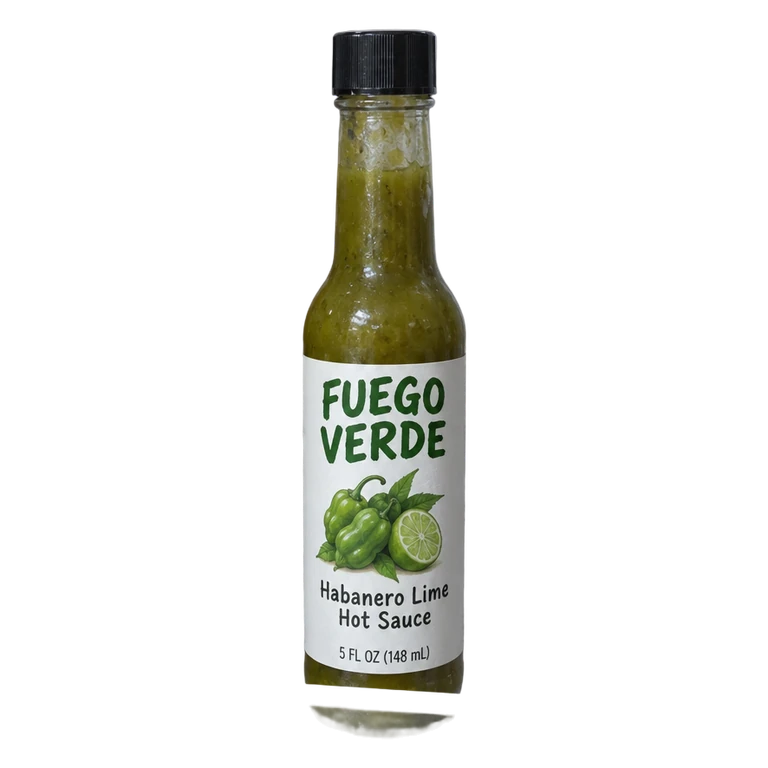
Chilisauce-Flasche in der Kühlschranktür, das Foto wie es warChilisauce-Flasche in der KühlschranktürBereit

Was das Bild ausschneiden mit KI leistet

Für Produktfotos und die Dateien gemacht, die ein Angebot auf dem Marktplatz verlangt.

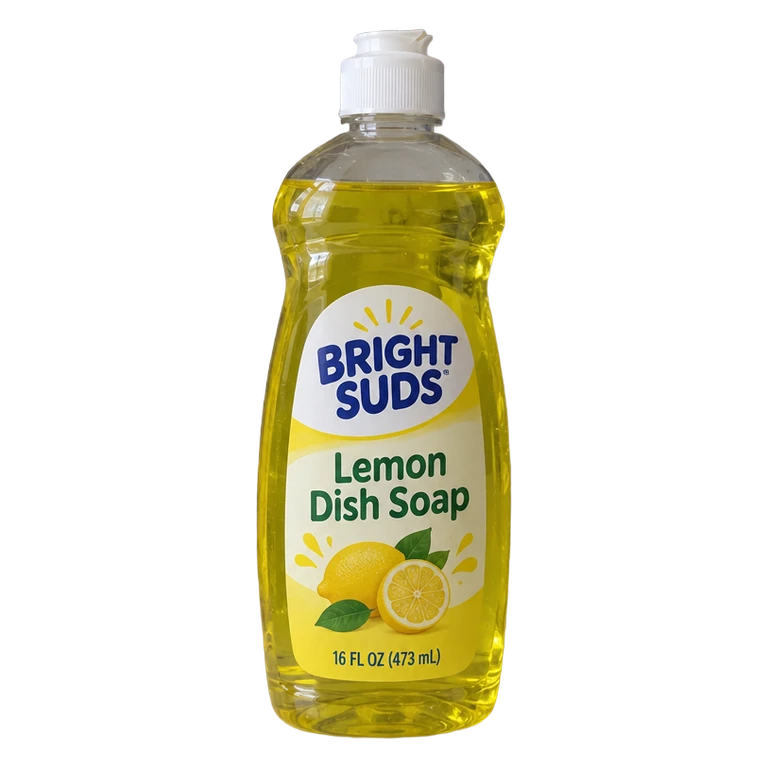
Spülmittel-Flasche im Regal der Waschküche, ausgeschnittenTransparentes PNG, zugeschnitten
Coupang-Hauptbild
Detailseite, 860 px breit

Ein ZIP

Fünf Dateien aus einem Durchgang

Ein zugeschnittenes transparentes PNG, das Coupang-Hauptbild, ein Quadrat auf Weiß und Detailseiten-Bilder mit 860 und 1720 px Breite, alle aus demselben Ausschnitt, damit jedes Bild des Produkts zusammenpasst.

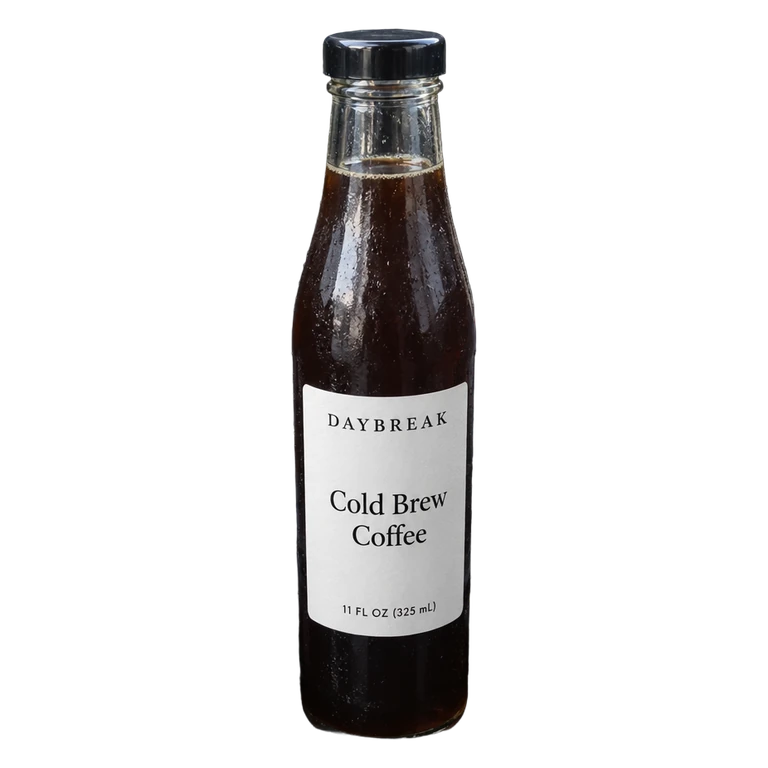
Cold-Brew-Flasche im Getränkehalter im Auto, ausgeschnitten1000 × 1000

Coupang-Hauptbild · Weiß RGB 255

Coupang-Hauptbild, fertig zum Hochladen

Coupang verlangt nur das Produkt auf Weiß, 1000 × 1000 empfohlen, mindestens 500 px und bis zu 10 MB. Die Datei entsteht in dieser Größe, und der weiße Hintergrund wird beim Zurücklesen mit RGB 255 geprüft. Ein Bild ausschneiden reicht also für das Hauptbild.

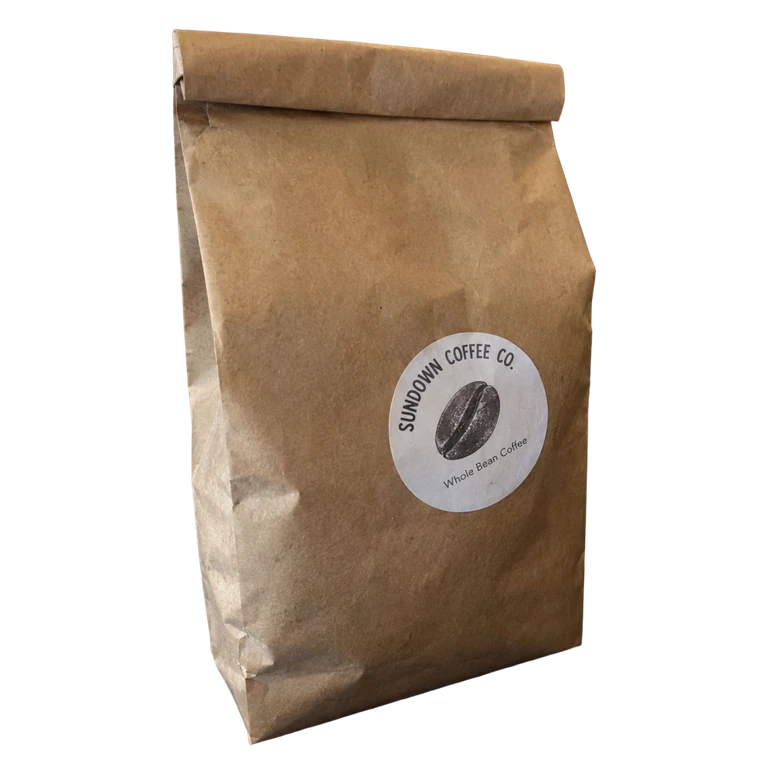
Kraftpapier-Kaffeebeutel im Regal, ausgeschnittenSpülmittel-Flasche im Regal der Waschküche, ausgeschnitten

Eine Detailseite, 860 px breit

Bilder für die Detailseite

Detailseiten werden 860 px breit gebaut, für scharfe Bildschirme doppelt so breit. Der Ausschnitt sitzt auf Weiß in dieser Breite, mit der Höhe, die das Produkt braucht, und lässt sich direkt zwischen deine Texte setzen.

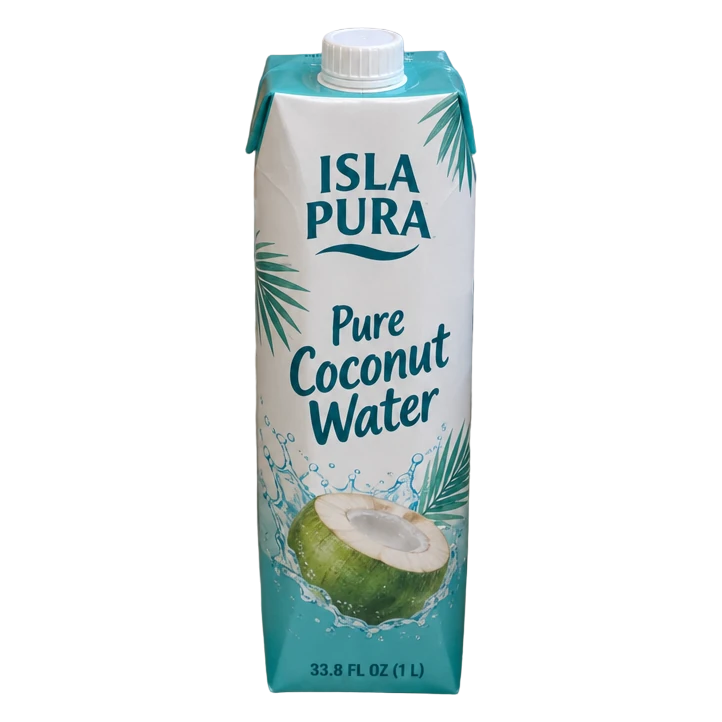
Kokoswasser-Karton in einer Stofftasche, ausgeschnittenSpülmittel-Flasche im Regal der Waschküche, ausgeschnittenCold-Brew-Flasche im Getränkehalter im Auto, ausgeschnittenKraftpapier-Kaffeebeutel im Regal, ausgeschnittenChilisauce-Flasche in der Kühlschranktür, ausgeschnitten

Bis zu 20 Fotos auf einmal

Ein ganzes Shooting auf einmal

Bild für Bild: bis zu 20 Fotos in einem Durchgang, jedes mit denselben Dateien und Einstellungen, zusammen als ein ZIP heruntergeladen.

Was das Bild ausschneiden mit KI macht

Beim Bild ausschneiden wird das Produkt von allem drumherum getrennt: der Arbeitsplatte, dem Regal, der Hand, die es hält. Die KI findet die Kante des Produkts, auch bei Glas, Deckeln, Etiketten und weichen Ecken, und behält jeden Pixel davon in der Größe des Fotos.

Das Ergebnis ist das Produkt auf durchsichtigem Grund. Daraus macht die Seite die Dateien fürs Hochladen: transparent für Designs, auf Weiß für Marktplätze und breite Bilder für die Detailseite, ohne dass am Produkt selbst etwas gezeichnet wird.
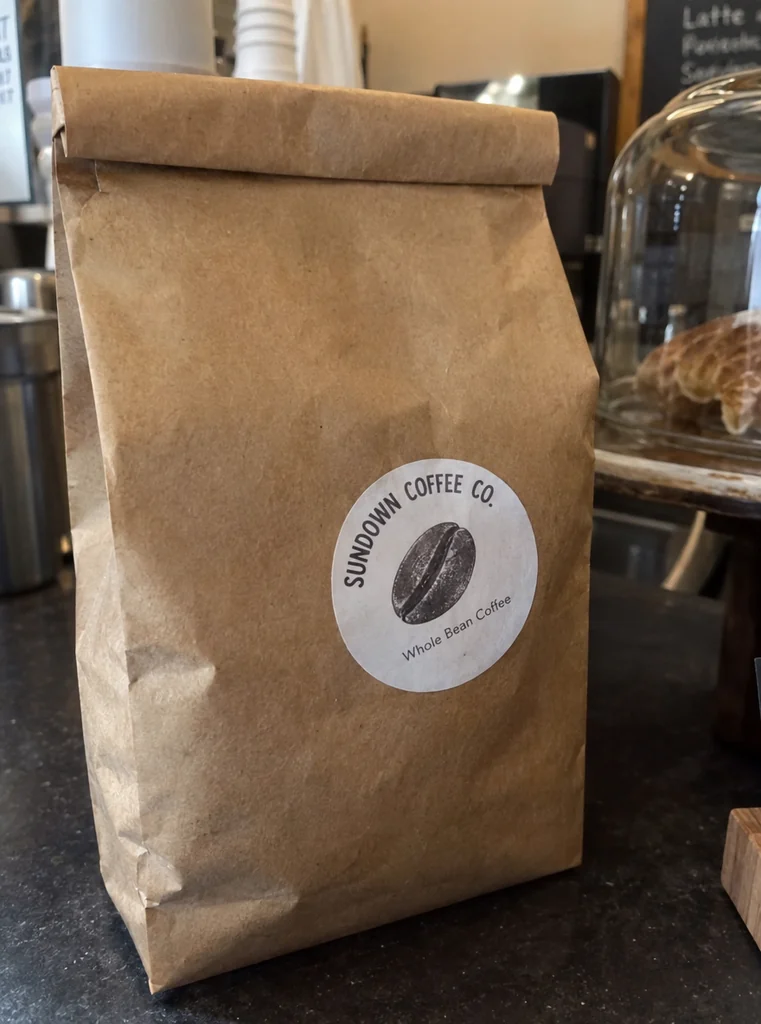
Kraftpapier-Kaffeebeutel im Regal, das Foto wie es war

Vorher

Kraftpapier-Kaffeebeutel im Regal, ausgeschnitten

Nachher

Bild ausschneiden für Coupang und Smart Store

Der Verkäuferleitfaden von Coupang verlangt ein Hauptbild, das nur das Produkt auf weißem Hintergrund zeigt: 1000 × 1000 empfohlen, mindestens 500 px, höchstens 10 MB, als JPG oder PNG. Die Coupang-Datei entsteht nach dieser Vorgabe, das Produkt mittig in dem Anteil, den du wählst. Ein Foto freistellen für Coupang heißt also: nur das Produkt, kein Hintergrund, 1000 × 1000.

Detailseiten von Smart Store werden 860 px breit gebaut, deshalb kommen die Detailseiten-Dateien mit 860 px und mit 1720 px für Bildschirme, die doppelt so viele Pixel zeigen. Ein Quadrat auf Weiß deckt das Hauptbild und jeden Shop ab, der quadratische Bilder nimmt, sodass alle Dateien zusammenpassen.

Ein Schatten oder keiner

Ein Produkt auf reinem Weiß kann aussehen, als schwebe es. Wähl einen weichen Bodenschatten, einen Schlagschatten oder eine Spiegelung, stell die Stärke ein, und jede Datei auf Weiß bekommt denselben. Lass ihn auf „Ohne“ für einen sauberen Ausschnitt.

Der Schatten wird in deinem Browser aus dem Ausschnitt gezeichnet, deshalb erzeugt eine Änderung am Schatten oder an der Größe des Produkts im Bild sofort neue Dateien, ohne weiteren Credit.

Den Ausschnitt ausbessern

Wenn am Produkt etwas hängt, eine Hand, ein Band, eine Spiegelung, übermal es mit dem Pinsel „Radieren“, um es zu entfernen, oder mit „Zurückholen“, um einen Teil des Produkts zurückzuholen. Rückgängig und Wiederholen stehen für jeden Strich bereit.

Die Ausbesserungen bleiben gespeichert und gelten für jede Datei in jeder Größe, deshalb passen das transparente PNG und das Coupang-Bild immer zusammen.

Bild ausschneiden für einen ganzen Katalog

Füg bis zu 20 Fotos auf einmal hinzu, sie werden zwei gleichzeitig ausgeschnitten. Der Button zeigt die Summe vor dem Start: 1 Credit pro Foto. Ein Foto, das du hier oder auf einer anderen Seite zum Ausschneiden schon ausgeschnitten hast, öffnet sich wieder ohne neuen Credit.

Deine letzten Ausschnitte bleiben in der Liste unter den Einstellungen, sodass du später für andere Dateien zurückkommst, mit einem neuen Schatten oder einer anderen Größe, ohne ein weiteres Bild ausschneiden zu müssen.

So wird das Bild ausschneiden am saubersten

Fotografier das Produkt ganz, mit etwas Platz drumherum, in gleichmäßigem Licht. Ein unruhiger Hintergrund ist in Ordnung; die KI sucht das Produkt, keine leere Wand. Glas und klares Plastik kommen am besten vor einem Hintergrund heraus, der etwas dunkler ist als das Produkt.

Für einen neuen Hintergrund um das Produkt öffnest du den KI-Hintergrund-Generator mit demselben Foto. Für einen Druck oder ein größeres Angebotsbild vergrößerst du den Ausschnitt mit Bild hochskalieren mit KI.

Wer das Bild ausschneiden mit KI nutzt

Für alle, die ein Foto freistellen und dasselbe Produktfoto in mehreren Dateien brauchen.

Verkäufer auf Coupang und Smart Store

Hauptbild, Quadrat und Detailseiten-Bilder aus einem Handyfoto pro Produkt.

Kleine Lebensmittel- und Beautymarken

Flaschen, Gläser und Tuben sauber ausgeschnitten für Angebote, Kataloge und Social-Media-Beiträge.

Designer von Detailseiten

Bild für Bild ausgeschnitten in der Breite, in der die Detailseite gebaut wird, fertig zum Setzen.

Wiederverkäufer mit einer neuen Charge

Zwanzig Fotos in einem Zug ausschneiden, mit passenden Dateien für jedes.

Verpackungs- und Etikettendesigner

Transparente PNGs von Kundenprodukten für Mockups und Präsentationen.

Agenturen mit vielen Shops

Dieselben Produktdateien für mehrere Marktplätze, ohne ein Bildbearbeitungsprogramm zu öffnen.

Fragen zum Bild ausschneiden

Ein Foto ausschneiden

Was kostet das Bild ausschneiden mit KI?

Ein Foto freistellen kostet 1 Credit, aus einem Tarif oder einem Credit-Paket, und du zahlst nur für die Bilder, die du bekommst. Alle Dateien, der Schatten und die Ausbesserungen kommen mit dem Ausschnitt.

Welche Dateien bekomme ich aus einem Durchgang?

Ein zugeschnittenes transparentes PNG, das Coupang-Hauptbild mit 1000 × 1000 auf Weiß, ein Quadrat auf Weiß und Detailseiten-Bilder mit 860 und 1720 px Breite. Hak an, was du brauchst.

Ist das ausgeschnittene Bild in voller Größe?

Ja. Beim Bild ausschneiden liegt der Ausschnitt über deinem Originalfoto in seiner eigenen Größe, bis zu 6000 px an der längsten Seite (etwa 16 Megapixel auf einem iPhone oder iPad), ein großes Foto ergibt also ein großes transparentes PNG.

Folgt die Coupang-Datei den Vorgaben von Coupang?

Sie folgt dem Verkäuferleitfaden von Coupang: nur das Produkt auf Weiß, 1000 × 1000, unter 10 MB. Der weiße Hintergrund wird beim Zurücklesen mit RGB 255 geprüft.

Kann ich einen Schatten hinzufügen?

Ja: auf dem Boden, als Schlagschatten oder als Spiegelung, mit seiner Stärke. Jede Datei auf Weiß bekommt denselben Schatten, ohne neuen Credit.

Was, wenn neben dem Produkt noch etwas im Ausschnitt bleibt?

Übermal es mit dem Pinsel „Radieren“, oder hol einen Teil des Produkts mit „Zurückholen“ zurück. Jede Datei folgt deinen Ausbesserungen.

Wie viele Fotos kann das Tool auf einmal nehmen?

Bis zu 20, zwei gleichzeitig ausgeschnitten, mit allen Dateien jedes Fotos in einem ZIP.

Zahle ich für ein Foto noch einmal, das ich schon ausgeschnitten habe?

Nein. Ein Foto, das du hier oder auf einer anderen Seite zum Ausschneiden schon ausgeschnitten hast, öffnet sich wieder ohne neuen Credit. Ein Foto freistellen musst du also nur einmal.

Bild ausschneiden mit KI: deine Produktfotos fürs Angebot

Ein Foto freistellen, alle Dateien fürs Angebot aus einem Ausschnitt in voller Größe.