

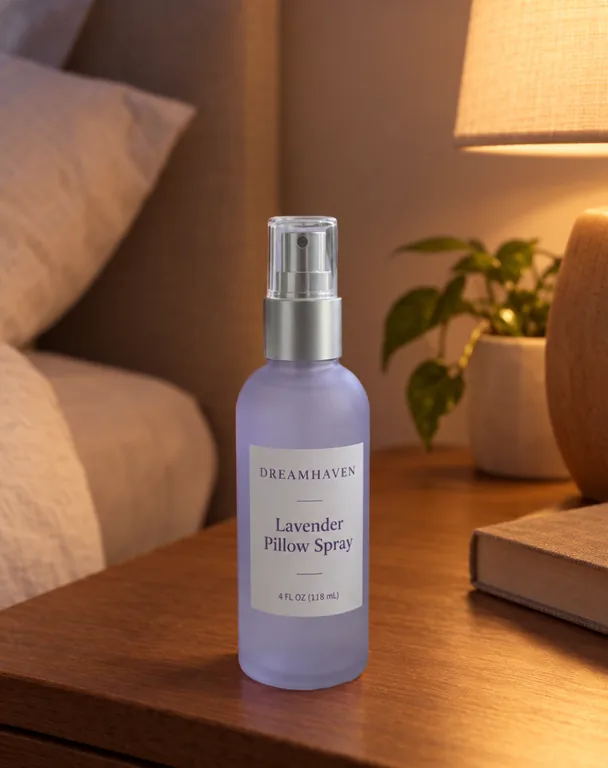
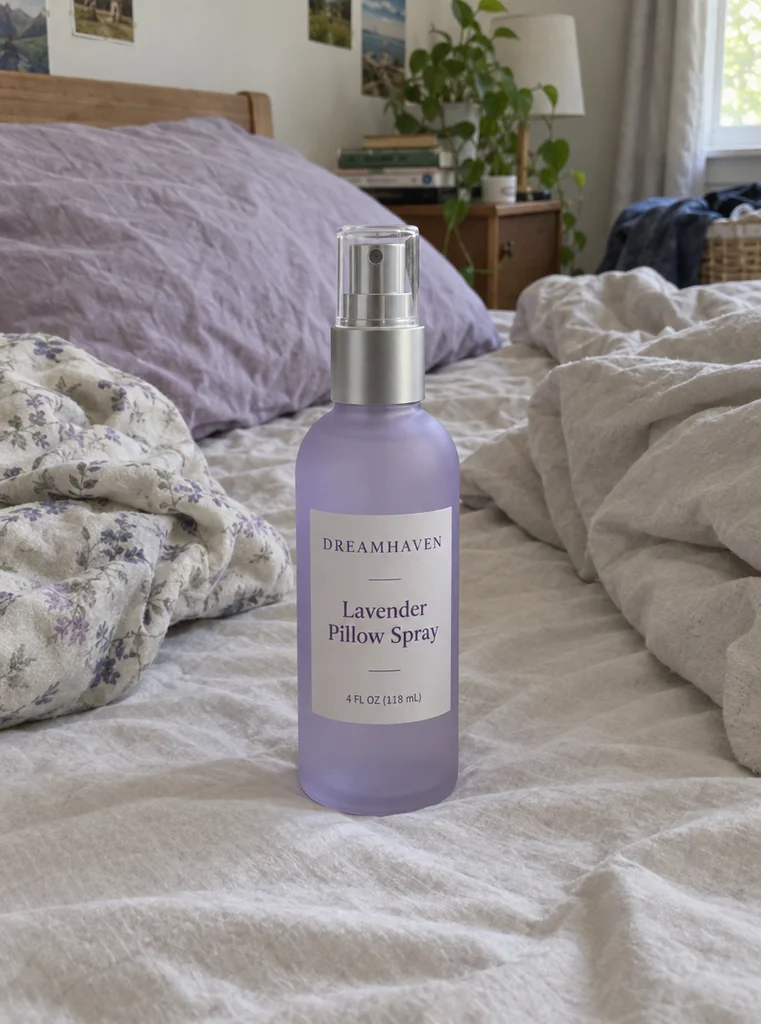
KI-Produktfotos

Spar dir den Studiotag: KI-Produktfotos machen aus einem Handyfoto deines echten Produkts eine ganze Serie für Shop, Werbung und Social Media, und in jeder Aufnahme zeigt dein Etikett zur Kamera.

  • 8 Aufnahmen für verpackte Produkte
  • Etikett zur Kamera gedreht
  • Produkt exakt behalten

KI-Produktfotos

0 / 4000

Beispiele für KI-Produktfotos

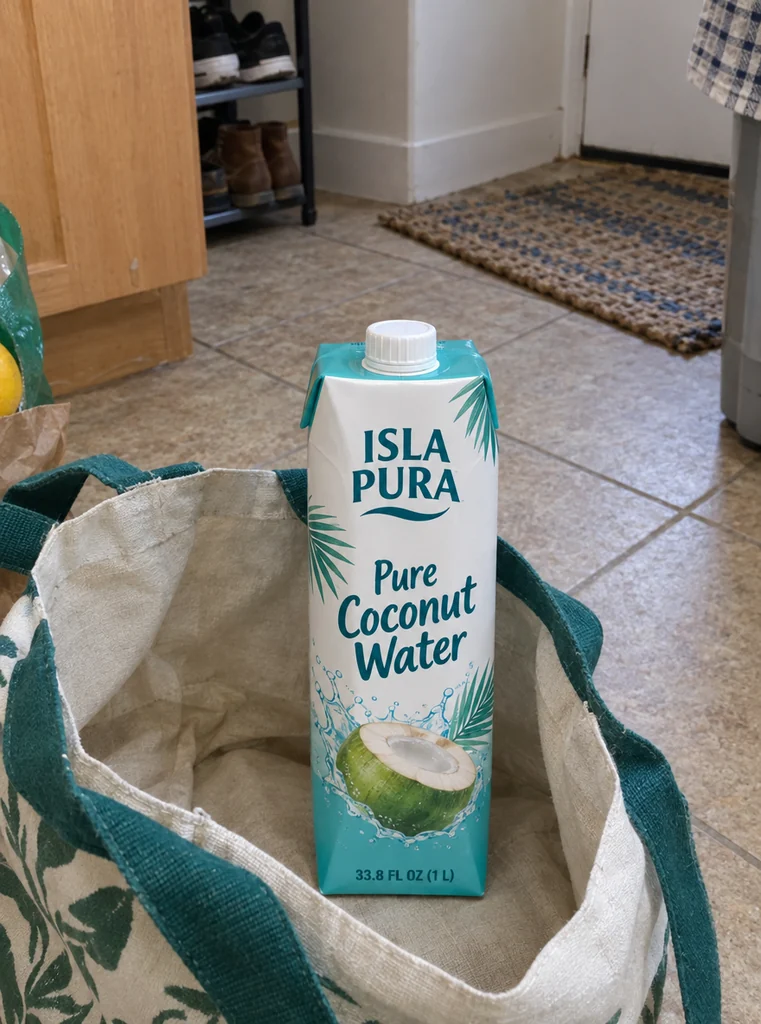
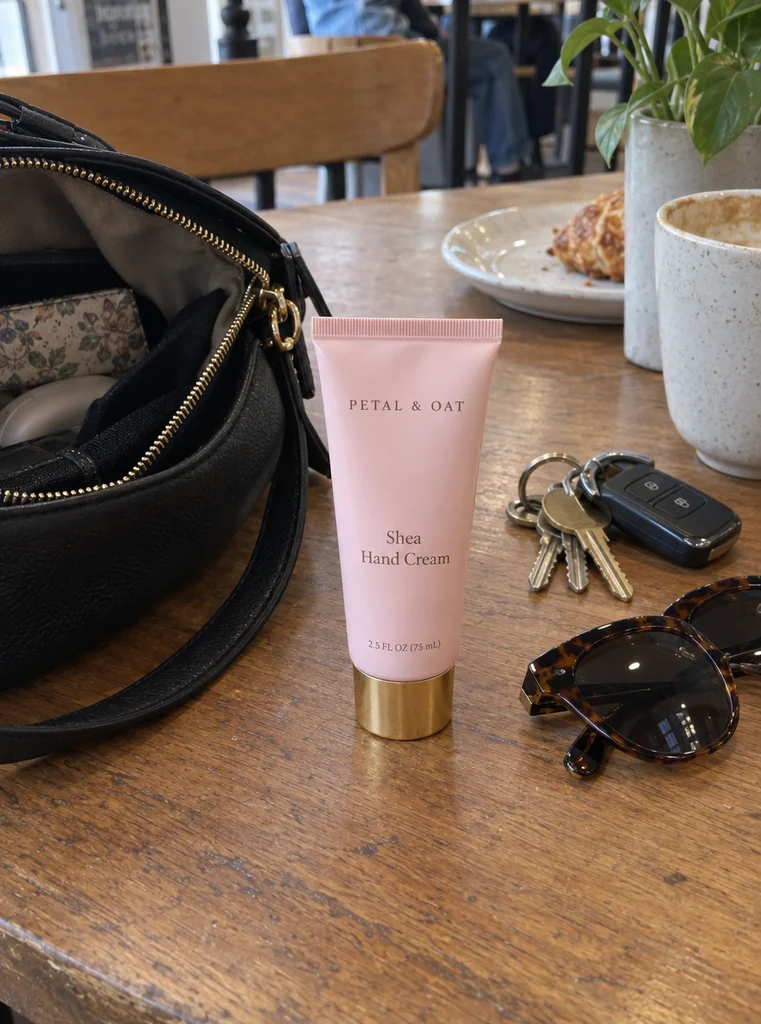
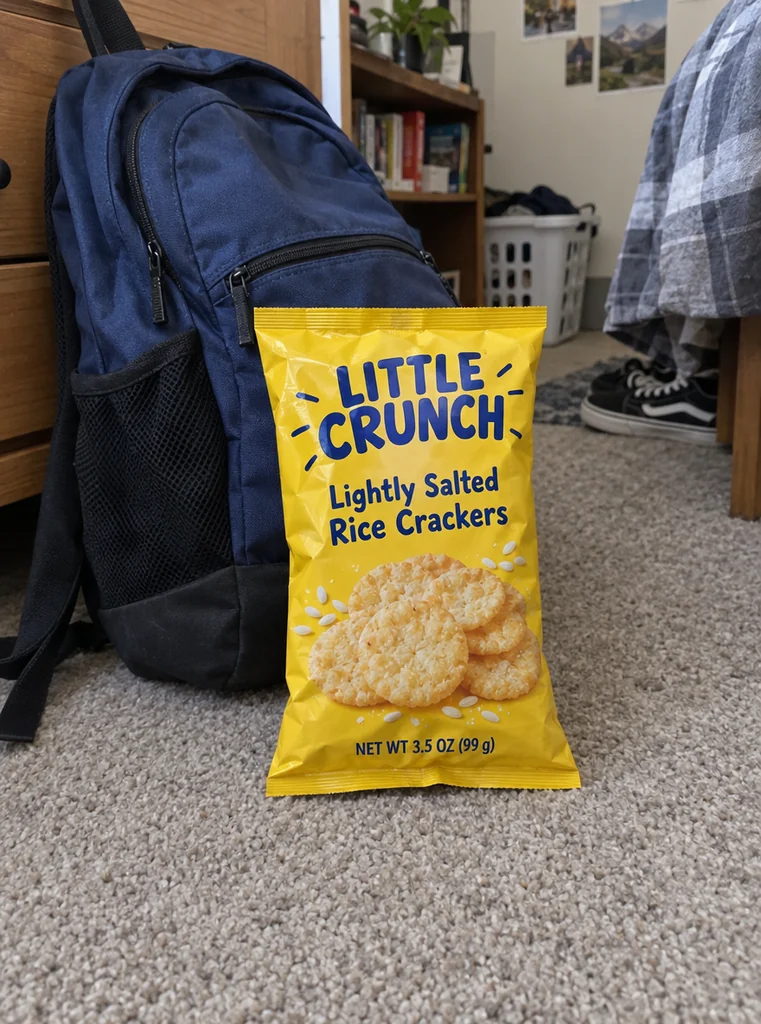
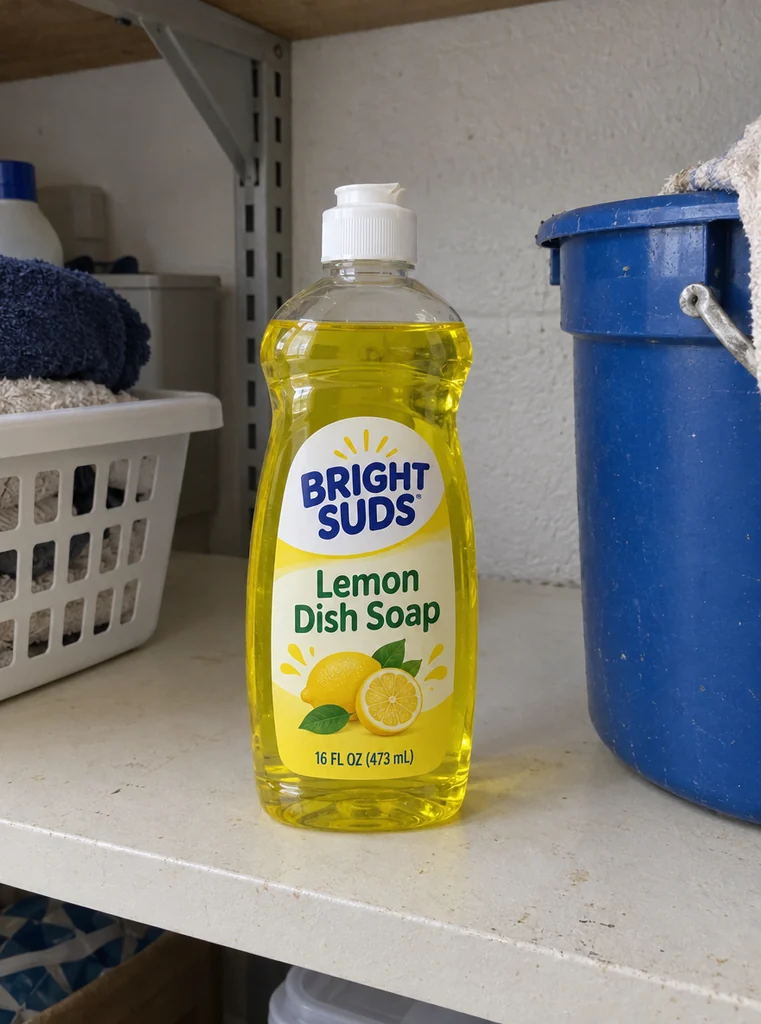
Jedes Beispiel beginnt mit einem nachgestellten Handyfoto eines erfundenen Produkts und zeigt dann das neue Foto, das dieses Tool davon gemacht hat. Öffne eins, um beide zu vergleichen, und erstell dann ein ähnliches mit deinem eigenen Produkt.

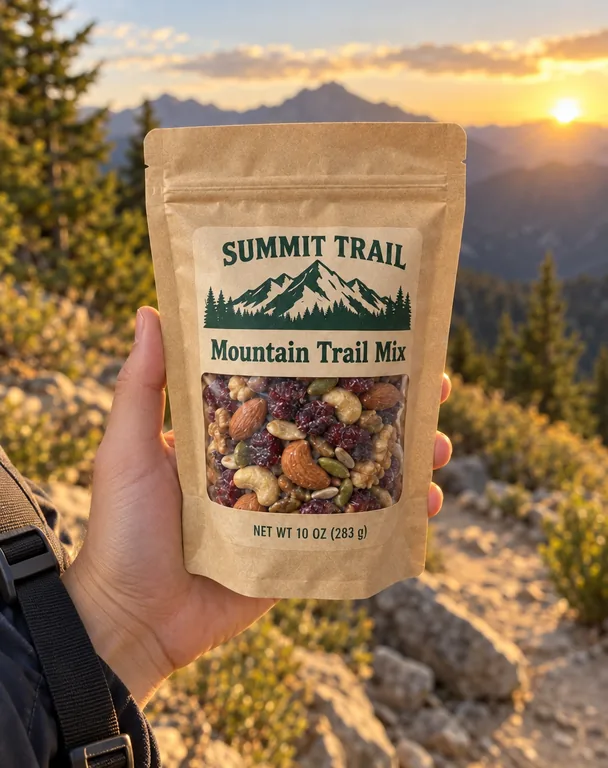
  • Studentenfutter in der Hand, erstellt mit KI-Produktfotos
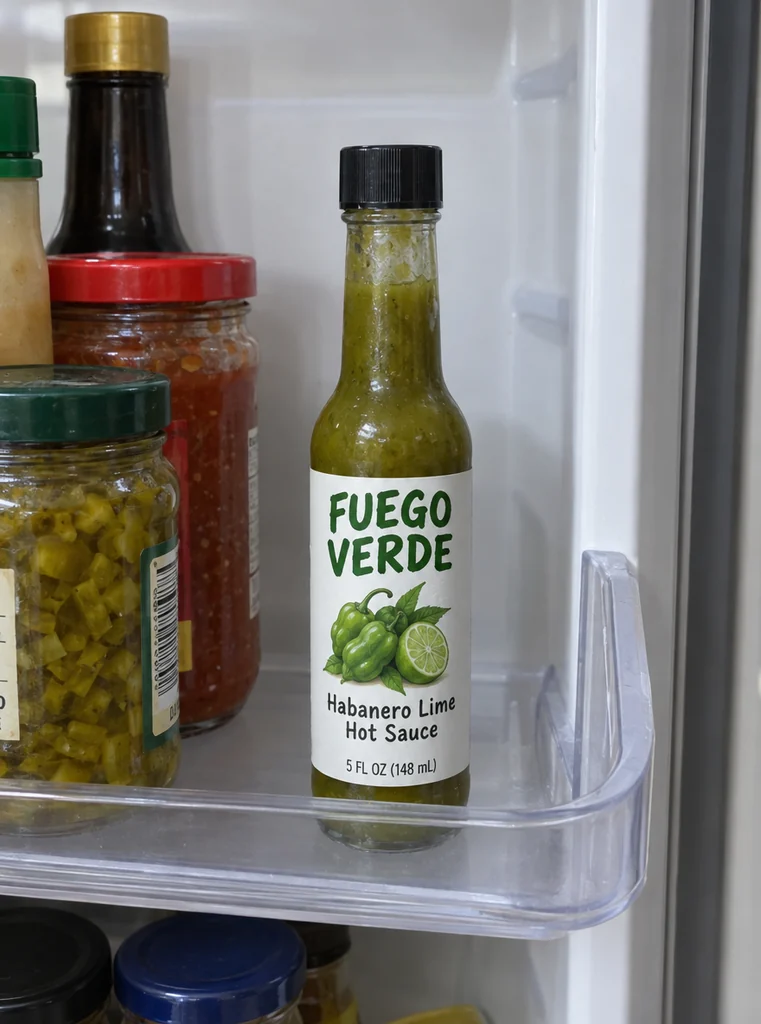
  • Chilisoßen-Flatlay, erstellt mit KI-Produktfotos
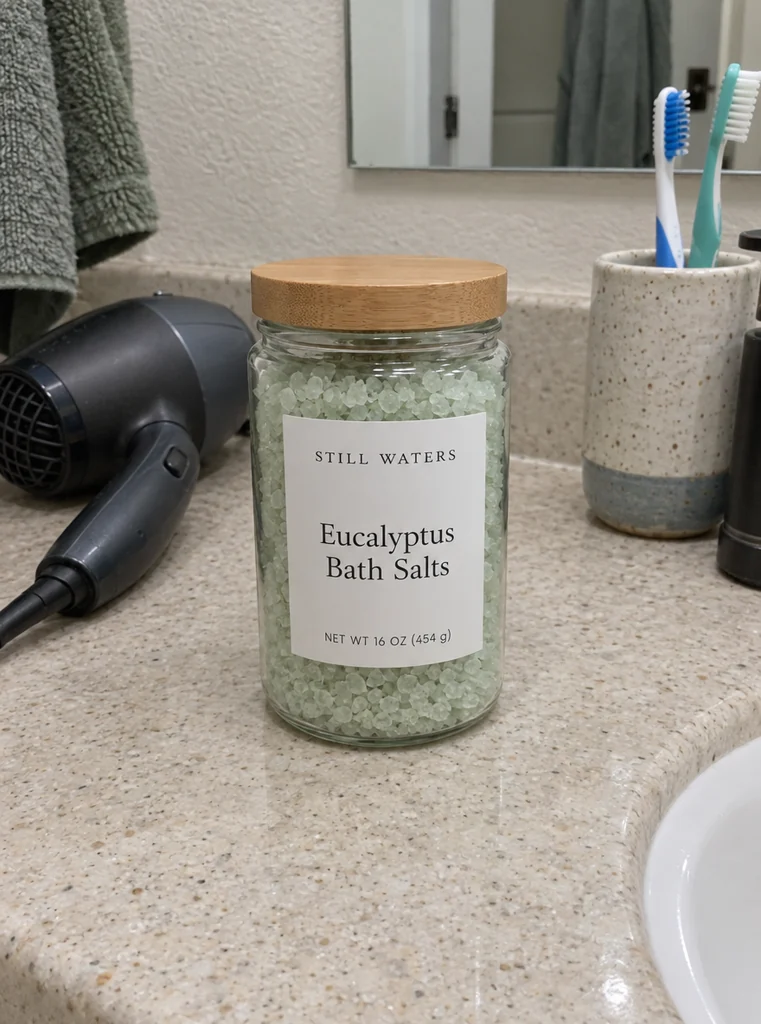
  • Badesalz im Einsatz, erstellt mit KI-Produktfotos
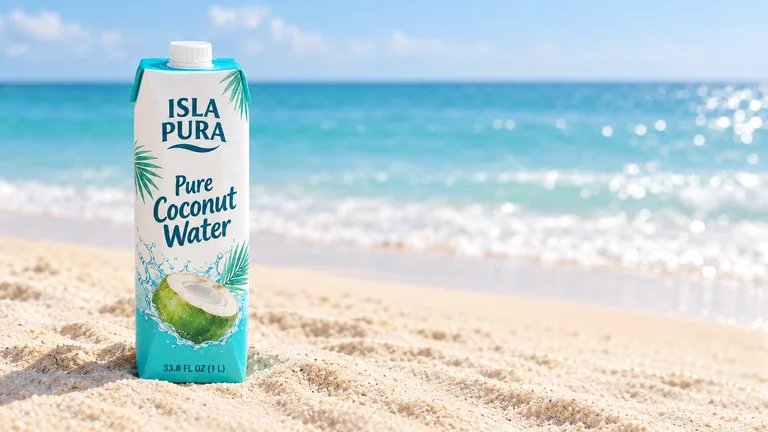
  • Kokoswasser-Banner, erstellt mit KI-Produktfotos
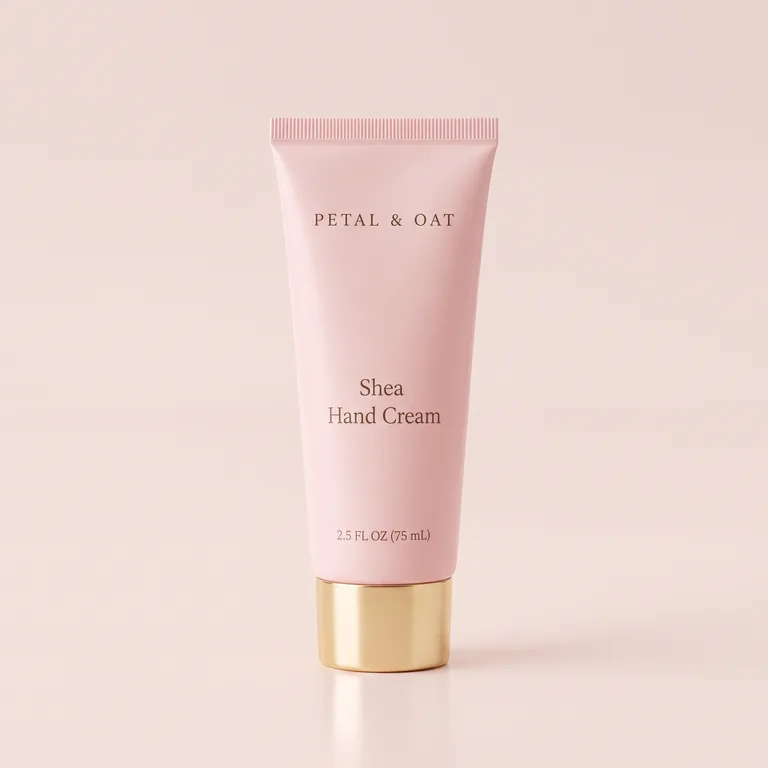
  • Handcreme im Studio, erstellt mit KI-Produktfotos
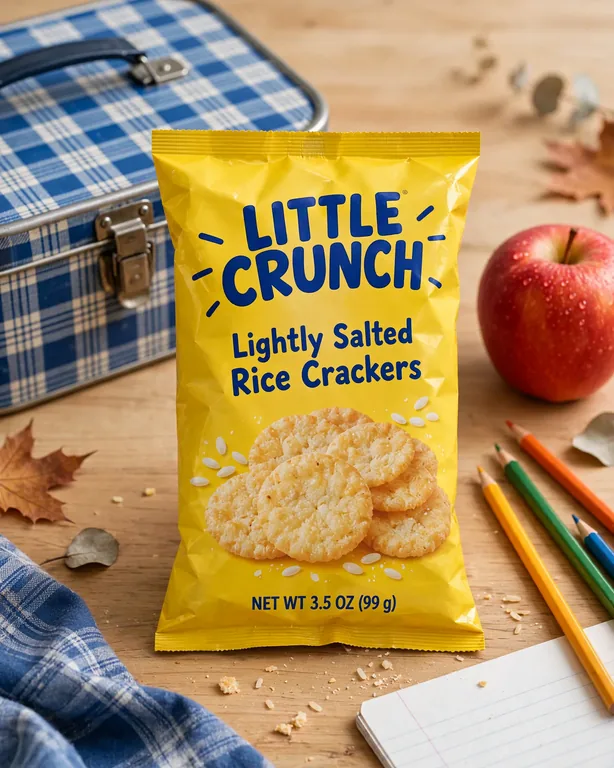
  • Schulanfang, erstellt mit KI-Produktfotos
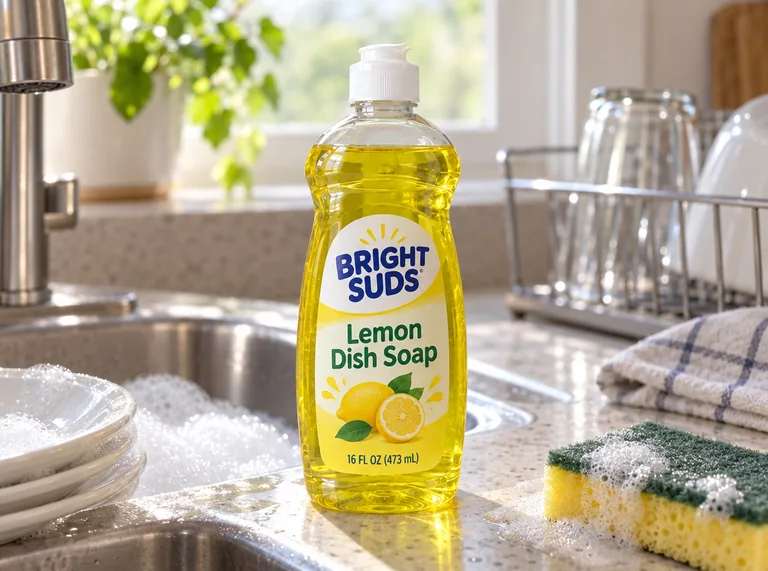
  • Zwei Fotos einer Flasche, erstellt mit KI-Produktfotos
  • Produkt exakt erhalten, erstellt mit KI-Produktfotos

KI-Produktfotos nutzen Credits aus einem Tarif oder einem Credit-Paket, und der Button „Generieren“ zeigt die Summe, bevor du startest; „Produkt exakt behalten“ kostet 1 Credit mehr für den Freisteller. Du zahlst nur für die Bilder, die du bekommst. Alle neuen Produktfotos öffnen sich neben deinem Original, und „Produkt exakt behalten“ übernimmt dein Etikett mit den Pixeln deines eigenen Fotos.

Aufnahmen, gemacht für verpackte Produkte
8
Modi: ein neues Foto oder dein Produkt exakt behalten
2
scharfes Handyfoto reicht für den Start
1
Produktfotos pro Durchgang, die Credits vorab angezeigt
1 bis 4

So entstehen deine KI-Produktfotos

Drei Schritte vom Schnappschuss zu neuen Produktfotos, und der Button „Generieren“ zeigt die Credits, bevor du ihn drückst.

Was KI-Produktfotos für dein Produkt leisten

Gemacht für Marken, die ihr Produkt schon in der Hand halten und ihre Produktbilder KI-gestützt erstellen, weil ein Handy auf dem Küchentisch nicht genug Produktfotos hergibt.

Badesalz im Einsatz, erstellt mit KI-Produktfotos

Acht Aufnahmen für verpackte Produkte

Studio, Im Einsatz, In der Hand, Flat Lay, Podest, Werbebanner, Saisonal und Draußen. Jede Aufnahme dreht das Frontetikett zur Kamera, damit die Marke auf allen KI-Produktfotos lesbar ist, nicht nur im Hauptbild.

Handcreme im Studio, erstellt mit KI-Produktfotos

Dein Etikett bleibt dein Etikett

Alle Produktfotos sind darauf ausgelegt, Form, Proportionen, Material und Farben deines Produkts zu behalten, dazu Design, Wörter, Zahlen und Logo des Etiketts: kein zusätzlicher Text, keine fremde Marke und nichts vom Durcheinander hinter deinem Schnappschuss. Deine Notizen ergänzen ein Requisit oder eine Stimmung und ändern nie das Produkt.

Produkt exakt erhalten, erstellt mit KI-Produktfotos

Produkt exakt behalten

Schalte es ein, und das Produkt auf deinen neuen Produktfotos besteht aus den Pixeln deines eigenen Fotos. Der Blickwinkel bleibt, wie du fotografiert hast, nur die Szene ändert sich: ideal für Etiketten mit Kleingedrucktem, das sich nicht verschieben darf. Das kostet 1 Credit mehr, fürs Freistellen des Produkts.

Zwei Fotos einer Flasche, erstellt mit KI-Produktfotos

Vorderseite, Rückseite und Seiten

Füg nach der Vorderseite Produktfotos von Rückseite und Seiten hinzu, damit eine Aufnahme, die die Packung dreht, mit der echten Rückseite und den echten Seiten arbeitet.

Studentenfutter in der Hand, erstellt mit KI-Produktfotos

Formate für jeden Kanal, Credits auf dem Button

Quadratisch für Amazon und Shopify, 4:5 für einen Instagram-Beitrag, 9:16 für Storys und 16:9 für ein Website-Banner. Erstell 1 bis 4 Produktfotos pro Durchgang; der Button zeigt die Kosten, bevor etwas startet.

Was ist KI-Produktfotografie?

KI-Produktfotografie heißt: neue Produktfotos eines echten Produkts ohne Studio. Du startest mit einem Foto, das du schon hast, und die KI setzt das Produkt in eine neue Umgebung, mit neuem Licht, Requisiten oder einer Lifestyle-Szene. Diese Art der Produktfotografie ist für Produkte, die es schon gibt. Für eine Verpackung, die noch eine flache Designdatei ist, nimm den KI-Mockup-Generator.

Es gibt zwei Wege. Der erste behält das Produkt aus deinem Foto und ersetzt nur die Umgebung, so wie unser KI-Hintergrund-Generator arbeitet, und der Blickwinkel bleibt, wie du fotografiert hast. Der zweite macht neue Produktfotos: Das Produkt kann auf einem Podest stehen, in einem Flat Lay liegen oder in einer Hand gehalten werden, in einer ganz neuen Komposition.

Diese Seite kann beides. Ein neues Foto ist der Standard, und alle neuen Produktfotos öffnen sich neben dem Foto, aus dem sie entstanden sind. „Produkt exakt behalten“ wechselt für die Aufnahmen, bei denen der Blickwinkel bleiben kann, zum ersten Weg.
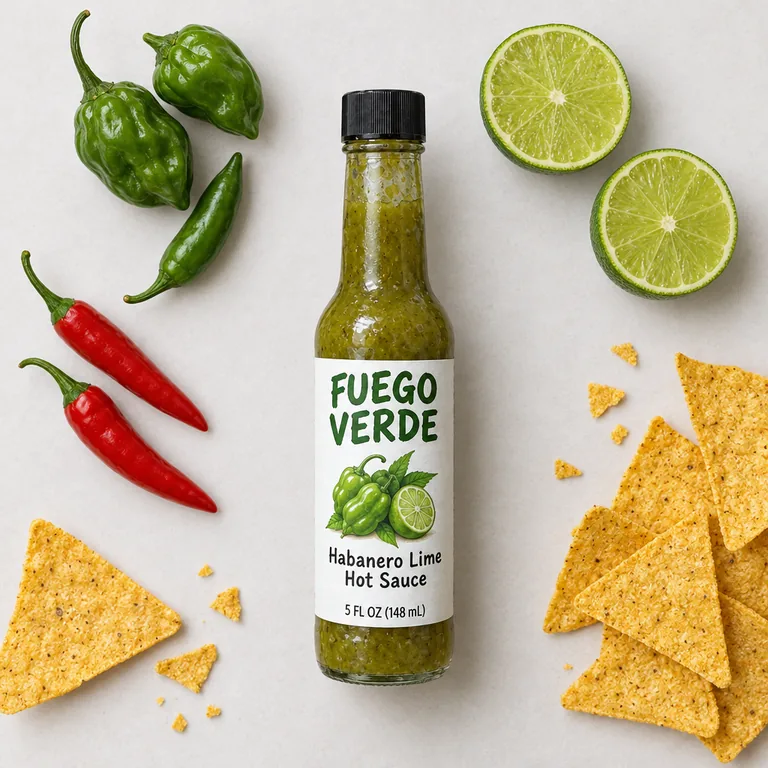
Chilisoßen-Flatlay, erstellt mit KI-Produktfotos

Realistische Produktfotos für deinen Onlineshop

Wer Produktbilder KI-gestützt erstellt, merkt schnell, dass echt wirkende Produktfotos vor allem am Produkt selbst hängen: an seiner wahren Form, seinem Etikett und seinen Farben. Deshalb startet diese KI-Produktfotografie mit deinem eigenen Foto statt mit einer geschriebenen Beschreibung, und deshalb sind die Aufnahmen für verpackte Produkte gemacht (Gläser, Flaschen, Beutel, Schachteln, Tuben und Dosen), mit dem Frontetikett zur Kamera.

Drei Fragen helfen beim Start. Was verkaufst du? Lebensmittel, Getränke, Kosmetik, Kerzen und Nahrungsergänzungsmittel passen zu jeder Aufnahme, und ein Produkt ohne Etikett geht auch. Welchen Look willst du? „Studio“ oder „Podest“ für eine klare Produktseite, „Im Einsatz“ oder „Draußen“ für Lifestyle, „Saisonal“ für einen Launch oder einen Feiertag. Was hast du gerade? Ein scharfes Handyfoto reicht; Produktfotos von Rückseite und Seiten helfen bei Etiketten, die rundherum laufen.

Dann halte deine Produktfotos als Serie zusammen. Nutze für ein Sortiment dieselbe Aufnahme und dasselbe Seitenverhältnis, und auch ein Dutzend Produkte wirkt wie ein einheitlicher Shop. Quadratische Produktfotos passen zu Angeboten auf Amazon und Shopify, 4:5 zu einem Instagram-Beitrag, 9:16 zu Storys und 16:9 zu einem Website-Banner.

Gute Produktfotografie lässt die Szene die Stimmung setzen und das Produkt die Wahrheit sagen: Zeig Käufern auf deinen Produktfotos das Produkt in seiner echten Größe und Farbe und mit dem, was wirklich drin ist, denn genau das bekommen sie.

So fotografierst du für KI-Produktfotos

Das hochgeladene Foto prägt deine neuen Produktfotos am stärksten, also gib der KI einen klaren Blick auf das Produkt. Nimm das ganze Produkt mit etwas Rand ins Bild, scharf, das Frontetikett zur Kamera und nichts davor. Gleichmäßiges Licht wirkt am besten: Tageslicht vom Fenster, kein Blitz, der einen Reflex über das Etikett legt.

Ziel sind etwa 1.500 px oder mehr an der langen Seite. Eine unaufgeräumte Küche hinter dem Produkt ist kein Problem, denn der alte Hintergrund kommt nicht in die neuen Produktfotos.

Läuft das Etikett rundherum, füg nach der Vorderseite Produktfotos von Rückseite und Seiten hinzu. Das Foto der Vorderseite kommt zuerst: Es ist die Seite, die zur Kamera zeigt, und die, die „Produkt exakt behalten“ verwendet.

KI-Produktfotos, die dein Produkt nicht verändern

Ein neues Foto ist eine frische Aufnahme: Die KI liest dein Produkt aus dem Foto und zeichnet es für die neuen Produktfotos neu, darauf ausgelegt, Form, Farben und Etikettendesign treu zu bleiben. Große Schrift und Logos kommen dabei gut heraus.

Alle KI-Produktfotos hier öffnen sich in der Ansicht „Nebeneinander“ neben deinem Foto, so siehst du beide zusammen.

Wenn jedes Wort bleiben muss, schalte „Produkt exakt behalten“ ein. Das Produkt im neuen Bild besteht dann aus den Pixeln deines Fotos, im Blickwinkel deiner Aufnahme, und nur die Umgebung ist neu. Der Modus nutzt dein erstes Foto, kostet 1 Credit mehr fürs Freistellen und funktioniert mit „Studio“, „Im Einsatz“, „Podest“, „Werbebanner“, „Saisonal“ und „Draußen“, den Aufnahmen, die deinen Blickwinkel behalten. Jedes Bild wird vor dem Speichern mit der Position deines Produkts abgeglichen, also zahlst du nur für Produktfotos, die bestehen.

Nimm ein neues Foto für eine neue Komposition (in der Hand, von oben, auf einem Podest) und „Produkt exakt behalten“ für ein gestochen scharfes Etikett in einer neuen Szene. Du kannst beides nutzen: neue Produktfotos für Social Media, den exakten Modus dort, wo das Etikett gelesen werden muss.

Schulanfang, erstellt mit KI-Produktfotos

Lifestyle-Produktfotos mit verschiedenen Hintergründen

Ja, du kannst ein Bild deines Produkts hochladen und Lifestyle-Produktfotos mit verschiedenen Hintergründen bekommen: Starte eine Aufnahme, dann eine andere, und jede kommt in einer neuen Umgebung und mit neuem Licht zurück. Das sind die 8 Aufnahmen und wann du welche nimmst.

„Studio“ stellt das Produkt auf eine Hohlkehle in weichem Licht mit einer Spiegelung darunter, für klare Produktfotos auf einer Produktseite. „Podest“ setzt es auf einen Präsentationssockel vor einen Pastellhintergrund mit einer Pflanze daneben, ein Magazin-Look für einen Launch.

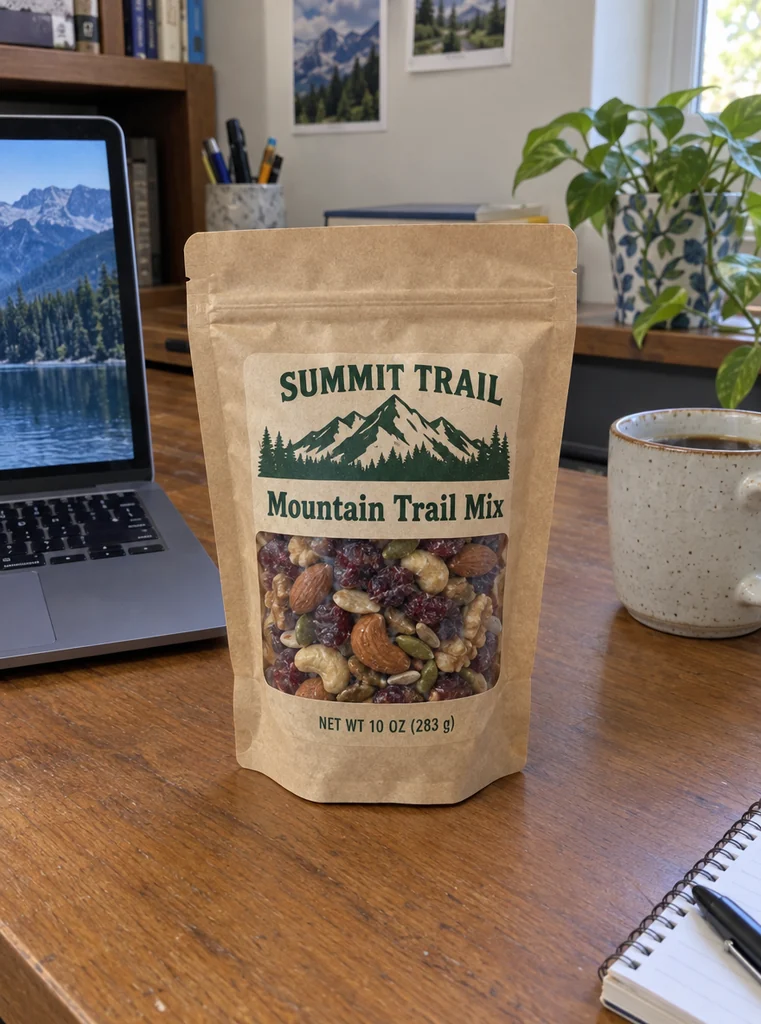
„Im Einsatz“ zeigt es dort, wo es benutzt wird (auf einer Küchenarbeitsplatte, einem Waschtisch oder einem Schreibtisch), in Fensterlicht. „In der Hand“ hält es bei Tageslicht hoch wie ein Handyfoto. „Flat Lay“ fotografiert senkrecht von oben zwischen passenden Zutaten oder Inhalten. „Draußen“ stellt es auf Stein, Holz oder Gras in natürlichem Licht.

„Werbebanner“ wechselt auf ein breites 16:9-Bild mit dem Produkt im linken Drittel und ruhiger Fläche für eine Überschrift. „Saisonal“ ergänzt festliche Deko: Nenn die Saison oder den Feiertag in den Notizen, etwa Schulanfang oder Frühling, sonst wird es ein winterlicher Festtagstisch.

Jede Aufnahme nimmt eine Zeile Notizen an, etwa einen Minzzweig daneben oder Licht am späten Nachmittag. Die Aufnahme selbst bleibt von Durchgang zu Durchgang gleich, so wirken die Produktfotos eines Produkts in drei Aufnahmen trotzdem wie eine Serie.

Kokoswasser-Banner, erstellt mit KI-Produktfotos

Produktfotografie mit KI für Amazon: Hauptbild und weitere Bilder

Amazons Leitfaden für Produktbilder verlangt ein Hauptbild auf reinweißem Hintergrund (RGB 255, 255, 255), auf dem das Produkt 85 % des Bildes füllt, und erlaubt ein Lifestyle-Hauptbild nur für wenige Produktarten. Andere Blickwinkel und das Produkt im Einsatz gehören in die weiteren Produktfotos des Angebots.

Teil die Arbeit also auf. Unter jedem Ergebnis öffnet „Original auf Weiß“ den KI-Hintergrund-Generator mit deinem Originalfoto, für ein weißes Hauptbild, das nach dieser Vorgabe aufgebaut und geprüft wird. Für den Rest nimmst du KI-Produktfotos: das Produkt im Einsatz, in der Hand oder mit seinen Zutaten, dazu Anzeigen und Social-Media-Beiträge.

Amazon bittet Verkäufer außerdem, Bilder mit fotorealistischen Personen, die komplett von KI erstellt wurden, zu kennzeichnen (das Stichwort contains-synthetic-performer in den Metadaten der Datei). Keine der 8 Aufnahmen ist darauf ausgelegt, eine Person zu zeigen; „In der Hand“ ist so gestaltet, dass nur Hand und Handgelenk zu sehen sind, kein Gesicht. Ob eine Hand allein die Kennzeichnung braucht, entscheidet Amazon, also lies den Leitfaden, bevor du dort ein Foto aus „In der Hand“ hochlädst.

Was KI-Produktfotos kosten

Alle Produktfotos verbrauchen Credits; wie viele, hängt von Modus und Auflösung ab, die du im Editor wählst: im Modus „Qualität“ 10 Credits bei 1K, dem Standard dieser Seite, 15 bei 2K und 20 bei 4K, im Modus „Schnell“ 5 bei 1K und 10 bei 2K. Ein Durchgang macht 1 bis 4 Produktfotos und kostet die Credits mal ihre Zahl. „Produkt exakt behalten“ kostet 1 Credit mehr für den Freisteller und erstellt Bilder in 1K oder 2K. Der Button „Generieren“ zeigt die Summe, bevor du ihn drückst.

Credits kommen aus einem Tarif oder einem Credit-Paket: Tarife beginnen bei 800 Credits im Monat, und ein Paket mit 500 Credits funktioniert ohne Tarif (Preise). Mit der Standardeinstellung ergeben 800 Credits 80 Produktfotos, und du zahlst nur für die Bilder, die du bekommst.

Unter jedem Ergebnis stehen die nächsten Schritte. „Produkttext schreiben“ öffnet die KI-Produktbeschreibung mit deinem Originalfoto im Anhang. „Mit Agent bearbeiten“ öffnet Pack AI Agent mit dem Bild, damit du ein Detail im Gespräch änderst, und „Bearbeiten“ legt es als Referenz zurück ins Eingabefeld.

Wer KI-Produktfotos nutzt

Kleine Marken mit einem echten Produkt und einem Handy, die ihre Produktbilder KI-gestützt für jeden Kanal erstellen, ohne ein Studio zu buchen.

Verkäufer auf Amazon und Walmart

Produktfotos im Einsatz und in der Hand für die weiteren Bildplätze eines Angebots, neben einem weißen Hauptbild.

Shops auf Shopify und Etsy

Eine Serie von Produktfotos in einem Stil für den ganzen Shop, aus den Fotos, die du schon hast.

Lebensmittel- und Getränkemarken

Ein Flat Lay mit den Zutaten, ein Banner für die Website und saisonale Produktfotos für den nächsten Feiertag.

Kosmetik- und Wohnmarken

Produktfotos von Cremes, Badesalzen und Sprays auf einem Podest, an der Badewanne oder auf dem Nachttisch, mit unverändertem Etikett.

Fragen zu KI-Produktfotos

Was Verkäufer vor ihren ersten KI-Produktfotos fragen.

Produktfoto hochladen

Was ist KI-Produktfotografie?

Neue Produktfotos eines echten Produkts mit KI statt im Studio: Du lädst ein Foto hoch, das du hast, und das Produkt kommt in eine neue Umgebung, ein neues Licht oder eine neue Szene. Hier wählst du eine von 8 Aufnahmen oder behältst das Produkt exakt und änderst nur die Szene.

Behält das neue Foto mein Etikett?

Ein neues Foto ist darauf ausgelegt, jedes Wort, jede Zahl, jedes Logo und jede Farbe zu behalten, und große Schrift kommt gut heraus. Für Kleingedrucktes, das Buchstabe für Buchstabe stehen bleiben muss, nutzt „Produkt exakt behalten“ die Pixel deines Fotos, so bleibt jeder Buchstabe wie fotografiert.

Welches Foto soll ich hochladen?

Ein scharfes Foto des ganzen Produkts, Frontetikett zur Kamera, in gleichmäßigem Licht, etwa 1.500 px oder mehr an der langen Seite, als PNG, JPG oder WebP. Läuft das Etikett rundherum, füg Rückseite oder Seiten als weitere Fotos hinzu.

Kann ich ein Bild meines Produkts hochladen und Lifestyle-Produktfotos mit verschiedenen Hintergründen bekommen?

Ja. Lade ein Foto hoch, wähl „Im Einsatz“, „Flat Lay“, „Draußen“, „Saisonal“ oder eine andere der 8 Aufnahmen und starte für jeden neuen Hintergrund erneut, mit einer anderen Aufnahme oder neuen Notizen. Jeder Durchgang macht 1 bis 4 Produktfotos.

Taugen KI-Produktfotos als Amazon-Hauptbild?

Amazon verlangt ein Hauptbild auf reinem Weiß, auf dem das Produkt 85 % des Bildes einnimmt. Das erstellst du mit „Original auf Weiß“, das den KI-Hintergrund-Generator öffnet, und für die weiteren Bilder nimmst du KI-Produktfotos.

Zeigen die Fotos Personen?

Diese Produktfotografie ist für Produkte gemacht: „In der Hand“ zeigt bewusst nur Hand und Handgelenk, kein Gesicht, und jede andere Aufnahme ist allein um das Produkt herum gestaltet.

Wie viele Credits verbrauchen KI-Produktfotos?

10 Credits pro Bild bei 1K, 15 bei 2K und 20 bei 4K im Modus „Qualität“, oder 5 bei 1K und 10 bei 2K im Modus „Schnell“, aus einem Tarif oder einem Credit-Paket, plus 1 für den Freisteller, wenn du das Produkt exakt behältst (in 1K oder 2K). Der Button „Generieren“ zeigt die Summe vor dem Start, und du zahlst nur für die Bilder, die du bekommst. Unsere Barcode-, Etiketten- und Stanzkontur-Tools sind kostenlos.

Darf ich die Produktfotos kommerziell nutzen?

Ja, im Rahmen der kommerziellen Lizenz deines Tarifs oder Credit-Pakets; der Business-Tarif deckt ein Unternehmen ab. Nutze Fotos von Produkten, die du zeigen darfst.

Erstell deine ersten KI-Produktfotos

Lade ein Foto deines Produkts hoch, wähl eine Aufnahme, und der Button zeigt die Credits, bevor es losgeht.