
Sticker drucken und ausschneiden: kostenlos zu Hause

Mach aus einem Ordner voller Bilder einen Stickerbogen mit Konturschnitt, den du noch heute zu Hause druckst und schneidest. Mit diesem kostenlosen Tool kannst du Sticker drucken, ohne selbst Schnittlinien zu zeichnen oder den Bogen anzuordnen, und deine Bilder bleiben in deinem Browser.

  • Schnittlinie um das Motiv
  • US-Letter-, Avery- und Cricut-Bögen
  • Kostenlose Hintergrundentfernung
  • PDF, PNG und SVG

Sticker drucken

Sticker auf diesem Bogen (1 von 20)

Jedes Bild wird zu einem Sticker. Wähl einen aus, um ihn zu bearbeiten; die Zahlen sind die Exemplare auf dem Bogen. Bilder bleiben in deinem Browser.

Mit einer Vorlage starten

Form und Größe

mm

Sticker 76,2 × 40,6 mm

Auf diesem Sticker

BeschnittkanteSicherheitsabstandSchnittlinie
US-Letter · mit 100 % drucken (Originalgröße)
In diesem Browser gespeichert

Druck mit 100 % („Tatsächliche Größe“), nie mit „An Seite anpassen“, und teste einen Stickerbogen auf Normalpapier, bevor du Stickerpapier nimmst. Nutze nur Bilder, die du drucken darfst. Avery, Cricut und Silhouette sind Marken ihrer jeweiligen Inhaber; dieses Tool steht in keiner Verbindung zu ihnen, seine Vorlagen sind passend für ihre Bögen gemacht.

Sticker-Designs auf einem Stickerbogen, jedes mit eigener Stückzahl
20
Breiten für den weißen Rand, 1/16 bis 1/4 Zoll (1,6 bis 6,4 mm)
5
Fläche (171,5 × 235 mm) im Cricut-Print-Then-Cut-Bereich auf US-Letter, automatisch gefüllt
6,75 × 9,25 Zoll
Anmeldungen, Wasserzeichen oder Uploads nötig
0

Sticker drucken in drei Schritten

In drei Schritten kommst du vom Bilderordner zum fertigen Stickerbogen, und das Tool prüft dabei jeden Sticker.

Ein Bild auf weißem Hintergrund und dasselbe Bild als Sticker nach dem kostenlosen Entfernen des Hintergrunds

Aufkleber selbst gestalten, passend zu deinem Bogen

Die meisten kostenlosen Sticker-Tools erledigen nur einen Teil: eine Schnittlinie, ein Bogenlayout oder eine Datei für eine einzige Maschine. Hier bekommst du alles zusammen, kostenlos, vom Motiv bis zum fertigen Stickerbogen.

Derselbe Sticker mit weißem Rand von 1/16, 1/10 und 1/8 Zoll

Schnittlinien, die dem Motiv folgen

„Motivkontur“ zieht eine einzige Schnittlinie um alles auf dem Sticker: das Bild, deinen Text und jeden QR-Code. Wähl einen weißen Rand von 1/16, 1/10, 1/8, 3/16 oder 1/4 Zoll (1,6 mm, 2,5 mm, 3,2 mm, 4,8 mm oder 6,4 mm) und eine leichte, mittlere oder starke Konturglättung, die Kerben füllt, denen ein Messer nicht folgen kann.

Runde Danke-Sticker auf einem Avery-22807-Bogen mit Kreisen von 2 Zoll

Bögen, die du kaufen kannst

Ordne Sticker auf ganzseitigem US-Letter-Stickerpapier an, etwa Avery 3383 oder 53202, auf Stickerpapier von Cricut und Silhouette oder auf vorgestanzten Avery-Kreisen und -Quadraten: 22807, 22808, 5655, 8293, 22806 und 22805. Jeder Stickerbogen bekommt dabei das passende Layout.

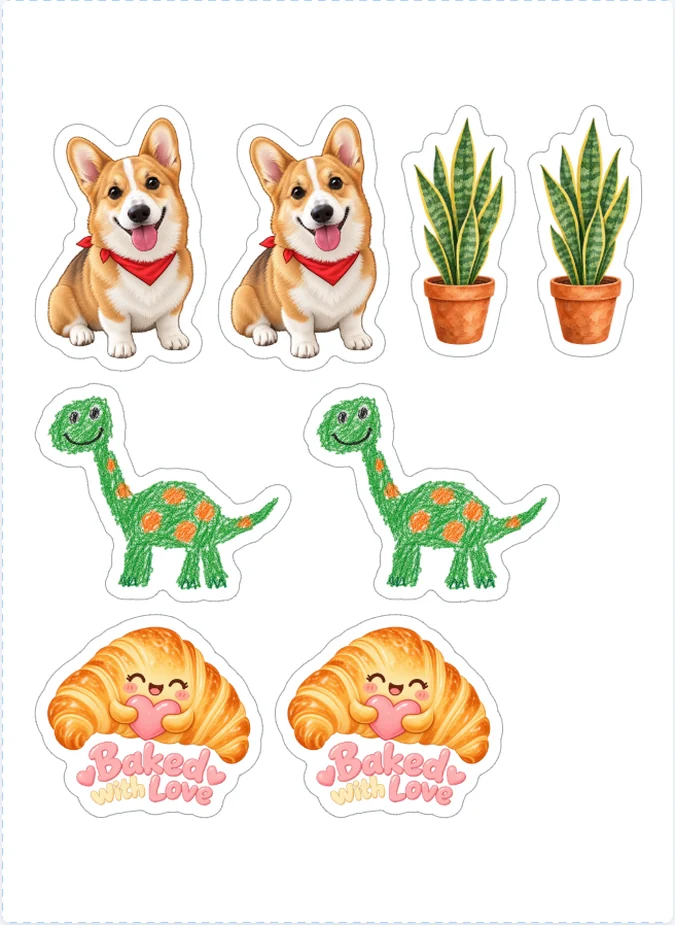
Ein Sticker-Set für Cricut Print Then Cut, angeordnet innerhalb von 6,75 × 9,25 Zoll

Angeordnet für Cricut Print Then Cut

Wähl Cricut, und die Sticker liegen innerhalb von 6,75 × 9,25 Zoll (171,5 × 235 mm), einem Rechteck, das in den Print-Then-Cut-Bereich auf US-Letter passt. Gespeichert wird alles als ein PNG für Design Space, zusammen mit der Größe, die du dort einstellst. Ein Sticker, der dafür zu groß ist, wird schon vor dem Druck gemeldet.

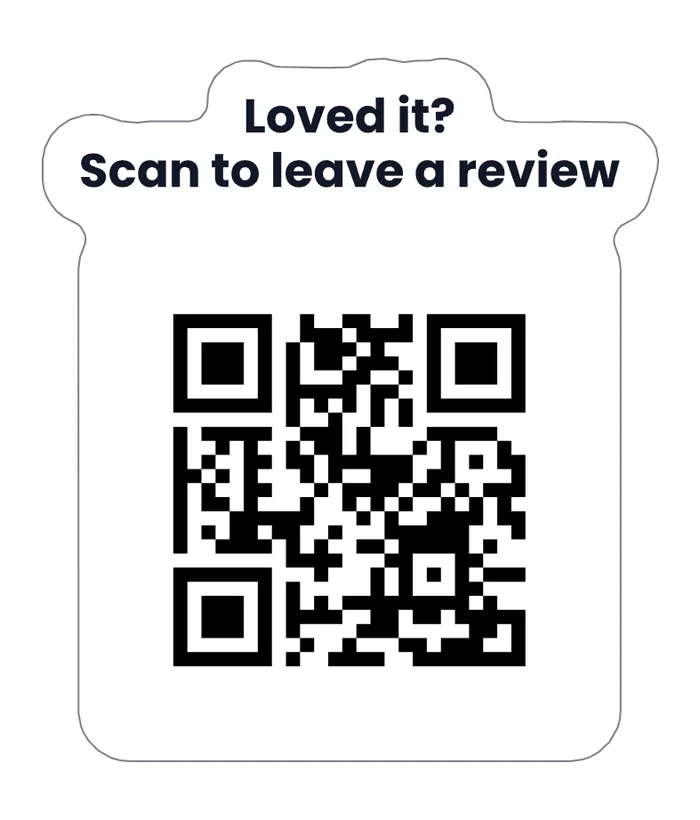
Ein Bewertungs-Sticker mit QR-Code und einer Schnittlinie rundherum

Text, QR-Codes und Barcodes

Füge Vektortext in 12 Schriften hinzu, einen QR-Code, der Kunden zu deiner Bewertungsseite führt, einen UPC-, EAN- oder Code-128-Barcode oder einfache Formen, mit demselben Editor wie im Etiketten-Tool: verschieben, skalieren, rückgängig machen und wiederholen. So kannst du Aufkleber selbst gestalten, die mehr können als ein Bild.

Das PDF für die Druckerei: ein Sticker mit weißem Beschnitt und einer magentafarbenen CutContour-Schnittlinie

Dateien für jede Schnittart

Ein Bogen-PDF für Heimdrucker, ein Cricut-Bogen als PNG, ein Sticker-PNG mit 300 dpi für Cricut und Silhouette, ein SVG und ein Druckerei-PDF mit CutContour-Schnittlinie. Damit lassen sich Sticker drucken, wie es zu deinem Gerät passt, und jede Datei ist kostenlos und ohne Wasserzeichen.

Konturschnitt oder Anstanzung: welche Sticker du hier druckst

Ein Sticker mit Konturschnitt ist rund um sein Motiv geschnitten, seine Form folgt also dem Bild: eine Kaffeetasse, ein Hund, ein Wort in fetten Buchstaben. Genau genommen geht ein Konturschnitt durch Sticker und Trägerpapier; bei einer Anstanzung (Kiss-Cut) wird nur die Stickerschicht geschnitten, und der Sticker bleibt auf seinem Trägerbogen. So ist fast jeder Stickerbogen gemacht, von dem du Sticker abziehst.

Ob du Sticker drucken und selbst schneiden oder eine Druckerei beauftragen willst, die Schnittlinie ist bei beiden gleich. Das Tool zeichnet sie; wie tief das Messer schneidet, stellst du am Schneideplotter ein oder legt die Druckerei fest. Wähl „Motivkontur“ für eine Form mit Konturschnitt oder einen Kreis, ein Quadrat oder ein Oval, wenn eine schlichte Form besser zum Design passt.
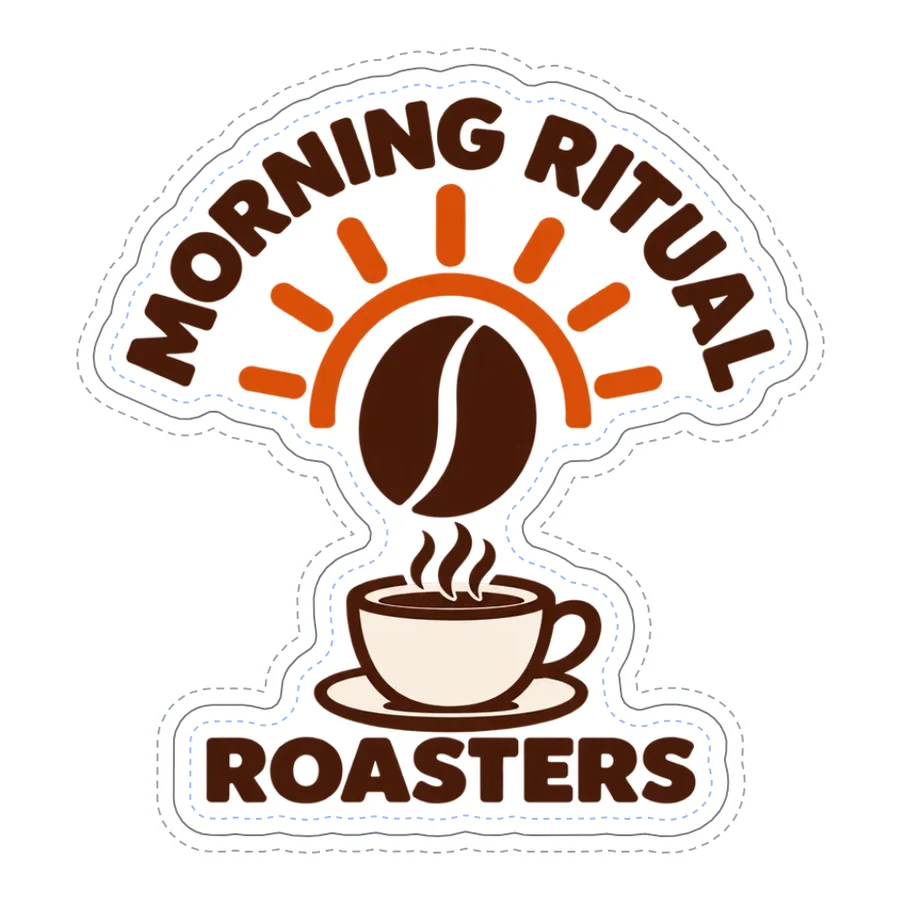
Ein Kaffee-Logo-Sticker mit weißem Rand und einer Schnittlinie, die dem Motiv folgt

Wie breit sollte der weiße Rand eines Stickers sein?

Der weiße Rand ist der Abstand zwischen Motiv und Schnitt. Er kaschiert einen Schnitt, der etwas verläuft, deshalb braucht ein Schnitt zu Hause mehr davon als einer in der Druckerei. Druckereien nutzen oft einen Rand von etwa 0,1 Zoll (2,5 mm) und verlangen mindestens 1/16 Zoll (1,6 mm). Voreingestellt sind hier 1/8 Zoll (3,2 mm), das verzeiht kleine Abweichungen von Cricut oder Schere; unter 1/16 Zoll warnt die Prüfung.

Die Konturglättung füllt Kerben und schmale Schlitze in der Schnittlinie, damit ein Messer ihr folgen kann, und ergibt eine rundere, einfachere Form. Zerfällt ein Design in mehrere Teile, wird jedes Teil zu einem eigenen Sticker; ein breiterer Rand oder mehr Glättung verbindet sie. Teile, die schmaler als 1/8 Zoll (3,2 mm) sind, werden ebenfalls gemeldet, weil sie reißen können.

Die Größe ist die längste Seite der Schnittlinie, in Zoll oder Millimetern, so wie Stickerdruckereien Größen angeben. Die Seite zeigt, mit welcher Auflösung jedes Bild in dieser Größe gedruckt wird, und warnt unter 300 dpi. So weißt du schon, bevor du Sticker drucken lässt oder selbst druckst, ob ein Bild unscharf wirkt.

Derselbe Sticker mit weißem Rand von 1/16, 1/10 und 1/8 Zoll

Hintergründe entfernen und Aufkleber selbst gestalten

Wer Aufkleber selbst gestalten will, braucht Bilder mit transparentem Hintergrund, sonst wird die Schnittlinie zu einem Rechteck um das ganze Bild. Ein PNG oder SVG mit bereits transparentem Hintergrund braucht nichts weiter. Für ein Logo oder eine Zeichnung auf weißem oder einfarbigem Hintergrund drückst du „Einfarbigen Hintergrund entfernen (kostenlos)“: Das läuft direkt in deinem Browser. Die Prüfung meldet jedes Bild, das noch einen einfarbigen Hintergrund hat.

Die Hintergrundentfernung hier löscht schlichte weiße oder einfarbige Hintergründe mit einem Klick. Noch kein Bild, oder ein Foto, das zum Motiv werden soll? „Mit KI zeichnen“ öffnet den KI-Sticker-Generator, der ein Bild auf transparentem Hintergrund zeichnet und Credits kostet; seine Sticker kommen zum Drucken hierher zurück.

Ein Bild auf weißem Hintergrund und dasselbe Bild als Sticker nach dem kostenlosen Entfernen des Hintergrunds

So kannst du zu Hause Sticker drucken

Wähl „US-Letter-Stickerpapier (ganzer Bogen)“ und „Heimdrucker“: Die Sticker füllen den ganzen Stickerbogen bis auf 1/4 Zoll (6,4 mm) ringsum. „Möglichst viele“ packt sie dicht und dreht manche um 90°, damit mehr passen; „Ordentliche Reihen“ legt jedes Design in eigene Reihen. Der Abstand zwischen den Stickern beträgt standardmäßig 1/8 Zoll (3,2 mm) und nie weniger als 2 mm, ein gängiges Minimum für einen Stickerbogen.

Zum Ausschneiden von Hand schaltest du „Schnitthilfen drucken“ ein: dünne graue Linien entlang jeder Schnittlinie, denen du mit Schere oder Bastelmesser leicht folgst. Lade das Bogen-PDF herunter und druck den Stickerbogen mit 100 % bzw. „Tatsächliche Größe“. Ist der Druck verschoben, trag den Druckerversatz ein und druck noch einmal.

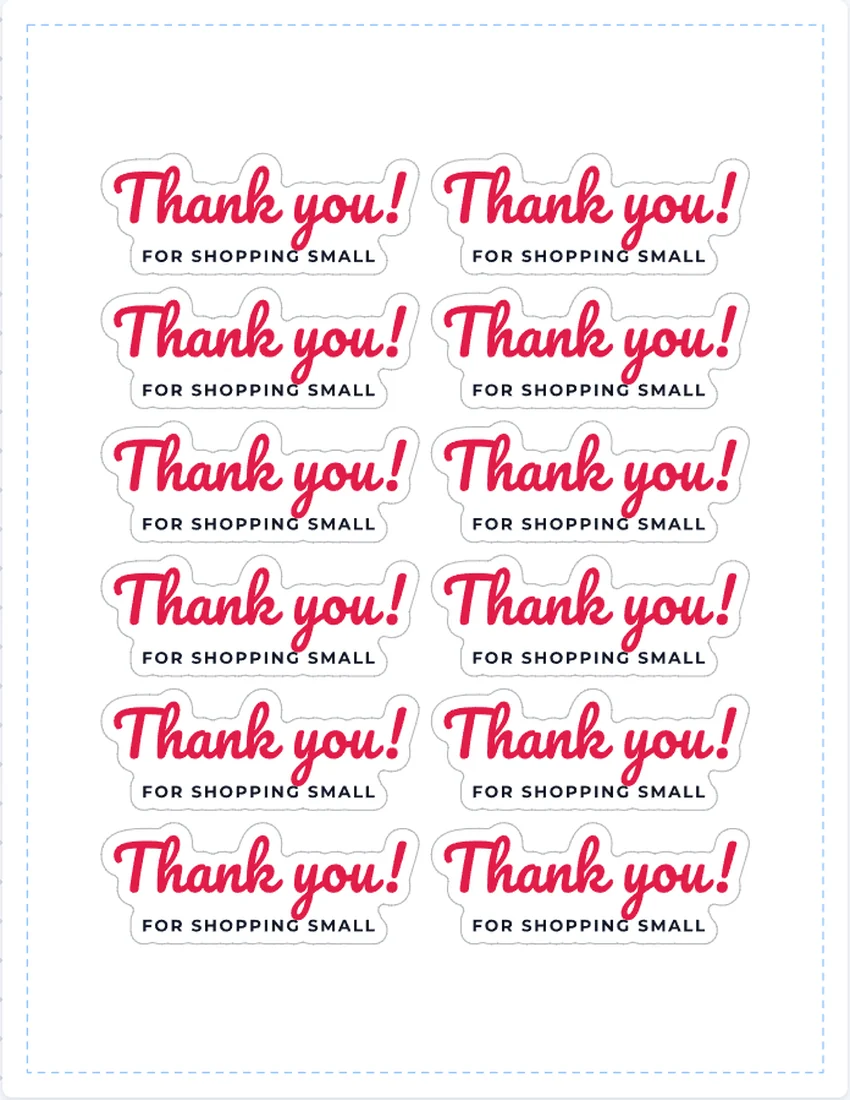
Ein Stickerbogen im US-Letter-Format, gestaltet mit „Sticker drucken“: Danke-Sticker mit Schnittlinien rund um die Schrift

Wie groß dürfen Sticker für Cricut Print Then Cut sein?

Auf US-Letter druckt und schneidet Cricut bis 7,44 Zoll (189 mm) Breite oder 9,94 Zoll (252,5 mm) Höhe, aber nicht beides, weil die Sensormarken die Ecken der Seite belegen (Cricut-Hilfe); beim Cricut Joy 2 ist es weniger. Wähl Cricut als Bereich, und das Tool legt jeden Sticker innerhalb von 6,75 × 9,25 Zoll an, die in diesen Bereich passen, und speichert dann den Cricut-Bogen als PNG: die Sticker mit 300 dpi, dazwischen transparent. Lade ihn in Design Space als Print-Then-Cut-Bild hoch und stell ihn vor dem Druck auf die Größe ein, die neben dem Download steht.

Für ein einzelnes Design ist das Sticker-PNG ein Sticker mit 300 dpi, innerhalb der Schnittlinie weiß und außerhalb transparent; stell es in Design Space auf die Größe ein, die die Seite zeigt. In Silhouette Studio öffnest du das Sticker-PNG und zeichnest seine Außenkante nach.

Design Space und Silhouette Studio fügen ihre eigenen Passermarken in der richtigen Größe hinzu, deshalb überlassen die Dateien diesen Schritt ihnen (laut Cricut kommen Marken, die aus einem fremden PDF gedruckt werden, in der falschen Größe heraus).

Ein Sticker-Set für Cricut Print Then Cut, angeordnet innerhalb von 6,75 × 9,25 Zoll

Welches Papier eignet sich, wenn du Aufkleber drucken willst?

Für Formen, die um das Motiv geschnitten werden, nimmst du ganzseitiges US-Letter-Stickerpapier für deinen Tintenstrahl- oder Laserdrucker, etwa Avery 3383 oder 53202, oder bedruckbares Stickerpapier von Cricut oder Silhouette. Alle haben 8,5 × 11 Zoll (215,9 × 279,4 mm), ein Layout passt also auf jeden Stickerbogen dieser Größe.

Wenn du Aufkleber drucken willst, ganz ohne zu schneiden, nimmst du für Kreise und Quadrate vorgestanzte Avery-Bögen: 22807 (Kreise mit 2 Zoll, 12 pro Bogen), 22808 (Kreise mit 2,5 Zoll, 9), 5655 (Kreise mit 3 Zoll, 6), 8293 (Kreise mit 1,5 Zoll, 20), 22806 (Quadrate mit 2 Zoll, 12) und 22805 (Quadrate mit 1,5 Zoll, 24). Das Tool setzt jeden Sticker auf ein Etikett, warnt, wenn ein Sticker nicht Form und Größe des Bogens hat, und legt eine Testseite dazu, die du zuerst auf Normalpapier druckst.

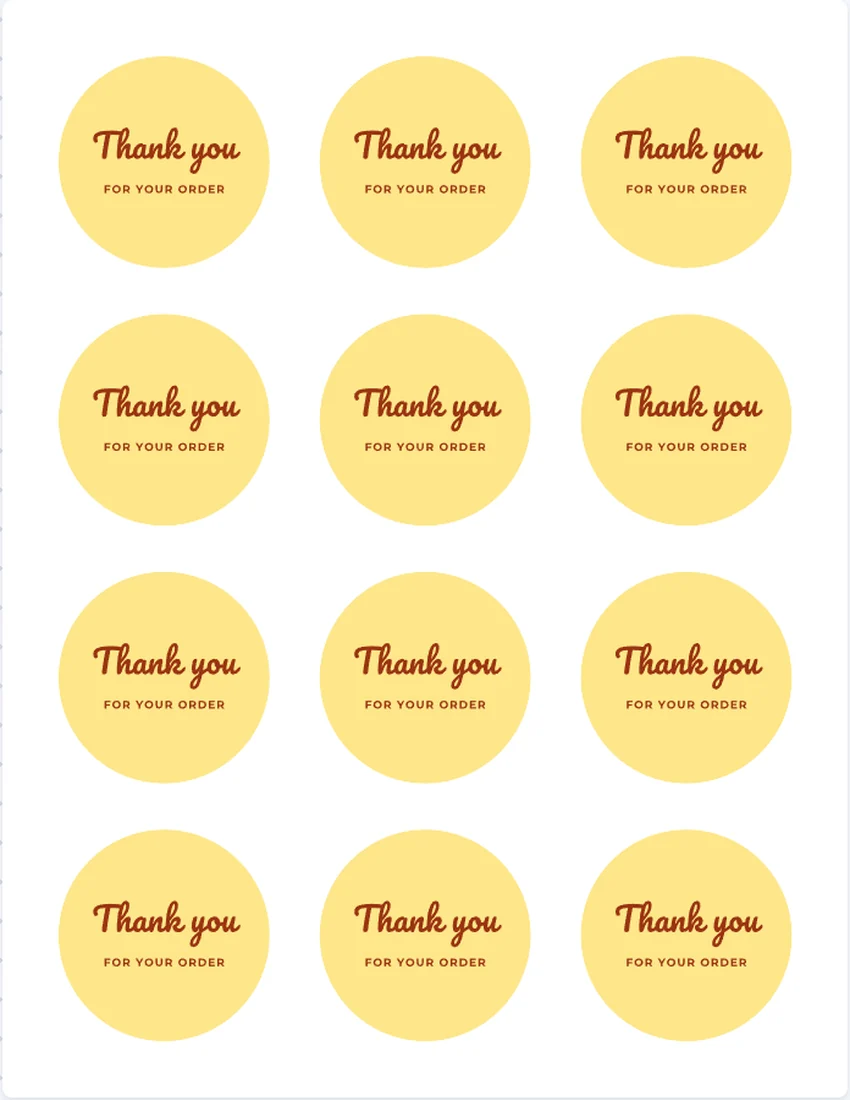
Runde Danke-Sticker auf einem Avery-22807-Bogen mit Kreisen von 2 Zoll

Sticker drucken lassen: Dateien für die Druckerei

Willst du Sticker drucken lassen, lade für jedes Design das Druckerei-PDF herunter: den Sticker mit 1/16 Zoll (1,6 mm) weißem Beschnitt über die Schnittlinie hinaus und die Schnittlinie als Sonderfarbe CutContour, auf Überdrucken gestellt und auf eigener Ebene, der Name, den Print-and-Cut-Software wie Roland VersaWorks liest. Das SVG ist derselbe Sticker als Vektor, für Design-Apps und Schneideplotter.

Druckereien wandeln die RGB-Farben für ihre Druckmaschine in CMYK um; frag deine, welchen Beschnitt und welchen Namen für die Schnittlinie sie möchte, und gib vor einer großen Auflage einen Proof frei.

Das PDF für die Druckerei: ein Sticker mit weißem Beschnitt und einer magentafarbenen CutContour-Schnittlinie

Für alle, die Sticker drucken wollen

Ob zu Hause oder in der Druckerei: Eigene Sticker auf einem Stickerbogen sind schnell gemacht.

Kleine Onlineshops

Danke-Sticker und Logo-Sticker für jede Bestellung und Siegel für Kartons in deinen Farben, alle auf einem Stickerbogen.

Cafés, Bäckereien und Manufakturen

Bewertungs-QR-Sticker für die Theke und „Handmade with love“-Siegel auf Avery 22805.

Bastler mit Cricut oder Silhouette

Ein Stickerbogen voller Sticker-Sets, so angeordnet, dass er den Print-Then-Cut-Bereich füllt.

Planer-Fans, Lehrkräfte und Eltern

Aufkleber selbst gestalten, aus eigenen Zeichnungen: Planer-Sticker, Belohnungen und Gastgeschenke, von Hand oder mit der Maschine geschnitten.

Sticker drucken: häufige Fragen

Noch Fragen? Der Tab „Prüfung“ im Tool erklärt jede Warnung.

Sticker-Tool öffnen

Kann ich hier kostenlos Sticker drucken?

Ja. Jeder Bogen, jede Form, jeder Rand, jede Vorlage und jede Datei ist kostenlos, ohne Anmeldung und ohne Wasserzeichen, und du darfst die Sticker verkaufen, die du machst. Nur „Mit KI zeichnen“ verbraucht Credits, weil es den KI-Sticker-Generator öffnet.

Brauche ich für Sticker eine Stickermaschine oder ein Etikettiergerät?

Nein. Ein Etikettendrucker für Sticker druckt auf eigene Rollen; hier kannst du mit dem Drucker, den du schon hast, Aufkleber drucken. Druck auf Stickerpapier und schneide entlang der gedruckten Hilfslinien, nimm vorgestanzte Avery-Bögen, die kein Schneiden brauchen, oder lass einen Cricut oder Silhouette um jeden Sticker schneiden.

Was ist der Unterschied zwischen Konturschnitt und Anstanzung?

Ein Sticker mit Konturschnitt ist durch Sticker und Trägerpapier hindurch rund um seine Form geschnitten. Bei einer Anstanzung (Kiss-Cut) ist nur die Stickerschicht geschnitten, der Sticker bleibt also auf seinem Stickerbogen. Die Schnittlinie ist dieselbe; die Tiefe legen deine Maschine oder die Druckerei fest.

Wie breit sollte der weiße Rand sein?

1/8 Zoll (3,2 mm), die Voreinstellung, lässt sich zu Hause leicht schneiden. Druckereien nutzen oft etwa 0,1 Zoll (2,5 mm), mit 1/16 Zoll (1,6 mm) als üblichem Minimum, und das Tool warnt unter 1/16 Zoll.

Wie groß dürfen Sticker für Cricut Print Then Cut sein?

Auf US-Letter bis 7,44 Zoll (189 mm) breit oder 9,94 Zoll (252,5 mm) hoch, laut Cricuts eigener Hilfeseite, aber nicht beides zugleich. Wähl Cricut als Bereich, und jeder Sticker liegt innerhalb von 6,75 × 9,25 Zoll, die in diesen Bereich passen; ein größerer Sticker wird gemeldet.

Welches Stickerpapier sollte ich nehmen?

Ganzseitiges US-Letter-Stickerpapier für deinen Tintenstrahl- oder Laserdrucker, etwa Avery 3383 oder 53202, oder Stickerpapier von Cricut oder Silhouette. Für runde oder quadratische Sticker ohne Schneiden nimm einen vorgestanzten Avery-Bogen.

Wie mache ich Sticker ohne Cricut?

Schalte „Schnitthilfen drucken“ ein, druck den Stickerbogen in Originalgröße auf Stickerpapier und schneide mit Schere oder Bastelmesser an den dünnen grauen Linien entlang. 1/8 Zoll (3,2 mm) Rand und Abstand lassen Platz für einen Schnitt von Hand. Sticker drucken und sauber ausschneiden klappt so auch ganz ohne Maschine.

Kann ich die Dateien an eine Druckerei schicken?

Ja, so kannst du Sticker drucken lassen: Das Druckerei-PDF hat 1/16 Zoll (1,6 mm) weißen Beschnitt und eine CutContour-Schnittlinie auf eigener Ebene, und das SVG ist eine Vektordatei. Frag die Druckerei, welchen Beschnitt, welchen Namen für die Schnittlinie und welche Farben sie möchte.

Werden meine Bilder hochgeladen?

Nein. Bilder bleiben in deinem Browser, außer du speicherst den Stickerbogen in deinem Konto. Um den ganzen Stickerbogen samt Bildern zu teilen, schick eine Projektdatei; ein Link enthält das Layout und die Schnittlinien.

Kann ich aus einem Foto einen Sticker machen?

Ja. „Mit KI zeichnen“ öffnet den KI-Sticker-Generator, der aus deinem Foto einen Sticker auf transparentem Hintergrund zeichnet (das kostet Credits), und seine Sticker kommen zum Drucken hierher zurück. Für Logos und Zeichnungen auf schlichtem Hintergrund entfernt die kostenlose Hintergrundentfernung ihn mit einem Klick.

Jetzt deinen Stickerbogen gestalten

Zieh deine Bilder hinein, wähl Rand und Bogen, und schon kannst du in wenigen Minuten Sticker drucken, mit Konturschnitt und kostenlos.