




Foglio di adesivi da stampare: stampa e taglia gli adesivi a casa, gratis

Trasforma una cartella di immagini in adesivi da stampare e tagliare a casa già oggi, tutti fustellati e riuniti su un unico foglio. Questo strumento gratuito traccia le linee di taglio e impagina il foglio per te, e le tue immagini restano nel tuo browser.

  • Linea di taglio intorno alla grafica
  • Fogli US Letter, Avery e Cricut
  • Rimozione dello sfondo gratis
  • File PDF, PNG e SVG

Foglio di adesivi da stampare

Adesivi su questo foglio (1 di 20)

Ogni immagine diventa un adesivo. Scegline uno per modificarlo; i numeri sono le copie sul foglio. Le immagini restano nel tuo browser.

Parti da un modello

Forma e dimensioni

mm

Adesivo 76,2 × 40,6 mm

Su questo adesivo

Limite dell’abbondanzaArea di sicurezzaLinea di taglio
US Letter · stampa al 100% (dimensioni reali)
Salvato in questo browser

Stampa al 100% (dimensioni reali), mai adattato alla pagina, e prova un foglio su carta normale prima di stampare adesivi su carta adesiva. Usa solo immagini che hai il diritto di stampare. Avery, Cricut e Silhouette sono marchi dei rispettivi proprietari; questo strumento non è affiliato a loro, e i suoi modelli sono fatti per adattarsi ai loro fogli.

design su un foglio di adesivi, ognuno con il suo numero di copie
20
larghezze del bordo bianco, da 1/16 a 1/4 di pollice (da 1,6 a 6,4 mm)
5
area Cricut Print Then Cut su US Letter (171,5 × 235 mm), riempita per te
6,75 × 9,25 pollici
registrazioni, filigrane o upload richiesti
0

Come creare un foglio di adesivi

Tre passaggi ti portano da una cartella di immagini a un foglio di adesivi pronto, e lo strumento controlla ogni adesivo mentre lavori.

Un’immagine su sfondo bianco e la stessa immagine come adesivo dopo la rimozione gratuita dello sfondo

Adesivi da stampare pensati per il tuo foglio

Quasi tutti gli strumenti gratuiti per adesivi fanno una sola parte del lavoro: una linea di taglio, l’impaginazione del foglio o un file per una sola macchina. Questo foglio di adesivi da stampare fa tutto, gratis.

Lo stesso adesivo con bordi bianchi di 1/16, 1/10 e 1/8 di pollice

Linee di taglio che seguono la grafica

«Segui la grafica» traccia un’unica linea di taglio intorno a tutto ciò che c’è sull’adesivo: l’immagine, il tuo testo e ogni codice QR. Scegli un bordo bianco di 1/16, 1/10, 1/8, 3/16 o 1/4 di pollice (1,6, 2,5, 3,2, 4,8 o 6,4 mm) e un arrotondamento leggero, medio o forte per riempire le tacche che una lama non riesce a seguire.

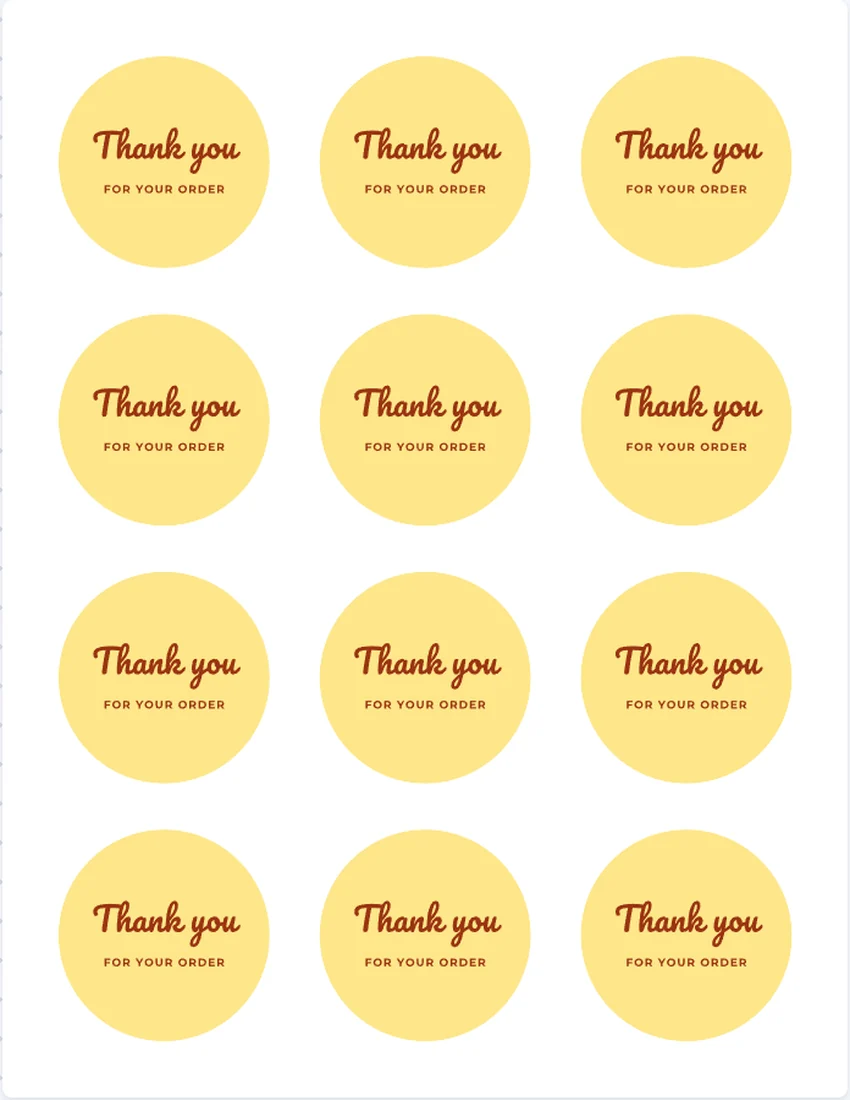
Adesivi rotondi di ringraziamento su un foglio Avery 22807 di cerchi da 2 pollici

Fogli che trovi in commercio

Disponi i tuoi adesivi da stampare su carta adesiva US Letter a foglio intero, come Avery 3383 o 53202, sulla carta adesiva di Cricut e Silhouette, o su cerchi e quadrati Avery pretagliati: 22807, 22808, 5655, 8293, 22806 e 22805.

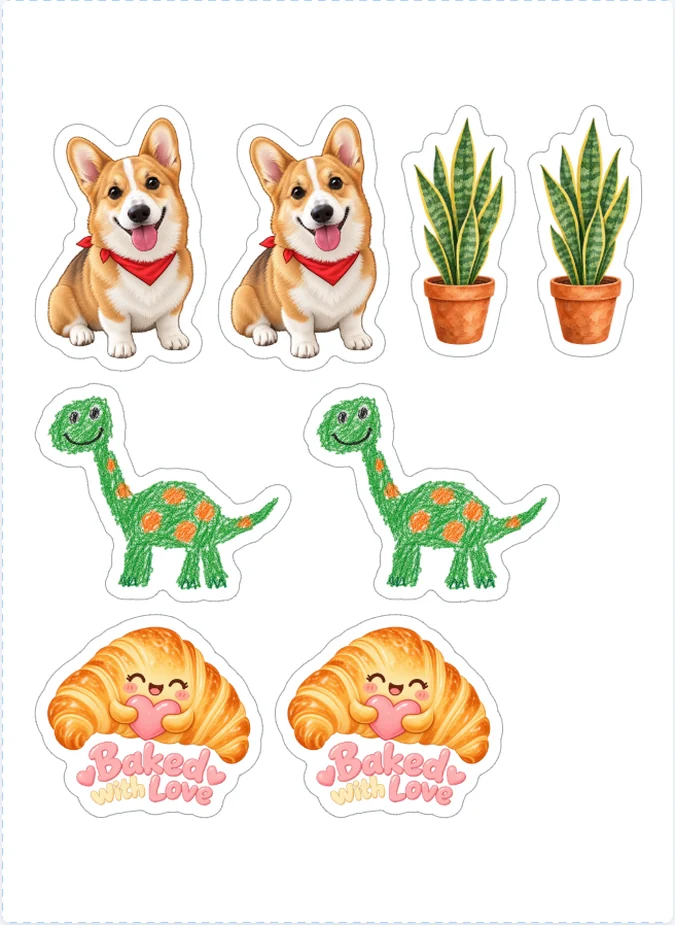
Un set di adesivi disposto per Cricut Print Then Cut, entro 6,75 × 9,25 pollici

Impaginato per Cricut Print Then Cut

Scegli Cricut e gli adesivi vengono disposti entro 6,75 × 9,25 pollici (171,5 × 235 mm), un rettangolo che sta nell’area Print Then Cut su carta US Letter, poi salvati in un unico PNG per Design Space, con le dimensioni da impostare. Un adesivo troppo grande per quest’area viene segnalato prima della stampa.

Un adesivo per lasciare una recensione, con un codice QR e una linea di taglio tutto intorno

Testo, codici QR e codici a barre

Aggiungi testo vettoriale in 12 font, un codice QR che porta i clienti alla tua pagina delle recensioni, un codice a barre UPC, EAN o Code 128, o forme semplici, con l’editor del «Creatore di etichette»: sposta, ridimensiona, annulla e ripeti.

Il PDF per la tipografia: un adesivo con la sua abbondanza bianca e una linea di taglio CutContour magenta

File per ogni modo di tagliare

Un PDF del foglio per la stampante di casa, un PNG del foglio per Cricut, un PNG dell’adesivo a 300 dpi per Cricut e Silhouette, un SVG e un PDF per tipografia con una linea di taglio CutContour. Ogni file del foglio di adesivi è gratis, senza filigrana.

Adesivi fustellati o a mezzo taglio: cosa crea lo strumento

Un adesivo fustellato è tagliato intorno alla sua grafica, quindi la sua forma segue l’immagine: una tazza di caffè, un cane, una parola in lettere grasse. In senso stretto, fustellato vuol dire tagliato da parte a parte, adesivo e supporto; un adesivo a mezzo taglio è tagliato solo nello strato dell’adesivo e resta sul foglio di supporto, ed è così che è fatto quasi ogni foglio di adesivi da cui stacchi gli adesivi.

La linea di taglio è la stessa in entrambi i casi. Questo strumento la traccia; la profondità della lama si imposta sul tuo plotter da taglio o la decide la tipografia. Scegli «Segui la grafica» per una forma fustellata, oppure un cerchio, un quadrato o un ovale quando una forma semplice si adatta meglio al design.

Un adesivo con il logo di un caffè, con bordo bianco e una linea di taglio che segue la grafica

Quanto deve essere largo il bordo bianco di un adesivo?

Il bordo bianco è il margine tra la grafica e il taglio. Nasconde un taglio che si sposta un po’, quindi un taglio fatto a casa ne richiede di più rispetto alla tipografia. Le tipografie usano spesso un bordo di circa 0,1 pollici (2,5 mm) e chiedono almeno 1/16 di pollice (1,6 mm). Qui il valore predefinito è 1/8 di pollice (3,2 mm), che perdona una Cricut o un paio di forbici; i controlli avvisano sotto 1/16 di pollice.

L’«Arrotondamento» riempie le tacche e le fessure strette della linea di taglio, così una lama riesce a seguirla, e dà una forma più rotonda e semplice. Se un design finisce in più pezzi, ogni pezzo diventa un adesivo a sé; un bordo più largo o più arrotondamento li unisce. Vengono segnalate anche le parti più strette di 1/8 di pollice (3,2 mm), perché possono strapparsi.

La dimensione è il lato più lungo della linea di taglio, in pollici o in millimetri, come le tipografie di adesivi indicano le misure. La pagina mostra la risoluzione con cui ogni immagine si stampa a quella dimensione e avvisa sotto i 300 dpi, così prima di stampare adesivi sai se un’immagine risulterà sfocata.

Lo stesso adesivo con bordi bianchi di 1/16, 1/10 e 1/8 di pollice

Lo sfondo delle immagini negli adesivi da stampare

Un adesivo ha bisogno di uno sfondo trasparente, altrimenti la linea di taglio diventa un riquadro intorno a tutta l’immagine. Un PNG o un SVG con lo sfondo già trasparente non ha bisogno di nulla. Per un logo o un disegno su sfondo bianco o in tinta unita, premi «Rimuovi lo sfondo in tinta unita (gratis)»: è gratis e funziona nel tuo browser. I controlli segnalano ogni immagine che ha ancora uno sfondo in tinta unita.

Qui la rimozione dello sfondo toglie con un clic gli sfondi bianchi o di un solo colore. Non hai ancora un’immagine, o hai una foto da trasformare in illustrazione? «Disegnalo con IA» apre il Generatore di adesivi con IA, che disegna un’immagine su sfondo trasparente e usa crediti; i suoi adesivi tornano sul foglio di adesivi per la stampa.

Un’immagine su sfondo bianco e la stessa immagine come adesivo dopo la rimozione gratuita dello sfondo

Stampare adesivi a casa

Scegli «Carta adesiva US Letter (foglio intero)» e «Stampante»: gli adesivi riempiono la pagina meno 1/4 di pollice (6,4 mm) su ogni lato. «Il più possibile» li stringe al massimo e può ruotarne alcuni di 90° per farcene stare di più; «Righe ordinate» mette ogni design in righe tutte sue. Lo spazio tra gli adesivi è di 1/8 di pollice (3,2 mm) per impostazione predefinita e mai meno di 2 mm, un minimo comune per un foglio di adesivi.

Per tagliare a mano, attiva «Stampa le guide di taglio»: sottili linee grigie lungo ogni linea di taglio, facili da seguire con le forbici o un taglierino. Scarica il PDF del foglio e stampalo al 100% o a dimensioni reali. Se la stampa è spostata, inserisci lo spostamento della stampante e stampa di nuovo.

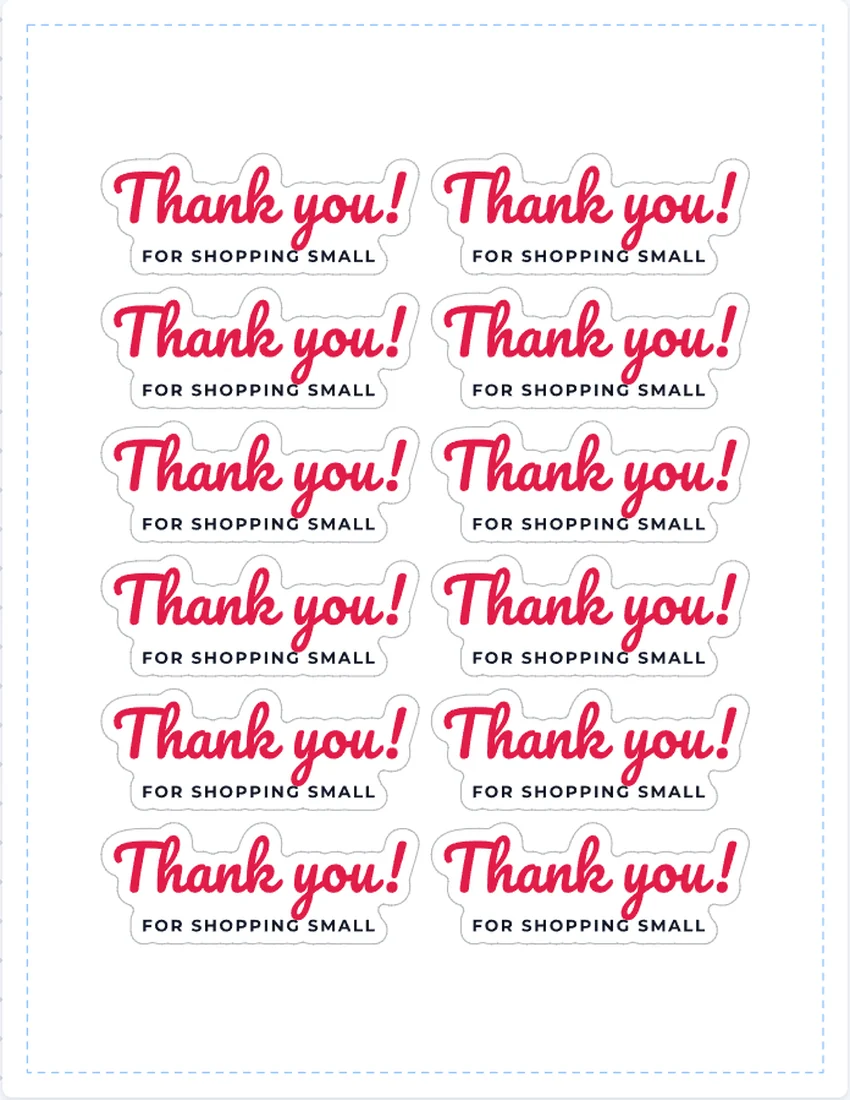
Un foglio di adesivi da stampare in formato US Letter: adesivi di ringraziamento con la linea di taglio intorno alle parole

Quanto possono essere grandi gli adesivi Cricut Print Then Cut?

Su carta US Letter, Cricut stampa e taglia fino a 7,44 pollici (189 mm) di larghezza o 9,94 pollici (252,5 mm) di altezza, ma non entrambe le cose, perché i suoi segni per il sensore occupano gli angoli della pagina (guida di Cricut); Cricut Joy 2 ne accetta meno. Scegli Cricut come area e lo strumento dispone ogni adesivo entro 6,75 × 9,25 pollici, un’area che ci sta, poi salva il «Foglio Cricut» in PNG: gli adesivi a 300 dpi, trasparenti tra l’uno e l’altro. Caricalo in Design Space come immagine Print Then Cut e, prima di stampare adesivi, impostalo alle dimensioni indicate accanto al download.

Per un design alla volta, il «PNG dell’adesivo» è un singolo adesivo a 300 dpi, bianco dentro la linea di taglio e trasparente fuori; in Design Space impostalo alle dimensioni mostrate nella pagina. In Silhouette Studio apri il PNG dell’adesivo e ricalcane il bordo esterno.

Design Space e Silhouette Studio aggiungono i propri crocini di registro alle dimensioni giuste, quindi i file lasciano a loro questo passaggio (Cricut precisa che i crocini stampati da un PDF esterno escono alle dimensioni sbagliate).

Un set di adesivi disposto per Cricut Print Then Cut, entro 6,75 × 9,25 pollici

Quale carta usare per gli adesivi da stampare

Per le forme tagliate intorno alla grafica usa carta adesiva US Letter a foglio intero fatta per la tua stampante, a getto d’inchiostro o laser, come Avery 3383 o 53202, oppure la carta adesiva stampabile di Cricut o Silhouette. Misurano tutte 8,5 × 11 pollici (215,9 × 279,4 mm), quindi un solo layout va bene per tutte.

Per cerchi e quadrati senza alcun taglio, usa i fogli Avery pretagliati: 22807 (cerchi da 2 pollici, 12 per foglio), 22808 (cerchi da 2,5 pollici, 9), 5655 (cerchi da 3 pollici, 6), 8293 (cerchi da 1,5 pollici, 20), 22806 (quadrati da 2 pollici, 12) e 22805 (quadrati da 1,5 pollici, 24). Lo strumento mette ogni adesivo su un’etichetta, avvisa quando un adesivo non ha la forma e le dimensioni del foglio e aggiunge una pagina di prova da stampare prima su carta normale.

Adesivi rotondi di ringraziamento su un foglio Avery 22807 di cerchi da 2 pollici

Mandare i tuoi adesivi in tipografia

Scarica il «PDF per tipografia» di ogni design: l’adesivo con un’abbondanza bianca di 1/16 di pollice (1,6 mm) oltre la linea di taglio, e la linea di taglio come colore speciale CutContour, in sovrastampa su un livello a parte, il nome che leggono i software di stampa e taglio come Roland VersaWorks. L’SVG è lo stesso adesivo in forma vettoriale, per le app di grafica e i plotter da taglio.

Le tipografie convertono i colori RGB in CMYK per la loro macchina da stampa; chiedi alla tua quale abbondanza e quale nome della linea di taglio preferisce, e approva una bozza prima di una tiratura grande.

Il PDF per la tipografia: un adesivo con la sua abbondanza bianca e una linea di taglio CutContour magenta

Chi usa questo strumento per adesivi da stampare

Chiunque voglia i propri adesivi da stampare su un foglio, a casa o in tipografia.

Piccoli negozi online

Adesivi di ringraziamento e adesivi con il logo per ogni ordine, e sigilli per le scatole nei tuoi colori.

Bar, panetterie e artigiani

Adesivi con codice QR per le recensioni al banco e sigilli con la scritta Handmade with love su Avery 22805.

Appassionati di Cricut e Silhouette

Set di adesivi disposti sul foglio di adesivi per riempire l’area Print Then Cut.

Amanti delle agende, insegnanti e genitori

Adesivi per agende, premi e bomboniere dai tuoi disegni, tagliati a mano o a macchina.

Domande frequenti sugli adesivi da stampare

Altre domande? La scheda «Controlli» dello strumento spiega ogni avviso.

Crea il tuo foglio di adesivi

Questo strumento per adesivi da stampare è gratuito?

Sì. Ogni foglio, forma, bordo, modello e file è gratuito, senza registrazione e senza filigrana, e puoi vendere gli adesivi che crei. Solo «Disegnalo con IA» usa crediti, perché apre il «Generatore di adesivi con IA».

Mi serve una macchina per adesivi o un’etichettatrice per creare adesivi?

No. Un’etichettatrice per adesivi stampa sui propri rotoli; con questo strumento puoi stampare adesivi con la stampante che hai già. Stampa su carta adesiva e taglia lungo le guide stampate, usa fogli Avery pretagliati che non richiedono tagli, oppure lascia che una Cricut o una Silhouette tagli intorno a ogni adesivo.

Che differenza c’è tra adesivi fustellati e a mezzo taglio?

Un adesivo fustellato è tagliato attraverso l’adesivo e il suo supporto, intorno alla sua forma. Un adesivo a mezzo taglio è tagliato solo nello strato dell’adesivo, quindi resta sul suo foglio. La linea di taglio è la stessa; la profondità la imposta la tua macchina o la tipografia.

Quanto deve essere largo il bordo bianco?

1/8 di pollice (3,2 mm), il valore predefinito, è facile da tagliare a casa. Le tipografie usano spesso circa 0,1 pollici (2,5 mm), con 1/16 di pollice (1,6 mm) come minimo abituale, e lo strumento avvisa sotto 1/16 di pollice.

Quanto possono essere grandi gli adesivi Cricut Print Then Cut?

Su carta US Letter, fino a 7,44 pollici (189 mm) di larghezza o 9,94 pollici (252,5 mm) di altezza, secondo la pagina di aiuto di Cricut, ma non entrambe le cose insieme. Scegli Cricut come area e ogni adesivo viene disposto entro 6,75 × 9,25 pollici, un’area che ci sta; un adesivo più grande viene segnalato.

Quale carta adesiva devo usare?

Carta adesiva US Letter a foglio intero fatta per la tua stampante, a getto d’inchiostro o laser, come Avery 3383 o 53202, oppure la carta adesiva di Cricut o Silhouette. Per stampare adesivi rotondi o quadrati senza tagli, usa un foglio Avery pretagliato.

Come faccio gli adesivi senza Cricut?

Attiva «Stampa le guide di taglio», stampa il foglio di adesivi su carta adesiva a dimensioni reali e taglia lungo le sottili linee grigie con le forbici o un taglierino. Un bordo e uno spazio di 1/8 di pollice (3,2 mm) lasciano margine per un taglio a mano.

Posso mandare i file a una tipografia?

Sì. Il «PDF per tipografia» ha un’abbondanza bianca di 1/16 di pollice (1,6 mm) e una linea di taglio CutContour su un livello a parte, e l’SVG è vettoriale. Chiedi alla tipografia quale abbondanza, quale nome della linea di taglio e quali colori vuole.

Le mie immagini vengono caricate online?

No. Le immagini restano nel tuo browser, a meno che tu non salvi il foglio nel tuo account. Per condividere tutto il foglio, immagini comprese, invia un file di progetto; un link di condivisione porta con sé il layout e le linee di taglio.

Posso trasformare una foto in un adesivo?

Sì. «Disegnalo con IA» apre il «Generatore di adesivi con IA», che disegna un adesivo dalla tua foto su sfondo trasparente (usa crediti), e i suoi adesivi tornano qui per stampare adesivi sul tuo foglio. Per loghi e disegni su sfondo in tinta unita, la rimozione gratuita dello sfondo lo toglie con un clic.

Il tuo foglio di adesivi in pochi minuti

Aggiungi le tue immagini, scegli un bordo e un foglio e prepara i tuoi adesivi da stampare, fustellati e gratis.