模切还是半切:贴纸纸制作器做的是哪种
模切贴纸沿着图案切,形状跟着画面走:一只咖啡杯、一只狗、一行粗体字。严格说,模切是连贴纸带底纸一起切穿;半切(kiss-cut)只切穿贴纸那一层,贴纸还留在底纸上,平时一整张撕着用的贴纸大多是这种。
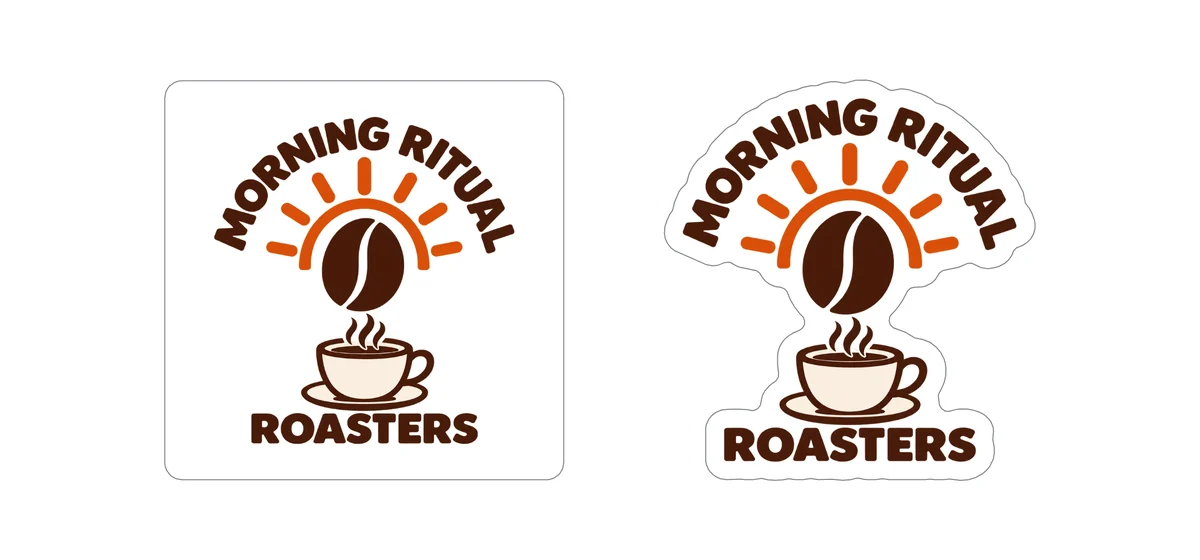
两种用的是同一条刀线。这里负责画刀线,刀切多深由你的切割机设置,或者由印厂决定。要模切外形就选“沿图案”;简单的外形更合适时,选圆形、方形或椭圆。


把图片拖进来,这个免费的贴纸纸制作器就会沿每张图画一圈白边和刀线,排满一张 Letter 贴纸纸、一张 Avery 预切贴纸纸或 Cricut 的 Print Then Cut 范围,再给你家用打印机、Cricut、Silhouette 或印厂要用的文件。不用注册,没有水印,图片只留在你的浏览器里。
每张图片成为一张贴纸。点一张进行编辑,数字是它在纸上的份数。图片只留在你的浏览器里。
贴纸 76.2 × 40.6 mm
按 100%(实际尺寸)打印,不要选“适合页面”;用贴纸纸之前,先用普通纸打印一张试试。只用你有权打印的图片。
大多数免费贴纸工具只做一部分:要么画刀线,要么排版,要么只给一种机器出文件。这里全都做到了,而且免费。
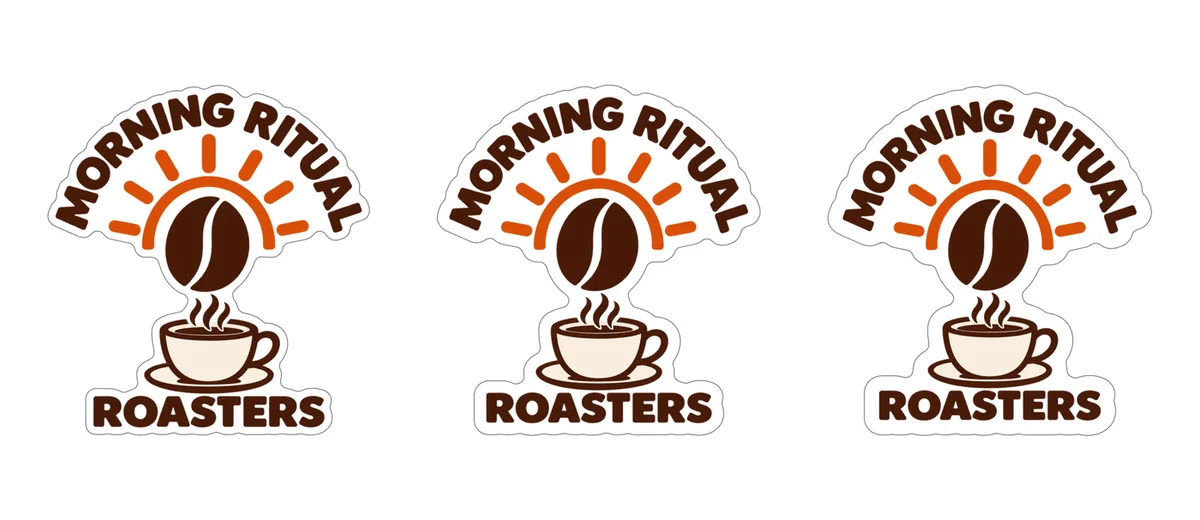
“沿图案”会把贴纸上的所有东西一起围进一条刀线:图片、文字和二维码。白边可选 1/16、1/10、1/8、3/16 或 1/4 英寸,平滑分轻、中、强三档,把刀走不进去的凹口填平。
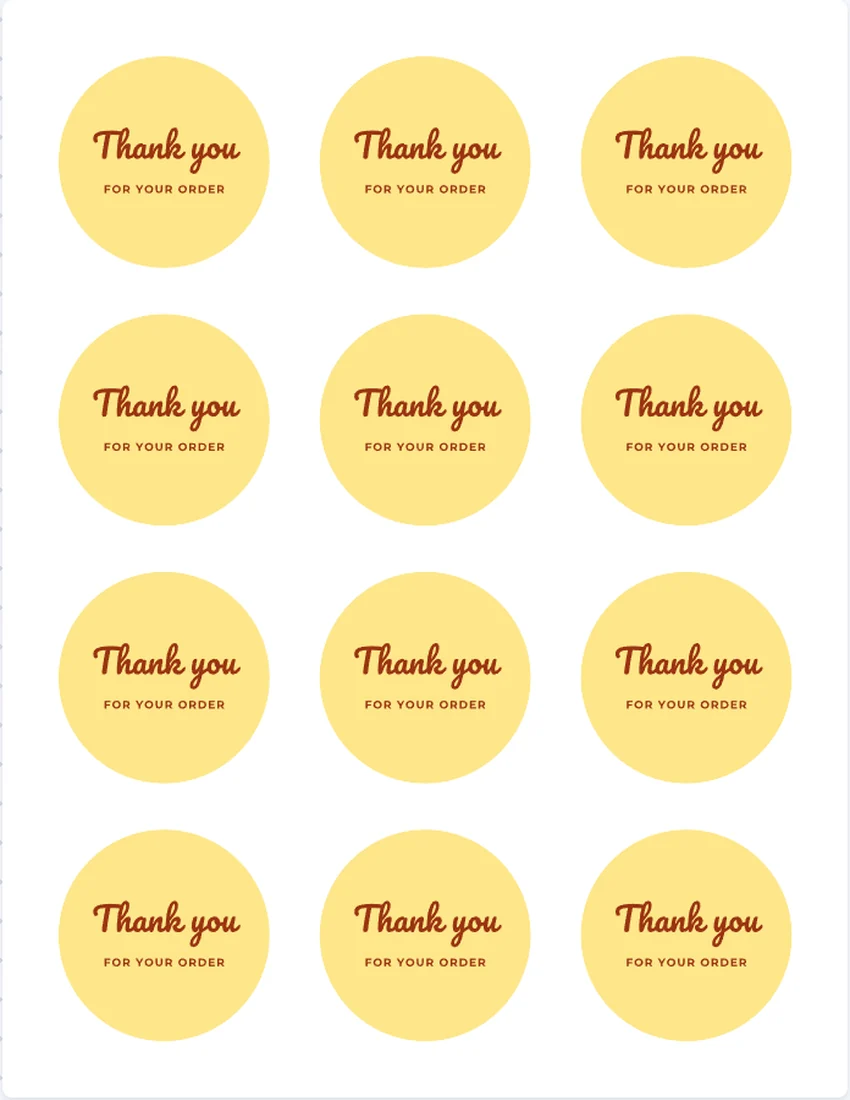
贴纸可以排在 Letter 整张贴纸纸上,比如 Avery 3383、53202,OnlineLabels OL177,或 Cricut 和 Silhouette 的贴纸纸;也可以排在 Avery 预切的圆形和方形贴纸纸上:22807、22808、5655、8293、22806 和 22805。
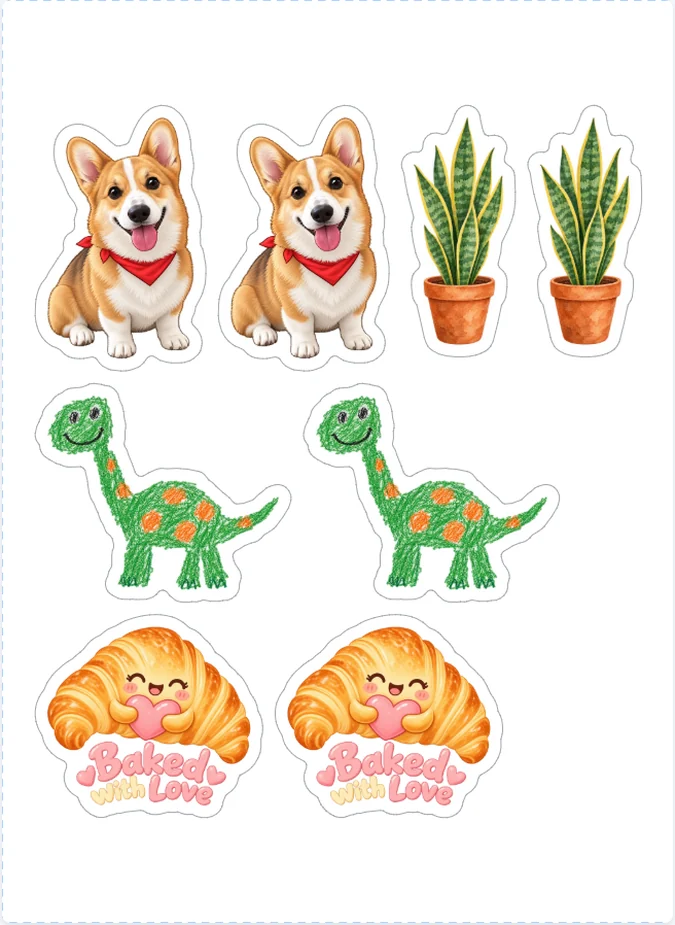
选 Cricut,贴纸就排在 6.75 × 9.25 英寸以内,这个矩形放得进 Letter 纸上的 Print Then Cut 范围,再存成一张 PNG 导入 Design Space,并告诉你要设的尺寸。比它还大的贴纸,打印前就会提示。
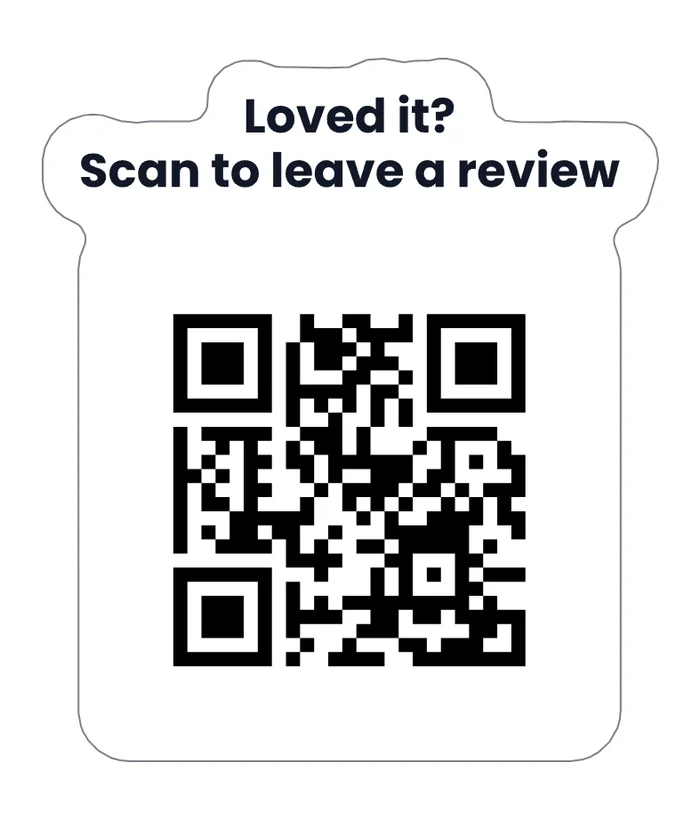
用标签制作器的编辑器加矢量文字(12 种字体)、引导顾客去评价页的二维码、UPC、EAN 或 Code 128 条码,或简单的形状;可以移动、缩放、撤销和重做。
家用打印的整张 PDF、Cricut 整张 PNG、给 Cricut 和 Silhouette 的 300 dpi 贴纸 PNG、SVG,以及带 CutContour 刀线的印厂 PDF。每个文件都免费,没有水印。
模切贴纸沿着图案切,形状跟着画面走:一只咖啡杯、一只狗、一行粗体字。严格说,模切是连贴纸带底纸一起切穿;半切(kiss-cut)只切穿贴纸那一层,贴纸还留在底纸上,平时一整张撕着用的贴纸大多是这种。
两种用的是同一条刀线。这里负责画刀线,刀切多深由你的切割机设置,或者由印厂决定。要模切外形就选“沿图案”;简单的外形更合适时,选圆形、方形或椭圆。
白边是图案和刀口之间的那一圈,切偏一点也看不出来,所以在家切要比印厂留得宽一些。Sticker Mule 的标准白边是 0.1 英寸,要求至少 1/16 英寸(文件要求)。这里默认 1/8 英寸,用 Cricut 或剪刀都不容易切坏;小于 1/16 英寸时,检查会提醒。
平滑会填平刀线上的凹口和窄缝,刀才跟得上,外形也更圆润简单。如果一张设计分成了几块,每块会切成一张单独的贴纸;加宽白边或加大平滑就能连成一张。窄于 1/8 英寸的部分也会提示,因为它容易撕坏。
尺寸指刀线的最长边,单位可以是英寸或毫米,和贴纸印刷商标尺寸的方式一样。页面会显示每张图片在这个尺寸下印出来是多少 dpi,低于 300 dpi 会提醒,打印前就知道会不会发虚。
贴纸需要透明背景,否则刀线会变成框住整张图的方框。背景本来就透明的 PNG 或 SVG 不用处理。白底或单色底的 Logo、手绘,点“去掉纯色背景”就行:免费,在你的浏览器里完成。还有纯色背景的图片,检查会标出来。
这里的去背景只处理纯色背景,不处理照片。还没有图,或者想把照片画成贴纸?点“用 AI 画”会打开 AI 贴纸生成器,它在透明背景上画图,要用积分;画好的贴纸可以带回这里打印。
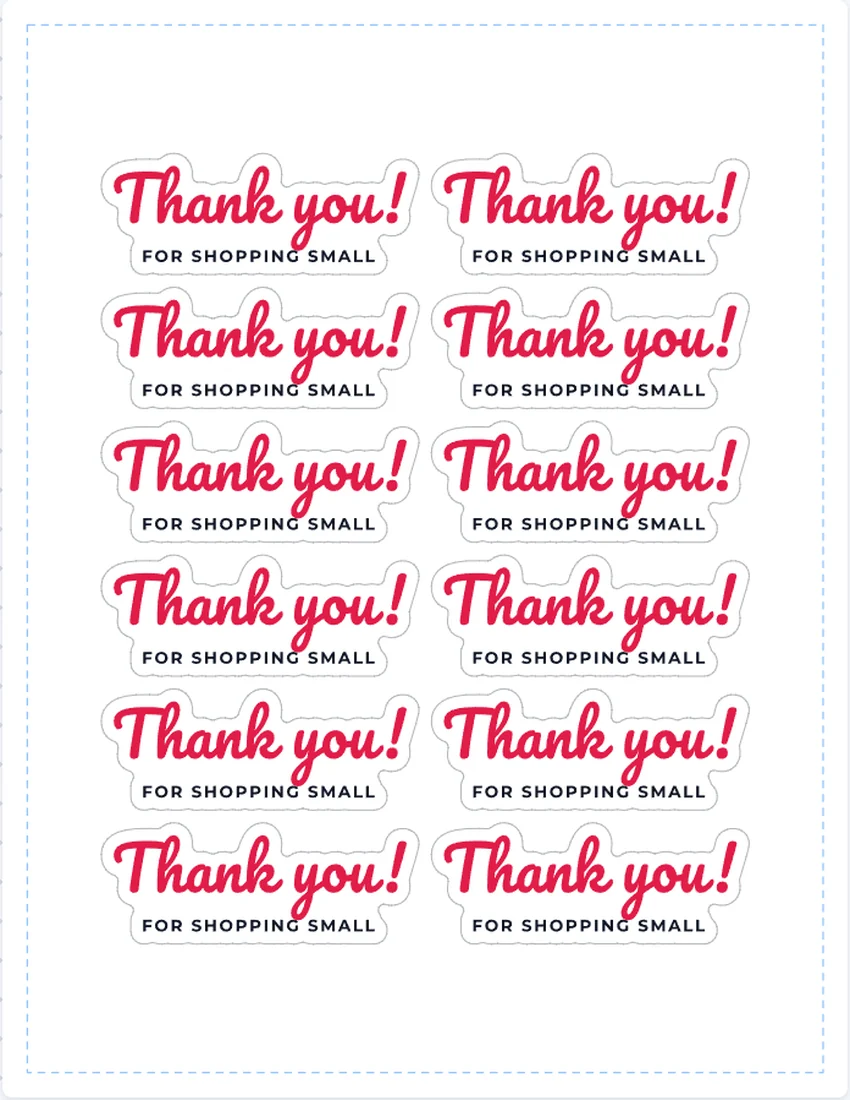
选 Letter 贴纸纸和“家用打印机”:贴纸排满页面,四周各留 1/4 英寸。“尽量多排”排得最紧,必要时把一些贴纸转 90 度多放几张;“整齐成行”让每款贴纸各占自己的行。贴纸间距默认 1/8 英寸,最少 2 毫米,这是 StickerApp 对贴纸纸的最小间距。
要手剪就打开“打印剪裁线”:沿每条刀线印一条细灰线,用剪刀或刻刀照着剪。下载整张 PDF,按 100% 或“实际尺寸”打印。如果印出来整体偏了,填上打印偏移再打印。
在 Letter 纸上,Cricut 打印后切割最宽 7.44 英寸、最高 9.94 英寸,但不能同时取满,因为页面四角要留给定位标记(Cricut 帮助中心);Cricut Joy 2 更小。范围选 Cricut,工具就把每张贴纸排在放得下的 6.75 × 9.25 英寸里,再存成 Cricut 整张 PNG:所有贴纸,300 dpi,贴纸之间透明。把它作为 Print Then Cut 图片上传到 Design Space,打印前设成下载按钮旁显示的尺寸。
一次只做一款时,贴纸 PNG 是单张贴纸,300 dpi,刀线内是白的,刀线外透明;在 Design Space 里把它设成页面上显示的尺寸。在 Silhouette Studio 里,打开贴纸 PNG,描它的外边缘。
我们不加定位标记:Design Space 和 Silhouette Studio 会自己加,而且 Cricut 说从外部 PDF 打印的定位标记尺寸会不对。
要沿图案切的,用适合你打印机(喷墨或激光)的 Letter 整张贴纸纸,比如 Avery 3383、53202,OnlineLabels OL177,或 Cricut、Silhouette 的可打印贴纸纸。它们都是 8.5 × 11 英寸,一套排版通用。
想要完全不用切的圆形和方形贴纸,就用 Avery 预切贴纸纸:22807(2 英寸圆,每张 12 个)、22808(2.5 英寸圆,9 个)、5655(3 英寸圆,6 个)、8293(1.5 英寸圆,20 个)、22806(2 英寸方,12 个)和 22805(1.5 英寸方,24 个)。工具会把每张贴纸放到一个标签上,贴纸的外形和尺寸对不上时会提示,还会给一张先用普通纸打印的测试页。
每款贴纸都可以从本工具下载印厂 PDF:贴纸外带 1/16 英寸的白色出血,刀线是 CutContour 专色,设为叠印,单独一层;Roland VersaWorks 等打印切割软件认的就是这个名字。SVG 是同一张贴纸的矢量版,给设计软件和切割机用。
文件颜色是 RGB。颜色、要多少出血、刀线叫什么名字,都先问印厂;大批量下单前,先看样稿。
想把自己的贴纸排在一张纸上,在家打印或交给印厂的人。
每单都贴的感谢贴纸、Logo 贴纸,和品牌颜色一致的封口贴。
放在柜台上的扫码好评贴纸,印在 Avery 22805 上的手作封口贴。
几款贴纸混排成套组,排满 Cricut 的 Print Then Cut 范围。
用自己的画做手帐贴纸、奖励贴纸和派对小礼物,手剪或上机切都行。
免费。所有纸张、外形、白边、模板和文件都免费,不用注册、没有水印,做出来的贴纸也可以拿去卖。只有“用 AI 画”要用积分,因为它打开的是 AI 贴纸生成器。
不用。贴纸标签机用的是它自己的卷纸;这个可打印贴纸制作器用你家现有的打印机就行。印在贴纸纸上,沿印出来的剪裁线剪;或者用不用剪的 Avery 预切贴纸纸;也可以让 Cricut 或 Silhouette 沿每张贴纸切。
模切贴纸沿外形连贴纸带底纸一起切穿。半切贴纸只切穿贴纸那一层,所以还留在底纸上。两种用的是同一条刀线,切多深由你的机器或印厂设置。
默认的 1/8 英寸在家切最省心。Sticker Mule 的标准是 0.1 英寸、最小 1/16 英寸;小于 1/16 英寸时,页面会提醒。
按 Cricut 帮助中心的说法,Letter 纸上最宽 7.44 英寸、最高 9.94 英寸,但不能同时取满。范围选 Cricut,每张贴纸都排在放得下的 6.75 × 9.25 英寸里;比它还大的贴纸会被标出来。
用适合你打印机(喷墨或激光)的 Letter 整张贴纸纸,比如 Avery 3383、53202,OnlineLabels OL177,或 Cricut、Silhouette 的贴纸纸。要不用剪的圆形或方形贴纸,就用 Avery 预切贴纸纸。
在贴纸纸制作器里打开“打印剪裁线”,按实际尺寸印在贴纸纸上,再用剪刀或刻刀沿细灰线剪。1/8 英寸的白边和间距给手剪留足了余地。
能。印厂 PDF 带 1/16 英寸白色出血,CutContour 刀线单独一层;SVG 是矢量的。出血多少、刀线叫什么、颜色怎么处理,先问印厂。
不会。图片只留在你的浏览器里,只有把这张纸保存到账户时才会上传。分享链接带着贴纸和刀线,但不带图片;想把图片也分享出去,就发项目文件。
免费的去背景只处理纯色背景,不处理照片。照片可以点“用 AI 画”,打开 AI 贴纸生成器,它会照着照片在透明背景上画一张贴纸,要用积分。