



Hoja de stickers gratis: stickers para imprimir y cortar en casa

Convierte una carpeta de imágenes en stickers para imprimir y cortar en casa hoy mismo, troquelados con la forma de tu diseño. Esta herramienta gratis traza las líneas de corte y distribuye la hoja por ti, y tus imágenes se quedan en tu navegador.

  • Línea de corte alrededor del diseño
  • Hojas carta, Avery y Cricut
  • Quitar el fondo gratis
  • Archivos PDF, PNG y SVG

Hoja de stickers

Stickers en esta hoja (1 de 20)

Cada imagen se convierte en un sticker. Elige uno para editarlo; los números son las copias en la hoja. Las imágenes se quedan en tu navegador.

Empezar con una plantilla

Forma y tamaño

mm

Sticker 76.2 × 40.6 mm

En este sticker

Borde del sangradoZona seguraLínea de corte
Carta · imprimir al 100 % (tamaño real)
Guardado en este navegador

Imprime al 100 % («Tamaño real»), nunca con «Ajustar a la página», y prueba una hoja en papel normal antes de usar papel para stickers. Usa solo imágenes que tengas derecho a imprimir. Avery, Cricut y Silhouette son marcas de sus respectivos dueños; esta herramienta no está afiliada a ellas, y sus plantillas están hechas para encajar en sus hojas.

diseños de stickers en una hoja, cada uno con su número de copias
20
anchos de borde blanco, de 1/16 a 1/4 de pulgada (1.6 a 6.4 mm)
5
área de Cricut Print Then Cut en tamaño carta (171.5 × 235 mm), que la herramienta llena por ti
6.75 × 9.25 pulgadas
registros, marcas de agua ni archivos subidos
0

Cómo hacer una hoja de stickers

Tres pasos te llevan de una carpeta de imágenes a una hoja de stickers, y la herramienta revisa cada sticker mientras trabajas.

Una imagen sobre fondo blanco y la misma imagen como sticker después de quitar el fondo gratis

Stickers troquelados pensados para tu hoja

La mayoría de las herramientas gratis de stickers o pegatinas para imprimir hacen solo una parte: una línea de corte, una distribución de la hoja o un archivo para una sola máquina. La herramienta Hoja de stickers lo hace todo, gratis.

El mismo sticker con bordes blancos de 1/16, 1/10 y 1/8 de pulgada

Líneas de corte que siguen el diseño

«Seguir el diseño» traza una sola línea de corte alrededor de todo lo que hay en el sticker: la imagen, tu texto y cualquier código QR. Elige un borde blanco de 1/16, 1/10, 1/8, 3/16 o 1/4 de pulgada (1.6, 2.5, 3.2, 4.8 o 6.4 mm), y un suavizado ligero, medio o fuerte para rellenar las muescas que una cuchilla no puede seguir.

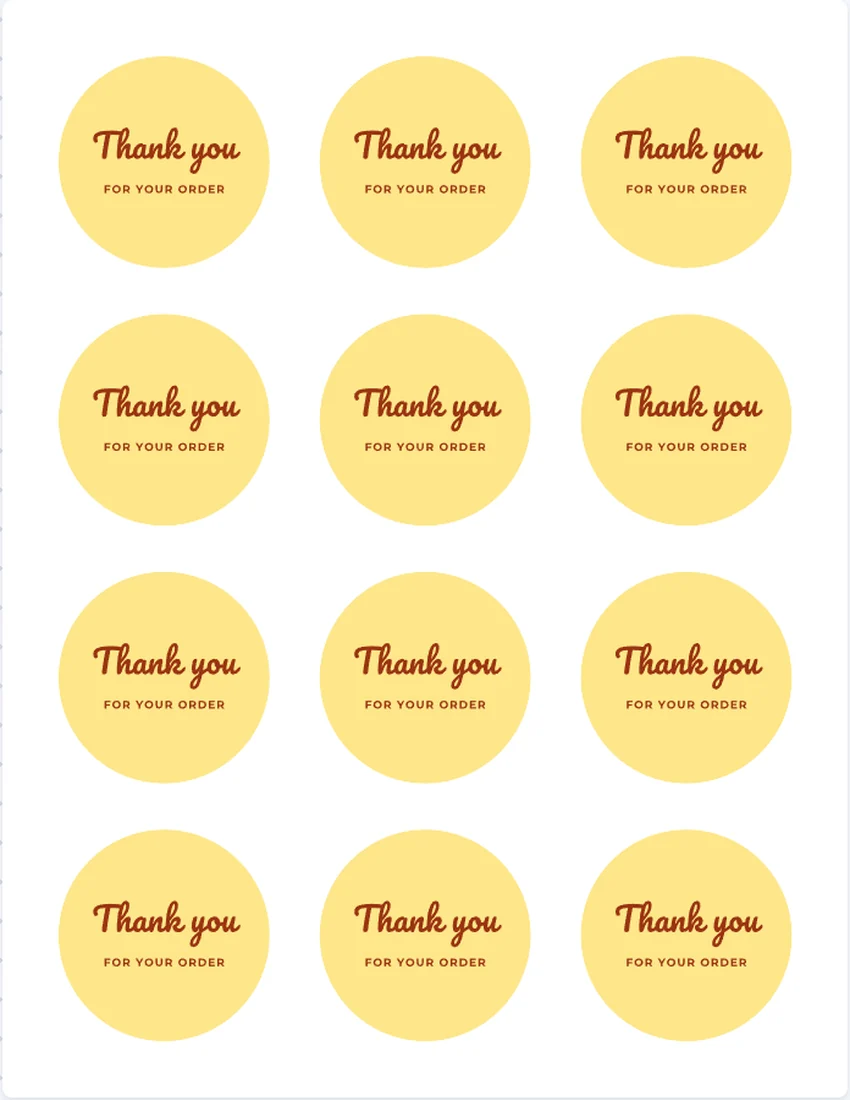
Stickers redondos de agradecimiento en una hoja Avery 22807 de círculos de 2 pulgadas

Hojas que puedes comprar

Puedes imprimir stickers en papel para stickers tamaño carta de hoja completa, como Avery 3383 o 53202, en el papel para stickers de Cricut y Silhouette, o en círculos y cuadrados Avery precortados: 22807, 22808, 5655, 8293, 22806 y 22805.

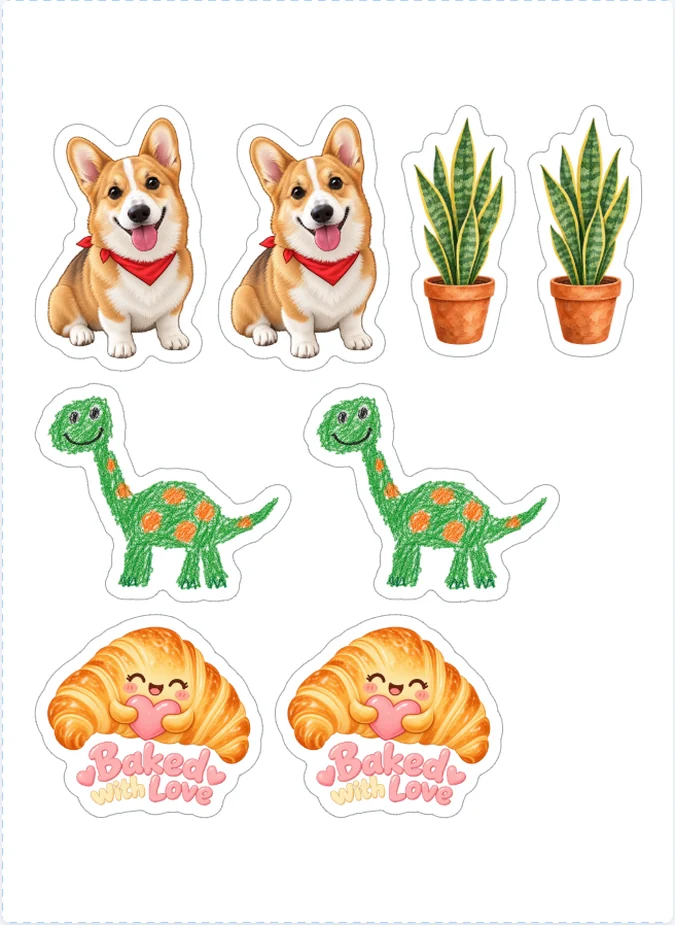
Un set de stickers preparado para Cricut Print Then Cut, dentro de 6.75 × 9.25 pulgadas

Distribuidos para Cricut Print Then Cut

Elige Cricut y los stickers se distribuyen dentro de 6.75 × 9.25 pulgadas (171.5 × 235 mm), un rectángulo que cabe en su área de Print Then Cut en papel tamaño carta, y se guardan en un solo PNG para Design Space con el tamaño que debes ajustar. Un sticker demasiado grande para esa área se marca antes de imprimir.

Un sticker para dejar una reseña, con un código QR y una línea de corte alrededor

Texto, códigos QR y códigos de barras

Añade texto vectorial en 12 fuentes, un código QR que lleve a tus clientes a tu página de reseñas, un código de barras UPC, EAN o Code 128, o formas simples, con el editor del creador de etiquetas: mover, cambiar el tamaño, deshacer y rehacer.

El PDF para imprenta: un sticker con su sangrado blanco y una línea de corte CutContour magenta

Archivos para cada forma de cortar

Un PDF de la hoja para impresoras domésticas, una hoja PNG para Cricut, un PNG del sticker a 300 dpi para Cricut y Silhouette, un SVG y un PDF para imprenta con una línea de corte CutContour. Cada archivo de la hoja de stickers es gratis y sin marca de agua.

Troquelado o medio corte: lo que hace esta hoja de stickers

Un sticker troquelado se corta alrededor de su diseño, así que su forma sigue la imagen: una taza de café, un perro, una palabra en letras gruesas. En sentido estricto, troquelado significa cortado de lado a lado, sticker y papel soporte; un sticker de medio corte se corta solo en la capa del sticker y se queda en su hoja de soporte, que es como se hacen la mayoría de las hojas de stickers que se despegan.

La línea de corte es la misma en los dos casos. La hoja de stickers la traza; la profundidad de la cuchilla se ajusta en tu máquina de corte o en la imprenta. Elige «Seguir el diseño» para una forma troquelada, o un círculo, un cuadrado o un óvalo cuando una forma simple le va mejor al diseño.

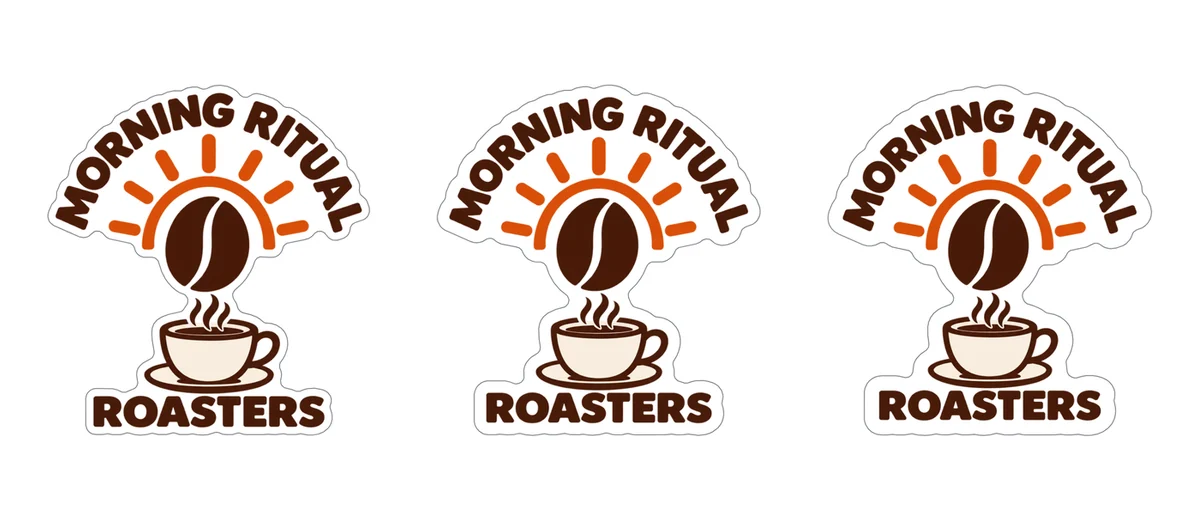
Un sticker con el logo de un café, con borde blanco y una línea de corte que sigue el diseño

¿Qué ancho debe tener el borde blanco de un sticker?

El borde blanco es el margen entre el diseño y el corte. Disimula un corte que se desvía un poco, así que un corte en casa necesita más borde que el de una imprenta. Las imprentas suelen usar un borde de unas 0.1 pulgadas (2.5 mm) y piden al menos 1/16 de pulgada (1.6 mm). Aquí el valor predeterminado es 1/8 de pulgada (3.2 mm), que perdona a una Cricut o a unas tijeras; la revisión avisa por debajo de 1/16 de pulgada.

El suavizado rellena muescas y ranuras estrechas de la línea de corte para que una cuchilla pueda seguirla, y da una forma más redonda y simple. Si un diseño queda en varias piezas, cada pieza se convierte en su propio sticker; un borde más ancho o más suavizado las une. Las partes de menos de 1/8 de pulgada (3.2 mm) también se marcan, porque pueden romperse.

El tamaño es el lado más largo de la línea de corte, en milímetros o pulgadas, que es como las imprentas de stickers indican los tamaños. La página muestra la resolución a la que se imprime cada imagen con ese tamaño y avisa por debajo de 300 dpi, así que antes de imprimir stickers sabes si una imagen se verá borrosa.

El mismo sticker con bordes blancos de 1/16, 1/10 y 1/8 de pulgada

Fondos de imagen para stickers troquelados

Un sticker necesita un fondo transparente, o la línea de corte se convierte en un rectángulo alrededor de toda la imagen. Un PNG o un SVG con el fondo ya transparente no necesita nada. Para un logo o un dibujo sobre fondo blanco o de un solo color, haz clic en «Quitar el fondo liso (gratis)»: todo ocurre en tu navegador. La revisión marca cualquier imagen que siga teniendo un fondo liso.

Aquí, quitar el fondo limpia en un clic los fondos blancos o de un solo color. ¿Necesitas una imagen, o quieres convertir una foto en ilustración? «Dibujarlo con IA» abre el Generador de stickers con IA, que dibuja una imagen sobre fondo transparente y usa créditos; sus stickers vuelven aquí para imprimirlos.

Una imagen sobre fondo blanco y la misma imagen como sticker después de quitar el fondo gratis

Cómo imprimir stickers en casa

Para imprimir stickers con tu impresora, elige «Papel para stickers tamaño carta (hoja completa)» e «Impresora doméstica»: los stickers llenan la página menos 1/4 de pulgada (6.4 mm) por todos los lados. «Aprovechar al máximo» los junta todo lo posible y puede girar algunos 90° para que quepan más; «Filas ordenadas» pone cada diseño en sus propias filas. La separación entre stickers es de 3.2 mm (1/8 de pulgada) por defecto y nunca menos de 2 mm, un mínimo habitual en una hoja de stickers.

Para cortar a mano, activa «Imprimir guías de corte»: líneas grises finas sobre cada línea de corte, fáciles de seguir con tijeras o cúter. Descarga el «PDF de la hoja» e imprímelo al 100 % o a «Tamaño real». Si la impresión sale desplazada, escribe el desplazamiento de la impresora y vuelve a imprimir.

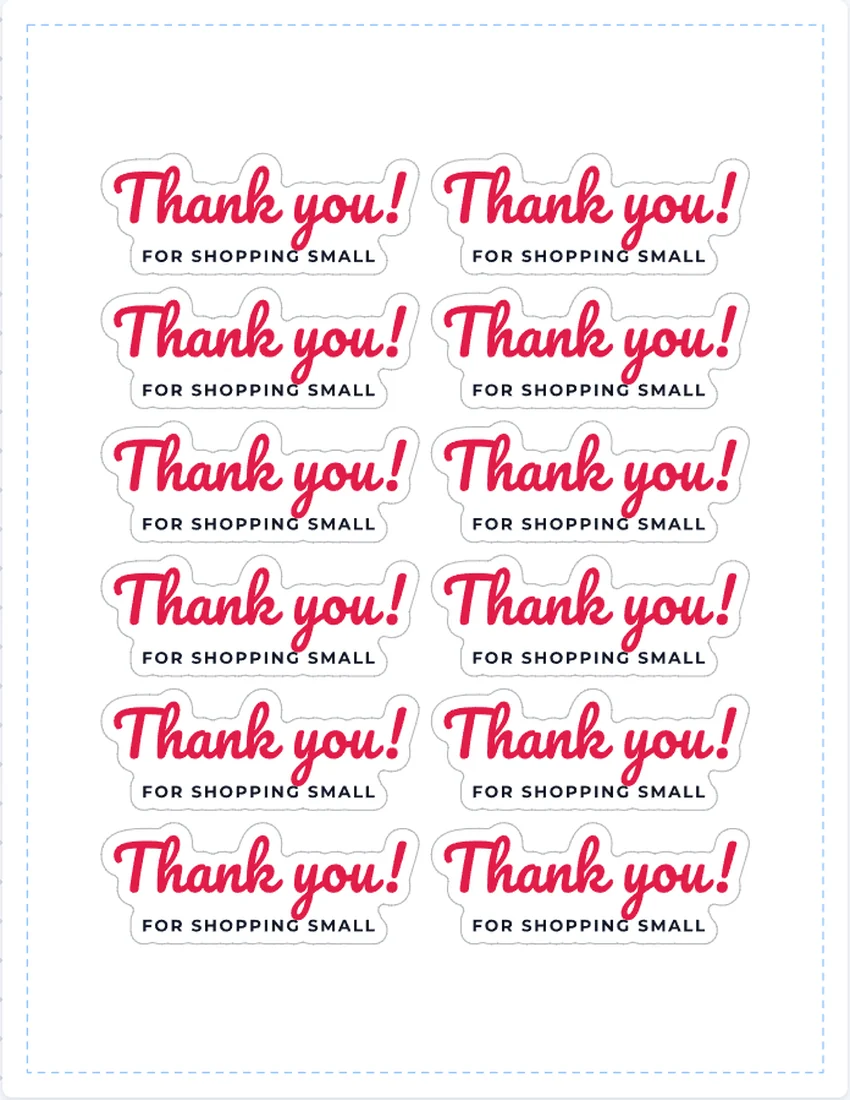
Una hoja de stickers tamaño carta creada con la herramienta «Hoja de stickers»: stickers de agradecimiento con líneas de corte alrededor de las palabras

¿De qué tamaño pueden ser los stickers de Cricut Print Then Cut?

En papel tamaño carta, Cricut imprime y corta hasta 7.44 pulgadas (189 mm) de ancho o 9.94 pulgadas (252.5 mm) de alto, pero no las dos cosas, porque sus marcas de sensor ocupan las esquinas de la página (ayuda de Cricut); la Cricut Joy 2 admite menos. Elige Cricut como área y la hoja de stickers distribuye cada sticker dentro de 6.75 × 9.25 pulgadas, que sí cabe, y guarda la «Hoja para Cricut» en PNG: los stickers a 300 dpi, transparentes entre ellos. Súbela a Design Space como imagen de Print Then Cut y ajústala al tamaño que aparece junto a la descarga antes de imprimir.

Para un solo diseño a la vez, el «PNG del sticker» es un único sticker a 300 dpi, blanco dentro de la línea de corte y transparente fuera; en Design Space, ajústalo al tamaño que muestra la página. En Silhouette Studio, abre el PNG del sticker y traza su borde exterior.

Design Space y Silhouette Studio añaden sus propias marcas de registro al tamaño correcto, así que los archivos les dejan ese paso a ellos (Cricut advierte que las marcas impresas desde un PDF externo salen con un tamaño equivocado).

Un set de stickers preparado para Cricut Print Then Cut, dentro de 6.75 × 9.25 pulgadas

¿Qué papel usar para imprimir stickers?

Si tus stickers o pegatinas para imprimir van cortados alrededor del diseño, usa papel para stickers tamaño carta de hoja completa hecho para tu impresora, de inyección de tinta o láser, como Avery 3383 o 53202, o el papel para stickers imprimible de Cricut o Silhouette. Todos miden 8.5 × 11 pulgadas (215.9 × 279.4 mm), así que una sola distribución sirve para todos.

Para círculos y cuadrados sin cortar nada, usa hojas Avery precortadas: 22807 (círculos de 2 pulgadas, 12 por hoja), 22808 (círculos de 2.5 pulgadas, 9), 5655 (círculos de 3 pulgadas, 6), 8293 (círculos de 1.5 pulgadas, 20), 22806 (cuadrados de 2 pulgadas, 12) y 22805 (cuadrados de 1.5 pulgadas, 24). La herramienta coloca cada sticker en una etiqueta, avisa cuando un sticker no tiene la forma y el tamaño de la hoja y añade una página de prueba para imprimir antes en papel normal.

Stickers redondos de agradecimiento en una hoja Avery 22807 de círculos de 2 pulgadas

Enviar tus stickers a una imprenta

Descarga el «PDF para imprenta» de cada diseño: el sticker con un sangrado blanco de 1/16 de pulgada (1.6 mm) más allá de la línea de corte, y la línea de corte como tinta directa CutContour, en sobreimpresión y en su propia capa, el nombre que leen los programas de impresión y corte como Roland VersaWorks. El SVG es el mismo sticker en vectorial, para programas de diseño y máquinas de corte.

Las imprentas convierten los colores RGB a CMYK para su prensa; pregunta a la tuya qué sangrado y qué nombre de línea de corte quiere, y aprueba una prueba antes de una tirada grande.

El PDF para imprenta: un sticker con su sangrado blanco y una línea de corte CutContour magenta

Quién usa esta hoja de stickers

Cualquiera que quiera sus propios stickers o pegatinas para imprimir en una hoja, en casa o en una imprenta.

Pequeñas tiendas en línea

Stickers de agradecimiento y stickers con tu logo para cada pedido, y sellos para cajas en tus colores.

Cafeterías, panaderías y artesanos

Stickers con QR para dejar una reseña en el mostrador y sellos «Handmade with love» en Avery 22805.

Aficionados a Cricut y Silhouette

Sets de stickers distribuidos por la hoja de stickers para llenar el área de Print Then Cut.

Fans de las agendas, docentes y familias

Stickers para agendas, premios y detalles de fiesta a partir de tus propios dibujos, cortados a mano o a máquina.

Preguntas frecuentes sobre la hoja de stickers

¿Tienes más preguntas? La pestaña «Revisión» de la herramienta explica cada aviso.

Abrir la hoja de stickers

¿Esta hoja de stickers es gratis?

Sí. Cada hoja, forma, borde, plantilla y archivo es gratis, sin registro y sin marca de agua, y puedes vender los stickers que hagas. Solo «Dibujarlo con IA» usa créditos, porque abre el Generador de stickers con IA.

¿Necesito una máquina de stickers o una etiquetadora para hacer stickers?

No. Una etiquetadora de stickers imprime en sus propios rollos; aquí puedes imprimir stickers con la impresora que ya tienes. Imprime en papel para stickers y corta por las guías impresas, usa hojas Avery precortadas que no necesitan corte, o deja que una Cricut o una Silhouette corte alrededor de cada sticker.

¿Qué diferencia hay entre los stickers troquelados y los de medio corte?

Un sticker troquelado se corta a través del sticker y de su soporte, alrededor de su forma. Un sticker de medio corte se corta solo en la capa del sticker, así que se queda en su hoja. La línea de corte es la misma; tu máquina o tu imprenta ajusta la profundidad.

¿Qué ancho debe tener el borde blanco?

1/8 de pulgada (3.2 mm), el valor predeterminado, es fácil de cortar en casa. Las imprentas suelen usar unas 0.1 pulgadas (2.5 mm), con 1/16 de pulgada (1.6 mm) como mínimo habitual, y la herramienta avisa por debajo de 1/16 de pulgada.

¿De qué tamaño pueden ser los stickers de Cricut Print Then Cut?

En papel tamaño carta, hasta 7.44 pulgadas (189 mm) de ancho o 9.94 pulgadas (252.5 mm) de alto, según la propia ayuda de Cricut, pero no las dos cosas a la vez. Elige Cricut como área y cada sticker se distribuye dentro de 6.75 × 9.25 pulgadas, que sí cabe; un sticker más grande se marca.

¿Qué papel para stickers debo usar?

Papel para stickers tamaño carta de hoja completa hecho para tu impresora, de inyección de tinta o láser, como Avery 3383 o 53202, o el papel para stickers de Cricut o Silhouette. Para stickers redondos o cuadrados sin cortar, usa una hoja Avery precortada.

¿Cómo hago stickers sin una Cricut?

Prepara tus stickers para imprimir en la hoja de stickers, activa «Imprimir guías de corte», imprime la hoja en papel para stickers a tamaño real y corta por las líneas grises finas con tijeras o cúter. Un borde y una separación de 1/8 de pulgada (3.2 mm) dejan margen para cortar a mano.

¿Puedo enviar los archivos a una imprenta?

Sí. El «PDF para imprenta» tiene un sangrado blanco de 1/16 de pulgada (1.6 mm) y una línea de corte CutContour en su propia capa, y el SVG es vectorial. Pregunta a la imprenta qué sangrado, qué nombre de línea de corte y qué colores quiere.

¿Se suben mis imágenes?

No. Las imágenes se quedan en tu navegador, salvo que guardes la hoja en tu cuenta. Para compartir toda la hoja, imágenes incluidas, envía un archivo de proyecto; un enlace para compartir lleva la distribución y las líneas de corte.

¿Puedo convertir una foto en sticker?

Sí. «Dibujarlo con IA» abre el Generador de stickers con IA, que dibuja un sticker a partir de tu foto sobre un fondo transparente (usa créditos), y sus stickers vuelven a la hoja de stickers para imprimirlos. Para logos y dibujos sobre un fondo liso, quitar el fondo gratis lo limpia en un clic.

Crea tu hoja de stickers ahora

Suelta tus imágenes, elige un borde y una hoja, y descarga tus stickers para imprimir y cortar en minutos, gratis.