




Générateur de stickers IA : créer un sticker avec bordure blanche et ligne de coupe

Passez d’une idée, d’une photo de votre animal ou de votre logo à un sticker à découper dès aujourd’hui : ce générateur vous permet de créer un sticker découpé à la forme, entouré d’une bordure blanche régulière et d’une ligne de coupe qui suit la forme de l’illustration, sans aucun tracé à dessiner à la main.

  • Vrai fond transparent
  • Bordure et ligne de coupe tracées pour vous
  • Photo, logo ou croquis en sticker

Générateur de stickers IA

Amélioration IA
0 / 4000

Stickers créés avec le générateur de stickers IA

De vrais exemples générés par l’IA, chacun créé avec ce générateur. Les photos et logos de départ sont simulés et les marques sont fictives. Ouvrez-en un pour comparer, puis créez-en un similaire.

  • Sticker logo de café pour Morning Ritual Roasters, avec l’outil Générateur de stickers IA
  • Sticker de remerciement pour Thank you for shopping small, avec l’outil Générateur de stickers IA
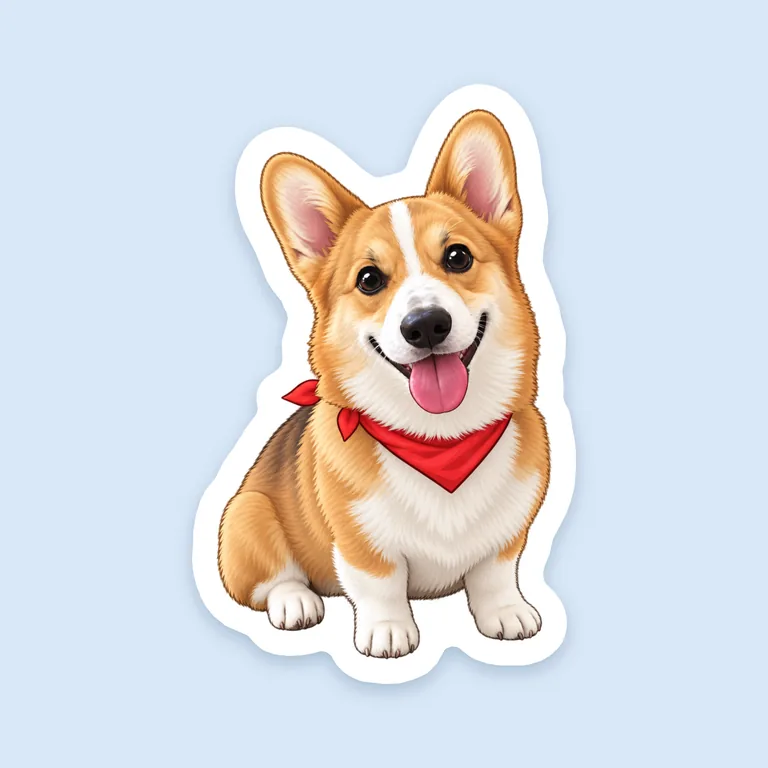
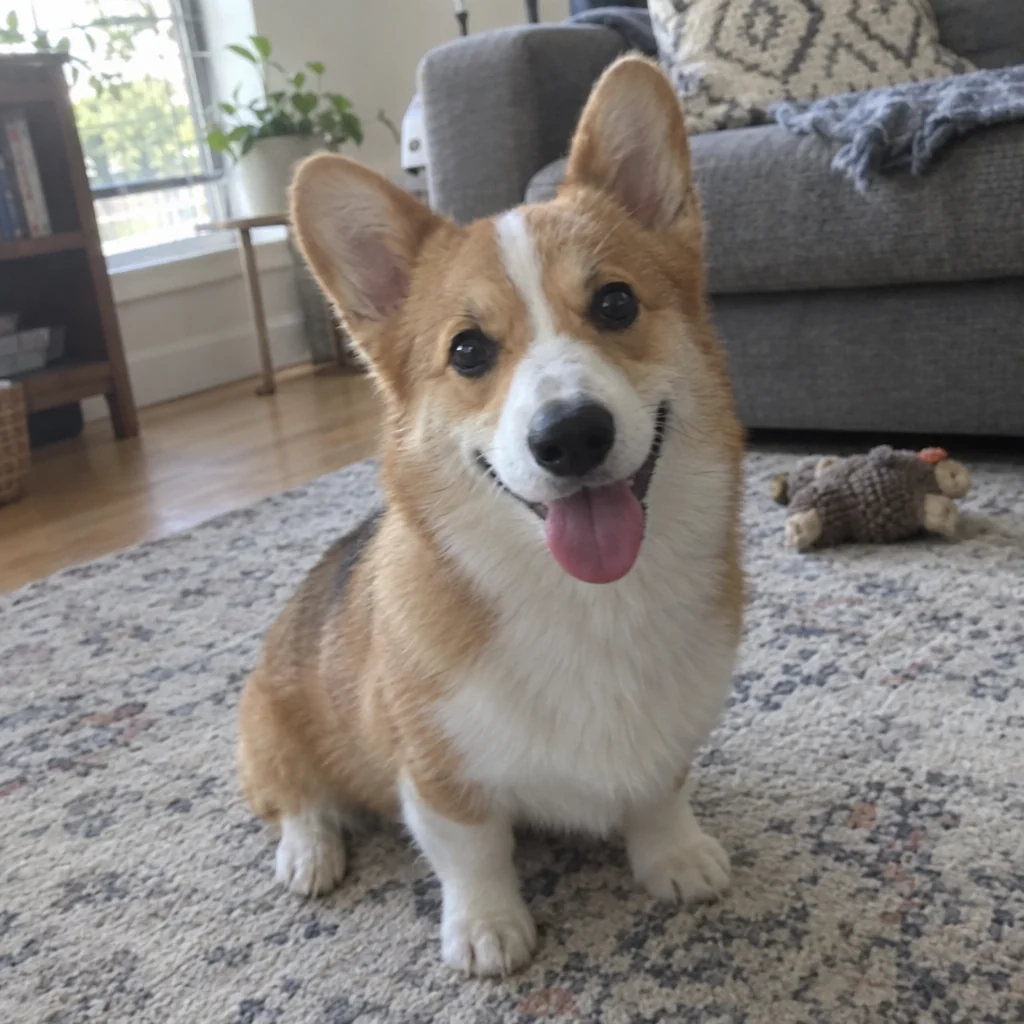
  • Photo d’animal en sticker, avec l’outil Générateur de stickers IA
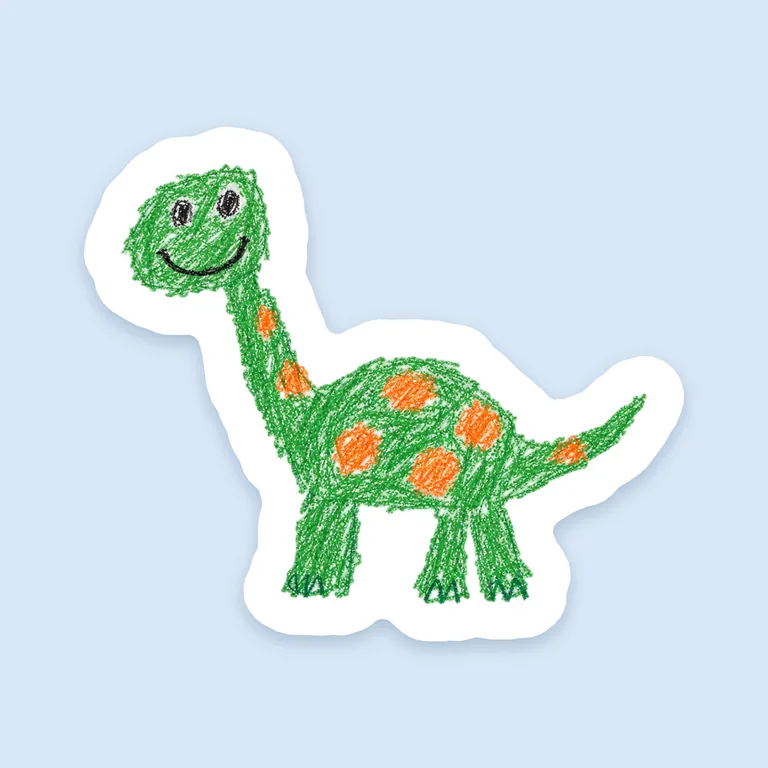
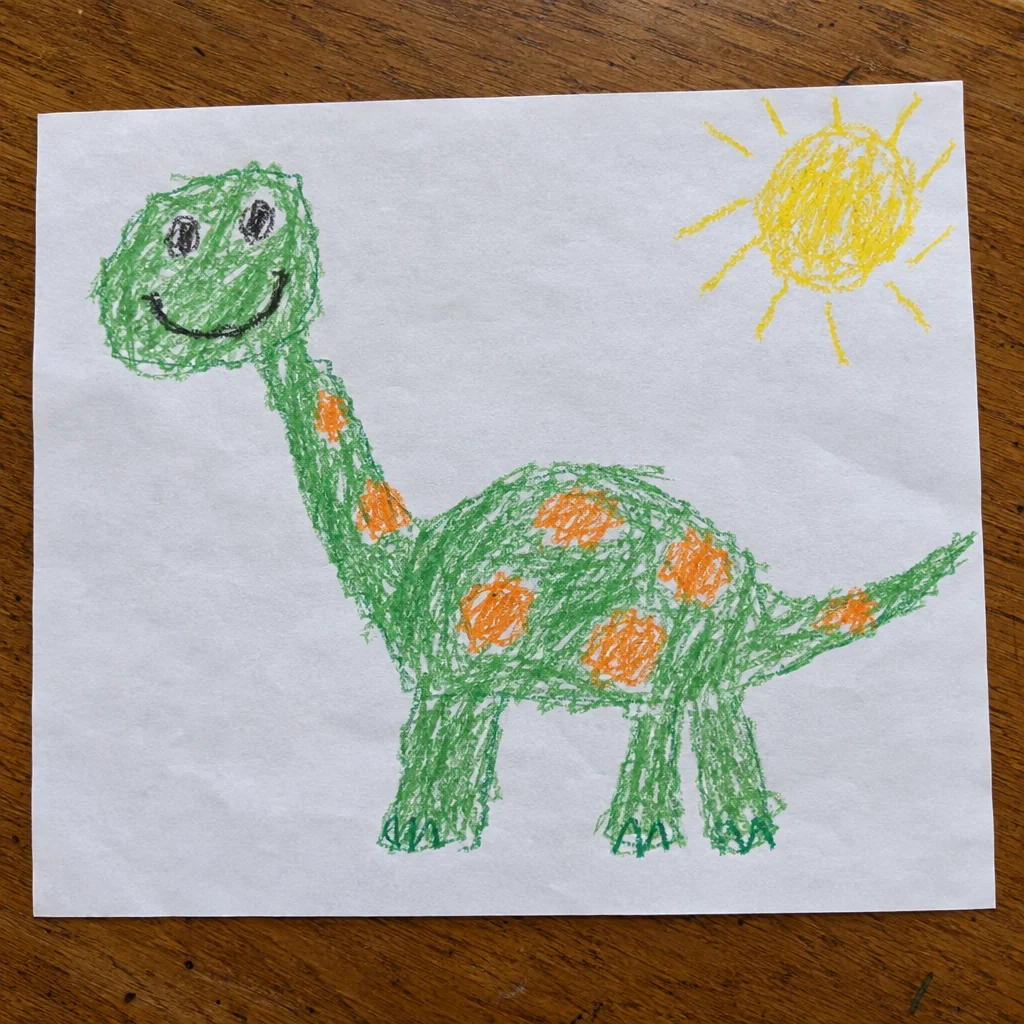
  • Dessin d’enfant en sticker, avec l’outil Générateur de stickers IA
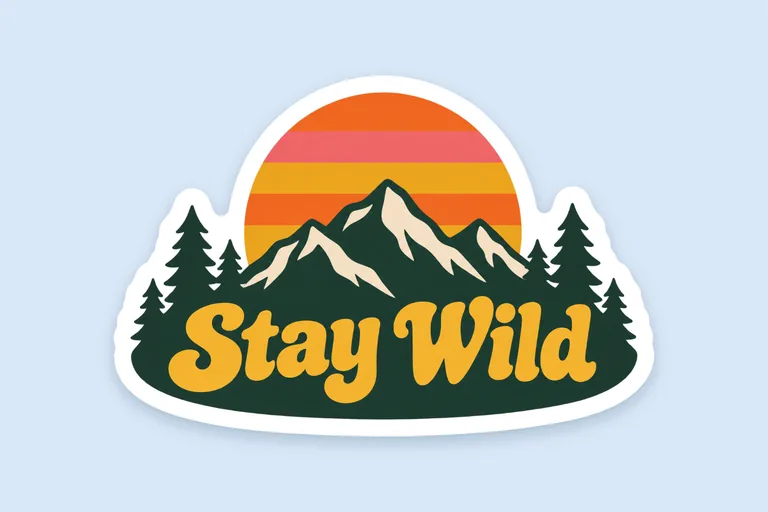
  • Sticker coucher de soleil rétro pour Stay Wild, avec l’outil Générateur de stickers IA
  • Sceau pour boîte à pâtisseries pour Baked with Love, avec l’outil Générateur de stickers IA
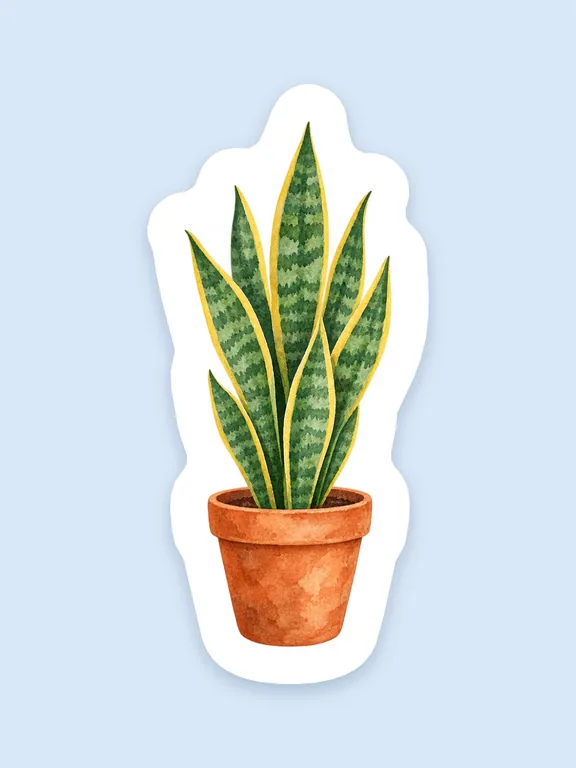
  • Sticker de boutique de plantes, avec l’outil Générateur de stickers IA
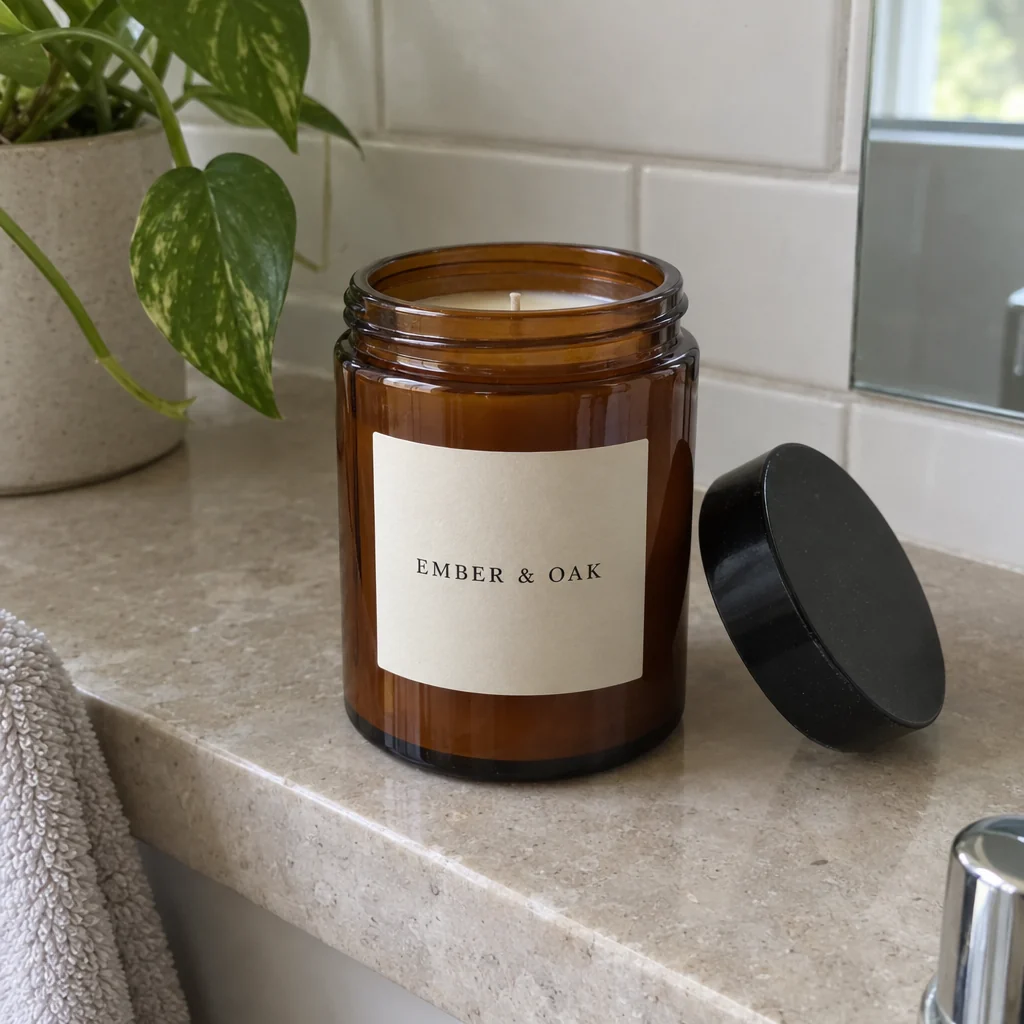
  • Photo de bougie en sticker pour Ember & Oak, avec l’outil Générateur de stickers IA

Le générateur de stickers IA utilise les crédits d’une formule ou d’un pack de crédits, et vous ne payez que ce que vous recevez ; la bordure blanche, la ligne de coupe et les fichiers d’impression ne coûtent rien. Les mots saisis dans les champs de texte s’impriment exactement tels que vous les tapez.

stickers de test transparents sur chaque bord
10 sur 10
bordure blanche de 1/16 à 1/4 de pouce (1,6 à 6,4 mm)
5 largeurs
taille du sticker (25,4 à 254 mm), mesurée sur la ligne de coupe
1 à 10 pouces
téléchargement gratuit pour chaque sticker
4 fichiers

Comment créer un sticker avec l’IA

Pour créer un sticker avec le générateur de stickers IA, trois étapes suffisent, d’une idée ou d’une photo à un sticker prêt à découper, et le bouton « Générer » affiche les crédits avant que vous appuyiez.

Ce que ce générateur de stickers IA fait pour vous

Un générateur de stickers IA pensé pour les petites boutiques, les créateurs et tous ceux qui veulent créer un sticker découpé à la forme sans dessiner de tracé de coupe à la main.

Sticker coucher de soleil rétro pour Stay Wild, avec l’outil Générateur de stickers IA

Un vrai fond transparent, pas un fond peint

Ce générateur renvoie un vrai fond transparent, prêt pour une ligne de coupe dès que l’illustration arrive : de quoi créer un sticker aussitôt. Lors de notre test de dix descriptions de stickers le 12 octobre 2026, les dix stickers sont revenus transparents sur chaque bord.

Sticker de boutique de plantes, avec l’outil Générateur de stickers IA

Bordure et ligne de coupe tracées pour vous

L’IA dessine l’illustration seule, sans bordure, contour, ombre ni décor. La page trace ensuite la bordure blanche d’une largeur régulière autour de l’illustration et la ligne de coupe autour d’elle : la bordure ne tremble jamais, et la modifier ne coûte aucun crédit.

Votre imageVotre image
Photo d’animal en sticker, avec l’outil Générateur de stickers IASticker

De l’image au sticker

Transformez une photo de votre chien, le logo de votre boutique ou un dessin au crayon de votre enfant en sticker personnalisé. Ajoutez-le comme référence pour créer un sticker, nommez le style voulu, et vous obtenez un nouveau sticker dessiné à partir de lui.

Sticker de remerciement pour Thank you for shopping small, avec l’outil Générateur de stickers IA

Vos mots, imprimés tels que saisis

Quatre champs facultatifs accueillent les mots, et chacun s’imprime tel que vous le tapez. L’option « Amélioration IA », activée par défaut, transforme une courte idée en design plus riche et garde vos mots tels que saisis ; désactivez-la pour utiliser votre description telle que vous l’avez écrite.

Sceau pour boîte à pâtisseries pour Baked with Love, avec l’outil Générateur de stickers IA

Des fichiers gratuits pour chaque sticker personnalisé

Un PNG transparent, un PNG de sticker à 300 dpi pour Cricut et Silhouette, un PDF d’impression avec une ligne de coupe CutContour et la ligne de coupe seule en SVG, créés dans votre navigateur à partir de l’image, sans crédit supplémentaire.

Sticker ou étiquette : à quoi sert un générateur de stickers IA

Un sticker découpé à la forme est coupé autour de son illustration, sa forme suit donc l’image : une tasse de café, une tête de chien, un mot en lettres grasses. Une étiquette a une forme fixe, comme un rectangle, un cercle ou un ovale, et porte des informations produit : un nom, une quantité nette, des ingrédients.

Utilisez ce générateur pour créer des stickers de logo, des stickers de remerciement pour vos commandes, des sceaux de boîte, des portraits d’animaux et des stickers pour gourdes et ordinateurs portables. Pour une étiquette produit avec ses mentions, l’outil Étiquette IA crée des rectangles, des cercles et des ovales aux tailles Avery, et le Créateur d’étiquettes gratuit met en page du texte exact et des codes-barres.

Photo de bougie en sticker pour Ember & Oak, avec l’outil Générateur de stickers IA

Créer un sticker mignon à partir de vos idées

Commencez par le sujet et le style : décrire un taco souriant avec des lunettes de soleil et des contours épais en dit bien plus que demander un sticker rigolo. Pour créer un sticker mignon, quelques choix suffisent : un seul sujet avec un visage ou une pose, des formes rondes, des contours épais et une petite palette. Le kawaii aux grands yeux et aux couleurs pastel, le cartoon aux contours marqués, le vectoriel plat, le rétro années 70, l’aquarelle et le doodle fonctionnent tous très bien.

Avant de créer un sticker, pensez à l’endroit où il ira. Un sticker d’ordinateur portable ou de gourde se lit de l’autre bout d’une pièce, un seul sujet marquant est donc idéal ; un sticker d’agenda peut être petit et simple ; un sticker pour un emballage gagne à porter vos couleurs. À 2 ou 3 pouces (50,8 ou 76,2 mm), un sujet clair a plus d’impact qu’une scène chargée.

Chaque sticker personnalisé du générateur est conçu pour revenir centré, avec de l’espace autour et sans bordure, ombre ni fond : inutile de demander un fond transparent. Demandez 2 à 4 designs pour voir plusieurs versions d’une même idée, puis gardez le meilleur et essayez une variante.

Gardez le texte court et marqué, des mots principaux et peut-être une deuxième ligne, pour qu’il se lise à la taille d’un sticker ; chaque champ s’imprime tel que vous le saisissez.

Votre saisie

Transformez le logo de ma torréfaction en sticker rond pour nos sachets de café : gardez le logo et ses couleurs, ajoutez une petite tasse fumante sous le lever de soleil.

Avec l’amélioration IA

Sticker logo de café pour Morning Ritual Roasters, avec l’outil Générateur de stickers IA

Créer un sticker à partir d’une image

Ajoutez une photo, un logo ou un croquis comme référence et dites ce que vous en voulez, par exemple un sticker cartoon de ce chien avec de grands yeux et des contours épais, ou ce logo en sticker avec les mêmes couleurs. Le générateur de stickers IA accepte jusqu’à 4 images par génération.

L’IA lit une référence pour son look, ses formes et ses couleurs, et dessine à partir d’elle un sticker tout neuf : votre animal ou votre logo revient en nouvelle illustration dans le style que vous nommez.

Choisissez une référence avec un seul sujet net : un animal bien éclairé, le fichier du logo plutôt qu’une photo de votre enseigne, un dessin scanné ou photographié bien à plat, vu de dessus. Plus la référence est nette, plus le sticker personnalisé l’est aussi.

Photo d’animal en sticker, avec l’outil Générateur de stickers IA

Sticker personnalisé pour votre entreprise, votre marque ou votre logo

Pour une entreprise, un sticker personnalisé est une petite publicité qui voyage : un sticker de logo sur un ordinateur portable, un sticker de remerciement dans chaque commande, un sceau sur une boîte de boulangerie. Ajoutez votre logo comme référence, saisissez le nom de votre boutique dans les mots principaux et indiquez vos couleurs de marque : le générateur de stickers IA dessine un sticker à votre image.

Dans l’exemple Morning Ritual Roasters, le logo à plat d’un torréfacteur est devenu un sticker de 3 pouces (76,2 mm) avec une bordure de 1/8 de pouce (3,2 mm), et sa ligne de coupe suit le contour de l’illustration au lieu d’un rectangle.

Quand un sticker doit reprendre votre fichier de logo exact, placez-le directement dans l’outil gratuit Planche de stickers, qui trace la même bordure et la même ligne de coupe autour et peut ajouter un QR code ou du texte exact.

Sticker logo de café pour Morning Ritual Roasters, avec l’outil Générateur de stickers IA

Créer des stickers imprimables : fond, bordure et lissage du contour

Pour créer un sticker imprimable, il faut un fond transparent : la ligne de coupe peut alors suivre l’illustration. La page vérifie les bords de chaque résultat et peut supprimer gratuitement un fond uni, comme un carré blanc.

La bordure blanche est la marge entre l’illustration et la découpe. Choisissez 1/16, 1/10, 1/8 (par défaut), 3/16 ou 1/4 de pouce, soit 1,6 à 6,4 mm. Les imprimeurs de stickers demandent en général au moins 1/16 de pouce, et 0,1 pouce est une norme courante ; une bordure plus large laisse plus de place à la lame autour de l’illustration.

Le « Lissage du contour » comble les encoches et les fentes étroites qu’une lame ne peut pas suivre : « Léger », « Moyen » (par défaut) ou « Fort », soit 0,5, 1,5 ou 3 mm. Les points minuscules de moins de 1 mm² sont exclus de la découpe, et les parties trop éloignées deviennent des stickers séparés, chacun avec sa propre ligne de coupe ; une bordure plus large ou plus de lissage les réunit.

Changer la bordure, le lissage ou la taille est instantané et gratuit, sans nouvelle génération IA.

Dessin d’enfant en sticker, avec l’outil Générateur de stickers IA

Taille et résolution pour créer un sticker net

Au moment de créer un sticker, le générateur propose 2, 3 ou 4 pouces, ou toute taille de 1 à 10 pouces que vous saisissez. La taille est le plus grand côté de la ligne de coupe, comme les imprimeurs de stickers indiquent leurs tailles : un sticker de 3 pouces mesure 3 pouces (76,2 mm) sur son plus grand côté, bordure comprise.

Choisissez la résolution selon la taille d’impression. À 300 dpi, une image carrée en 1K donne un sticker net d’environ 3 pouces et une image en 2K d’environ 6 pouces (152,4 mm), un peu plus ou un peu moins selon la place que le sujet occupe dans l’image, et la page affiche la résolution d’impression à la taille choisie.

Vous imprimez chez vous avec Cricut Print Then Cut ? Sur du papier US Letter, la zone va jusqu’à 7,44 pouces (189 mm) de large ou 9,94 pouces (252,5 mm) de haut, pas les deux à la fois (aide Cricut) : gardez donc un sticker destiné à cet usage dans environ 6,75 × 9,25 pouces (171,5 × 235 mm).

Fichiers du générateur de stickers IA pour Cricut, Silhouette et imprimeurs

Sous chaque résultat, « Fichiers sticker » propose quatre téléchargements. Le PNG transparent est l’image telle qu’elle a été créée. Le PNG de sticker est à 300 dpi, avec la bordure blanche intégrée et transparent hors de la ligne de coupe, pour que Cricut et Silhouette découpent le long de son bord opaque.

Le PDF d’impression est destiné aux imprimeurs et aux machines d’impression et découpe : l’illustration avec un fond perdu blanc de 1/16 de pouce (1,6 mm) au-delà de la ligne de coupe, et la ligne de coupe en ton direct CutContour, en surimpression sur son propre calque, le nom que lisent les logiciels d’impression et découpe Roland, Onyx et Caldera. Le SVG est la ligne de coupe seule, pour les logiciels qui prennent un tracé de coupe séparé.

Pour imprimer une planche chez vous, appuyez sur « Imprimer sur une planche de stickers (gratuit) » : l’outil gratuit Planche de stickers place ce sticker, à la taille et avec la bordure choisies, sur une planche US Letter à côté de vos autres stickers. Chaque imprimeur a ses propres règles pour les fichiers : consultez-les avant de commander et demandez une épreuve quand il en propose une.

Vendre un sticker personnalisé créé avec l’IA : droit d’auteur et usage commercial

Vous pouvez les vendre : les formules et les packs de crédits incluent une licence commerciale pour chaque sticker personnalisé que vous créez avec le générateur de stickers IA (personnelle ; entreprise avec la formule Business). Le droit d’auteur est une autre question.

Le rapport de l’U.S. Copyright Office (office américain du droit d’auteur) sur la protection des œuvres (partie 2, janvier 2025) indique qu’un contenu généré à partir de seules instructions textuelles n’est pas protégé par le droit d’auteur. Votre propre expression visible dans le résultat, comme votre dessin ou votre logo, peut l’être, tout comme vos modifications créatives et la façon dont vous agencez les éléments (U.S. Copyright Office). Créer un sticker à partir de votre propre croquis ou de votre logo vous donne plus à revendiquer qu’une simple description.

Tenez-vous à l’écart de ce qui appartient à d’autres : personnages, logos d’équipes, noms de marques et visages célèbres sont protégés par le droit d’auteur ou le droit des marques, quel que soit l’outil qui les a dessinés. Certaines places de marché demandent aussi aux vendeurs d’indiquer quand l’IA a aidé à créer un design ; les règles de votre boutique vous disent comment. Le rapport du Copyright Office cité plus haut donne le tableau complet.

Combien coûte le générateur de stickers IA

Pour un sticker personnalisé, chaque image coûte des crédits selon le mode et la résolution : 5 en 1K et 10 en 2K en mode « Rapide », 10 et 15 en mode « Qualité ». Une génération crée 1 à 4 images et coûte les crédits multipliés par le nombre d’images, et le bouton « Générer » affiche le total avant que vous appuyiez.

Les crédits viennent d’une formule ou d’un pack de crédits ; les formules commencent à 800 crédits par mois (tarifs). Vous ne payez que ce que vous recevez. La bordure blanche, la ligne de coupe, la correction du fond, les quatre fichiers et la planche de stickers sont gratuits, aussi souvent que vous les modifiez.

Vous créez aussi l’emballage ? L’outil Mockup packaging IA montre un design à plat sur une boîte, un sachet ou un bocal dans une vraie scène.

Qui utilise le générateur de stickers IA

Tous ceux qui veulent créer des stickers qui leur ressemblent, pas des cliparts.

Petites boutiques en ligne

Créer des stickers de remerciement et de logo à vos couleurs, pour chaque commande que vous expédiez.

Cafés, boulangeries et boutiques de plantes

Des stickers sceaux pour sachets et boîtes, avec le nom de votre boutique dans les champs de texte.

Propriétaires d’animaux et parents

Une photo de chien ou un dinosaure aux crayons de couleur transformé en sticker personnalisé, à garder ou à offrir.

Gourdes, ordinateurs et cadeaux

Créer des stickers rétro et ludiques pour gourdes, carnets et boîtes cadeaux.

Questions sur le générateur de stickers IA

Ce que l’on demande avant de créer un sticker avec l’IA pour la première fois.

Créer un sticker avec l’IA

Comment créer un sticker avec l’IA ?

Décrivez le sticker, ajoutez une photo, un logo ou un croquis si vous le souhaitez, saisissez d’éventuels mots et appuyez sur « Générer ». Ouvrez ensuite « Fichiers sticker » sous le résultat, choisissez la taille, la bordure et le lissage, puis téléchargez les fichiers.

Peut-on créer un sticker à partir d’une photo ?

Oui. Ajoutez la photo comme référence et nommez le style, par exemple un cartoon aux contours épais. L’IA dessine à partir d’elle un nouveau sticker dans ce style, fidèle au sujet de votre photo.

Le générateur de stickers IA crée-t-il un fond transparent ?

Oui. Les résultats arrivent sur un vrai fond transparent, prêts pour une ligne de coupe, et la page vérifie chaque bord et peut supprimer gratuitement un fond uni.

Comment la bordure blanche et la ligne de coupe sont-elles créées ?

La page les ajoute gratuitement : l’IA dessine l’illustration seule, et la page trace autour une bordure blanche régulière et la ligne de coupe à partir du fond transparent. C’est pourquoi la bordure a la même largeur tout autour et que la modifier ne coûte aucun crédit.

À quelle taille puis-je imprimer mon sticker personnalisé ?

À toute taille de 1 à 10 pouces (25,4 à 254 mm) sur le plus grand côté de la ligne de coupe. À 300 dpi, une image carrée en 1K donne un sticker d’environ 3 pouces et une image en 2K d’environ 6 pouces ; la page affiche la résolution à votre taille.

Les fichiers fonctionnent-ils avec Cricut ou Silhouette ?

Le PNG de sticker est fait pour eux : 300 dpi, bordure intégrée, transparent hors de la ligne de coupe pour que la machine découpe le long de son bord. Pour Cricut Print Then Cut sur papier US Letter, restez dans environ 6,75 × 9,25 pouces (Cricut indique 7,44 pouces de large ou 9,94 pouces de haut, pas les deux). La taille figure dans le nom du fichier : si Design Space l’ouvre à une autre taille, réglez-la sur celle-ci.

Combien de crédits utilise le générateur de stickers IA ?

5 crédits par image en 1K et 10 en 2K en mode « Rapide », 10 et 15 en mode « Qualité », pris sur une formule ou un pack de crédits, et le bouton affiche le total avant de lancer. La bordure, la ligne de coupe et les fichiers d’impression sont gratuits, et vous ne payez que ce que vous recevez.

Puis-je utiliser des stickers créés par l’IA à des fins commerciales ?

Oui, avec la licence commerciale de votre formule ou de votre pack de crédits ; la formule Business couvre une entreprise. Utilisez des photos et des logos dont vous avez les droits, et gardez à l’esprit qu’une image créée à partir d’une simple description n’est pas protégée par le droit d’auteur américain.

Créez votre sticker avec l’IA

Décrivez-le ou ajoutez une photo, saisissez d’éventuels mots et choisissez un format. Pour créer un sticker, le générateur affiche les crédits avant de commencer, et la bordure, la ligne de coupe et les fichiers sont gratuits.