




Planche de stickers gratuite : imprimer des stickers et les découper chez vous

Transformez un dossier d’images en une planche de stickers découpés à la forme, à imprimer et à découper chez vous dès aujourd’hui. Cet outil gratuit trace les lignes de coupe et met la planche en page pour vous, et vos images restent dans votre navigateur.

  • Ligne de coupe autour du visuel
  • Planches US Letter, Avery et Cricut
  • Suppression du fond gratuite
  • Fichiers PDF, PNG et SVG

Planche de stickers

Stickers sur cette planche (1 sur 20)

Chaque image devient un sticker. Choisissez-en un pour le modifier ; les nombres indiquent les exemplaires sur la planche. Les images restent dans votre navigateur.

Partir d’un modèle

Forme et taille

mm

Sticker 76,2 × 40,6 mm

Sur ce sticker

Limite du fond perduZone de sécuritéLigne de coupe
US Letter · imprimer à 100 % (taille réelle)
Enregistré dans ce navigateur

Imprimez à 100 % (« Taille réelle »), jamais en « Ajuster à la page », et essayez une planche sur papier ordinaire avant d’utiliser du papier sticker. N’utilisez que des images que vous avez le droit d’imprimer. Avery, Cricut et Silhouette sont des marques de leurs propriétaires ; cet outil n’est pas affilié à ces marques, et ses modèles sont conçus pour s’adapter à leurs planches.

designs de stickers sur une planche, chacun avec son nombre d’exemplaires
20
largeurs de bordure blanche, de 1/16 à 1/4 de pouce (1,6 à 6,4 mm)
5
zone Cricut Print Then Cut sur US Letter (171,5 × 235 mm), remplie pour vous
6,75 × 9,25 pouces
inscription, filigrane ou envoi de fichier requis
0

Comment créer une planche de stickers

Trois étapes suffisent pour passer d’un dossier d’images à une planche de stickers, et l’outil vérifie chaque sticker au fil de votre travail.

Une image sur fond blanc, puis la même image en sticker après la suppression gratuite du fond

Des stickers personnalisés taillés pour votre planche

La plupart des outils gratuits pour stickers ne font qu’une partie du travail : une ligne de coupe, une mise en page ou un fichier pour une seule machine. Cette planche de stickers fait tout, gratuitement.

Le même sticker avec une bordure blanche de 1/16, 1/10 et 1/8 de pouce

Des lignes de coupe qui suivent le visuel

« Suivre le visuel » trace une seule ligne de coupe autour de tout ce qui se trouve sur le sticker : l’image, votre texte et chaque QR code. Choisissez une bordure blanche de 1/16, 1/10, 1/8, 3/16 ou 1/4 de pouce (1,6, 2,5, 3,2, 4,8 ou 6,4 mm), et un lissage léger, moyen ou fort pour combler les encoches qu’une lame ne peut pas suivre.

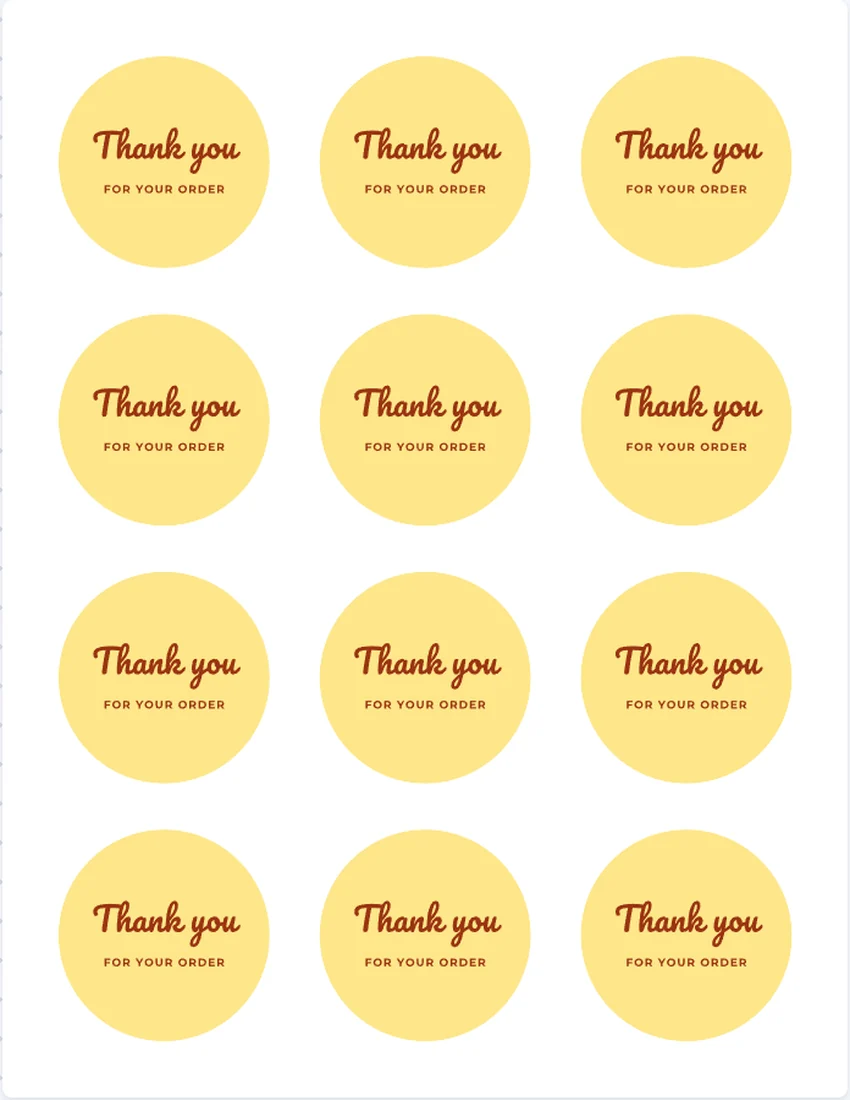
Des stickers ronds de remerciement sur une planche Avery 22807 de ronds de 2 pouces

Des planches du commerce

Disposez vos stickers personnalisés sur du papier sticker US Letter pleine page, comme Avery 3383 ou 53202, sur le papier sticker Cricut et Silhouette, ou sur des ronds et des carrés Avery prédécoupés : 22807, 22808, 5655, 8293, 22806 et 22805.

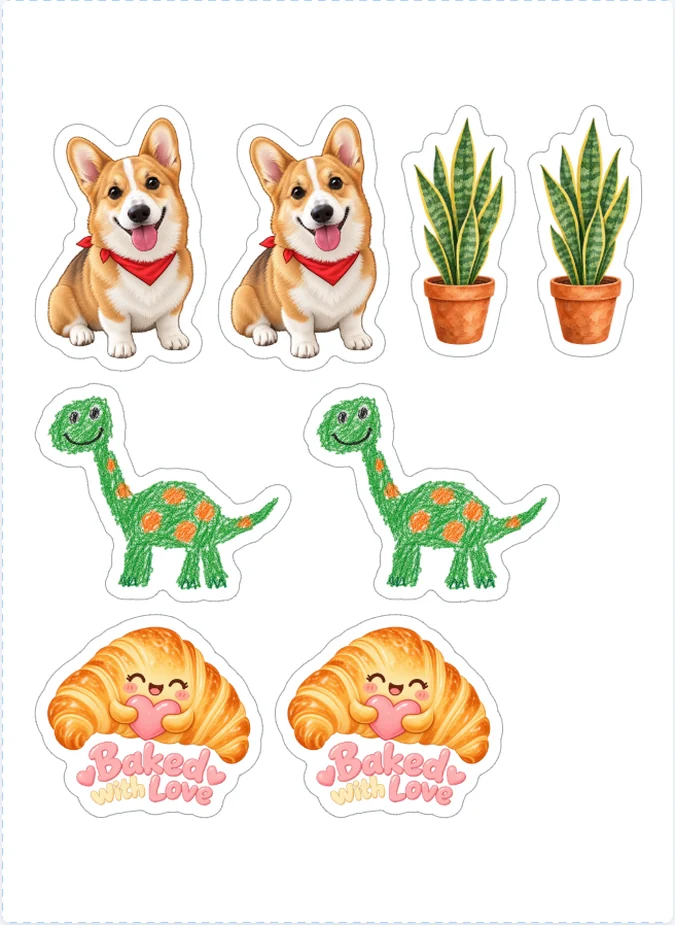
Un lot de stickers disposé pour Cricut Print Then Cut, dans une zone de 6,75 × 9,25 pouces

Mise en page pour Cricut Print Then Cut

Choisissez Cricut et les stickers sont disposés dans 6,75 × 9,25 pouces (171,5 × 235 mm), un rectangle qui tient dans la zone Print Then Cut sur papier US Letter, puis enregistrés en un seul PNG pour Design Space, avec la taille à régler. Un sticker trop grand pour cette zone est signalé avant l’impression.

Un sticker pour laisser un avis, avec un QR code et une ligne de coupe tout autour

Texte, QR codes et codes-barres

Ajoutez du texte vectoriel dans 12 polices, un QR code qui mène vos clients vers votre page d’avis, un code-barre UPC, EAN ou Code 128, ou des formes simples, avec l’éditeur du créateur d’étiquettes : déplacer, redimensionner, annuler et rétablir.

Le PDF pour imprimeur : un sticker avec son fond perdu blanc et une ligne de coupe CutContour magenta

Des fichiers pour chaque découpe

Un PDF planche pour l’imprimante de la maison, une planche Cricut en PNG, un PNG sticker à 300 dpi pour Cricut et Silhouette, un SVG et un PDF imprimeur avec une ligne de coupe CutContour. Chaque fichier de la planche de stickers est gratuit, sans filigrane.

Découpe à la forme ou mi-chair : ce que fait cette planche de stickers

Un sticker découpé à la forme est coupé autour de son visuel : sa forme suit l’image, une tasse de café, un chien, un mot en lettres grasses. À strictement parler, la découpe à la forme traverse le sticker et son support ; un sticker en découpe mi-chair n’est coupé que dans la couche du sticker et reste sur sa feuille de support, comme la plupart des stickers que l’on décolle d’une planche.

La ligne de coupe est la même dans les deux cas. Cet outil la trace ; la profondeur de la lame se règle sur votre machine de découpe ou chez l’imprimeur. Choisissez « Suivre le visuel » pour une forme découpée, ou un cercle, un carré ou un ovale quand une forme simple convient mieux au design.

Un sticker de logo de café avec une bordure blanche et une ligne de coupe qui suit le visuel

Quelle largeur pour la bordure blanche d’un sticker ?

La bordure blanche est la marge entre le visuel et la coupe. Elle masque une coupe qui dévie un peu : une découpe à la maison en demande donc plus qu’un imprimeur. Les imprimeurs utilisent souvent une bordure d’environ 0,1 pouce (2,5 mm) et demandent au moins 1/16 de pouce (1,6 mm). La valeur par défaut est ici de 1/8 de pouce (3,2 mm), qui pardonne les écarts d’une Cricut ou d’une paire de ciseaux ; les vérifications alertent sous 1/16 de pouce.

Le « Lissage du contour » comble les encoches et les fentes étroites de la ligne de coupe pour qu’une lame puisse la suivre, et donne une forme plus ronde et plus simple. Si un design se retrouve en plusieurs morceaux, chaque morceau devient un sticker à part ; une bordure plus large ou un lissage plus fort les réunit. Les parties de moins de 1/8 de pouce (3,2 mm) sont aussi signalées, car elles peuvent se déchirer.

La taille est le plus grand côté de la ligne de coupe, en pouces ou en millimètres, comme l’indiquent les imprimeurs de stickers. La page affiche la résolution de chaque image à cette taille et alerte sous 300 dpi : avant l’impression de stickers, vous savez si une image paraîtra floue.

Le même sticker avec une bordure blanche de 1/16, 1/10 et 1/8 de pouce

Le fond des images pour des stickers personnalisés

Un sticker a besoin d’un fond transparent, sinon la ligne de coupe devient un rectangle autour de toute l’image. Un PNG ou un SVG déjà transparent n’a besoin de rien. Pour un logo ou un dessin sur fond blanc ou d’une seule couleur, cliquez sur « Supprimer le fond uni (gratuit) » : tout se passe dans votre navigateur. Les vérifications signalent toute image qui garde un fond uni.

Ici, la suppression du fond efface en un clic un fond blanc ou d’une seule couleur. Besoin d’une image, ou d’une photo à transformer en illustration ? « Dessiner avec l’IA » ouvre le Générateur de stickers IA, qui dessine une image sur fond transparent et utilise des crédits ; ses stickers reviennent ici pour l’impression.

Une image sur fond blanc, puis la même image en sticker après la suppression gratuite du fond

Imprimer des stickers chez vous

Choisissez « Papier sticker US Letter (planche entière) » et « Imprimante » : les stickers remplissent la page moins 1/4 de pouce (6,4 mm) tout autour. « Le plus possible » les serre au maximum et peut en faire pivoter certains de 90° pour en placer plus ; « Rangées alignées » range chaque design dans ses propres rangées. L’espacement entre les stickers est de 1/8 de pouce (3,2 mm) par défaut et jamais inférieur à 2 mm, un minimum courant pour une planche de stickers.

Pour découper à la main, activez « Imprimer des repères de découpe » : de fines lignes grises le long de chaque ligne de coupe, faciles à suivre aux ciseaux ou au cutter. Téléchargez le PDF planche et imprimez-le à 100 % ou en « Taille réelle ». Si l’impression est décalée, saisissez le décalage de l’imprimante et imprimez à nouveau.

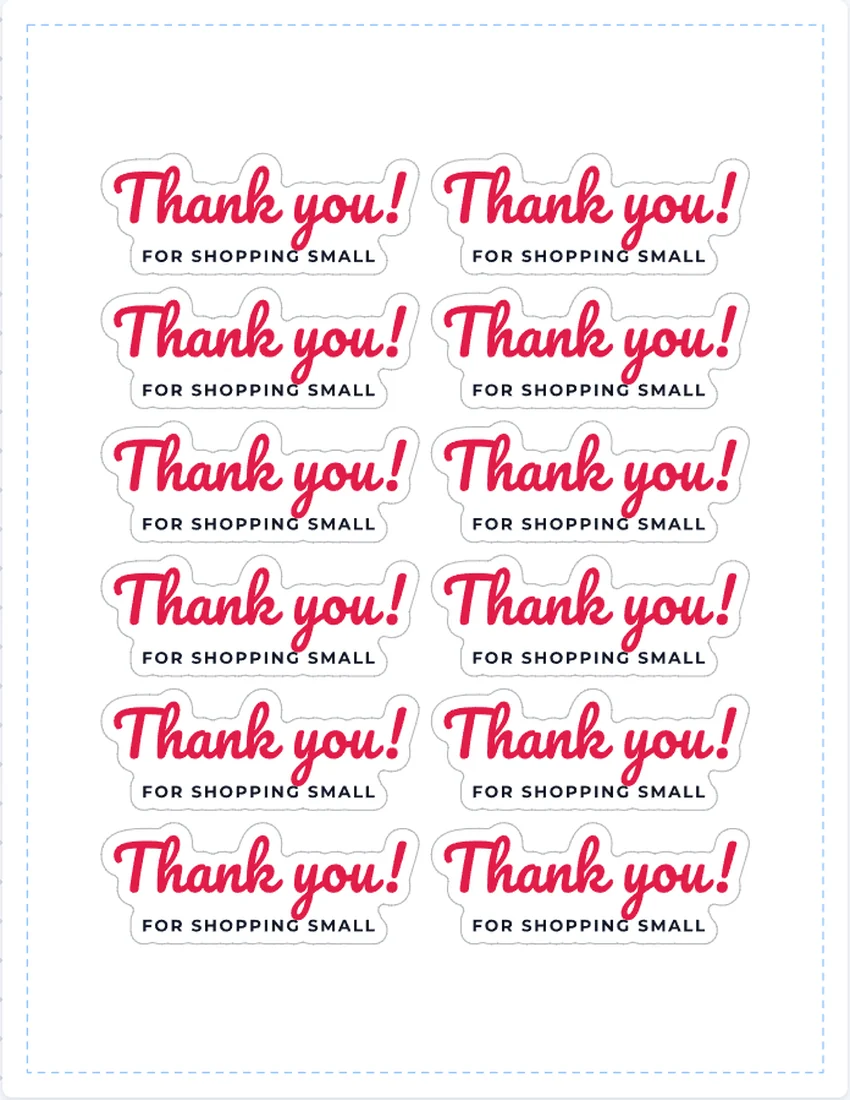
Une planche de stickers US Letter créée avec l’outil Planche de stickers : des stickers de remerciement avec une ligne de coupe autour des mots

Quelle taille pour des stickers Cricut Print Then Cut ?

Sur papier US Letter, Cricut imprime et découpe jusqu’à 7,44 pouces (189 mm) de large ou 9,94 pouces (252,5 mm) de haut, mais pas les deux, car ses repères de capteur occupent les coins de la page (aide Cricut) ; la Cricut Joy 2 en accepte moins. Choisissez Cricut comme zone : l’outil dispose chaque sticker dans 6,75 × 9,25 pouces, une zone qui tient, puis enregistre la planche Cricut en PNG, avec les stickers à 300 dpi, transparents entre eux. Importez-la dans Design Space comme image Print Then Cut et réglez-la sur la taille indiquée à côté du téléchargement avant de lancer l’impression de stickers.

Pour un seul design à la fois, le PNG sticker est un sticker unique à 300 dpi, blanc à l’intérieur de la ligne de coupe et transparent à l’extérieur ; dans Design Space, réglez-le sur la taille affichée sur la page. Dans Silhouette Studio, ouvrez le PNG sticker et vectorisez son bord extérieur.

Design Space et Silhouette Studio ajoutent leurs propres repères de calage à la bonne taille : les fichiers leur laissent donc cette étape (Cricut précise que des repères imprimés depuis un PDF externe sortent à la mauvaise taille).

Un lot de stickers disposé pour Cricut Print Then Cut, dans une zone de 6,75 × 9,25 pouces

Quel papier pour l’impression de stickers ?

Pour des formes découpées autour du visuel, utilisez du papier sticker US Letter pleine page conçu pour votre imprimante, jet d’encre ou laser, comme Avery 3383 ou 53202, ou du papier sticker imprimable Cricut ou Silhouette. Tous mesurent 8,5 × 11 pouces (215,9 × 279,4 mm) : une seule mise en page leur convient à tous.

Pour des cercles et des carrés sans aucune découpe, utilisez des planches Avery prédécoupées : 22807 (ronds de 2 pouces, 12 par planche), 22808 (ronds de 2,5 pouces, 9), 5655 (ronds de 3 pouces, 6), 8293 (ronds de 1,5 pouce, 20), 22806 (carrés de 2 pouces, 12) et 22805 (carrés de 1,5 pouce, 24). L’outil place chaque sticker sur une étiquette, vous alerte quand un sticker n’a pas la forme et la taille de la planche, et ajoute une page de test à imprimer d’abord sur papier ordinaire.

Des stickers ronds de remerciement sur une planche Avery 22807 de ronds de 2 pouces

Envoyer vos stickers personnalisés à un imprimeur

Téléchargez le PDF imprimeur de chaque design : le sticker avec un fond perdu blanc de 1/16 de pouce (1,6 mm) au-delà de la ligne de coupe, et la ligne de coupe en ton direct CutContour, en surimpression sur son propre calque, le nom que lisent les logiciels d’impression et découpe comme Roland VersaWorks. Le SVG est le même sticker en vectoriel, pour les logiciels de design et les machines de découpe.

Les imprimeurs convertissent les couleurs RGB en CMYK pour leur presse ; demandez au vôtre quel fond perdu et quel nom de ligne de coupe il souhaite, et validez une épreuve avant un grand tirage.

Le PDF pour imprimeur : un sticker avec son fond perdu blanc et une ligne de coupe CutContour magenta

Qui utilise cette planche de stickers

Tous ceux qui veulent leurs propres stickers personnalisés sur une planche, imprimés chez eux ou par un imprimeur.

Petites boutiques en ligne

Stickers personnalisés de remerciement et stickers logo pour chaque commande, et sceaux de colis à vos couleurs.

Cafés, boulangeries et artisans

Stickers QR code pour laisser un avis au comptoir et sceaux « Handmade with love » sur Avery 22805.

Adeptes de Cricut et de Silhouette

Des lots de stickers disposés par l’outil pour remplir la zone Print Then Cut.

Fans d’agendas, enseignants et parents

Stickers d’agenda, récompenses et cadeaux d’invités tirés de vos propres dessins, découpés à la main ou à la machine.

Planche de stickers : questions fréquentes

D’autres questions ? L’onglet « Vérifications » de l’outil explique chaque alerte.

Créer ma planche de stickers

Cette planche de stickers est-elle gratuite ?

Oui. Toutes les planches, formes, bordures, modèles et fichiers sont gratuits, sans inscription ni filigrane, et vous pouvez vendre les stickers que vous créez. Seul « Dessiner avec l’IA » utilise des crédits, car il ouvre le Générateur de stickers IA.

Faut-il une machine à stickers ou une étiqueteuse pour créer des stickers ?

Non. Une machine à étiquettes imprime sur ses propres rouleaux ; ici, vous pouvez imprimer des stickers avec l’imprimante que vous avez déjà. Imprimez sur du papier sticker et découpez le long des repères imprimés, utilisez des planches Avery prédécoupées qui n’ont pas besoin de découpe, ou laissez une Cricut ou une Silhouette découper autour de chaque sticker.

Quelle différence entre la découpe à la forme et la découpe mi-chair ?

Un sticker découpé à la forme est coupé à travers le sticker et son support, autour de sa forme. Un sticker en découpe mi-chair n’est coupé que dans la couche du sticker : il reste donc sur sa planche. La ligne de coupe est la même ; votre machine ou votre imprimeur règle la profondeur.

Quelle largeur pour la bordure blanche ?

1/8 de pouce (3,2 mm), la valeur par défaut, se découpe facilement à la maison. Les imprimeurs utilisent souvent environ 0,1 pouce (2,5 mm), avec 1/16 de pouce (1,6 mm) comme minimum habituel, et l’outil alerte sous 1/16 de pouce.

Quelle taille pour des stickers Cricut Print Then Cut ?

Sur papier US Letter, jusqu’à 7,44 pouces (189 mm) de large ou 9,94 pouces (252,5 mm) de haut, selon la page d’aide de Cricut, mais pas les deux à la fois. Choisissez Cricut comme zone et chaque sticker est disposé dans 6,75 × 9,25 pouces, une zone qui tient ; un sticker plus grand est signalé.

Quel papier sticker utiliser ?

Du papier sticker US Letter pleine page conçu pour votre imprimante, jet d’encre ou laser, comme Avery 3383 ou 53202, ou du papier sticker Cricut ou Silhouette. Pour imprimer des stickers ronds ou carrés sans découpe, utilisez une planche Avery prédécoupée.

Comment faire des stickers sans Cricut ?

Activez « Imprimer des repères de découpe », imprimez la planche de stickers sur du papier sticker en taille réelle et découpez le long des fines lignes grises aux ciseaux ou au cutter. Une bordure et un espacement de 1/8 de pouce (3,2 mm) laissent de la marge pour une découpe à la main.

Puis-je envoyer les fichiers à un imprimeur ?

Oui. Le PDF imprimeur a un fond perdu blanc de 1/16 de pouce (1,6 mm) et une ligne de coupe CutContour sur son propre calque, et le SVG est vectoriel. Demandez à l’imprimeur quel fond perdu, quel nom de ligne de coupe et quelles couleurs il souhaite pour l’impression de stickers.

Mes images sont-elles envoyées en ligne ?

Non. Les images restent dans votre navigateur, sauf si vous enregistrez la planche dans votre compte. Pour partager toute la planche, images comprises, envoyez un fichier de projet ; un lien de partage transmet la mise en page et les lignes de coupe.

Puis-je transformer une photo en sticker ?

Oui. « Dessiner avec l’IA » ouvre le Générateur de stickers IA, qui dessine un sticker à partir de votre photo sur fond transparent (il utilise des crédits), et ses stickers reviennent sur la planche de stickers pour l’impression. Pour les logos et les dessins sur fond uni, la suppression gratuite du fond l’efface en un clic.

Créez votre planche de stickers

Déposez vos images, choisissez une bordure et une planche, et lancez l’impression de stickers découpés à la forme en quelques minutes, gratuitement.