全穿還是半穿:貼紙製作工具做的是哪一種
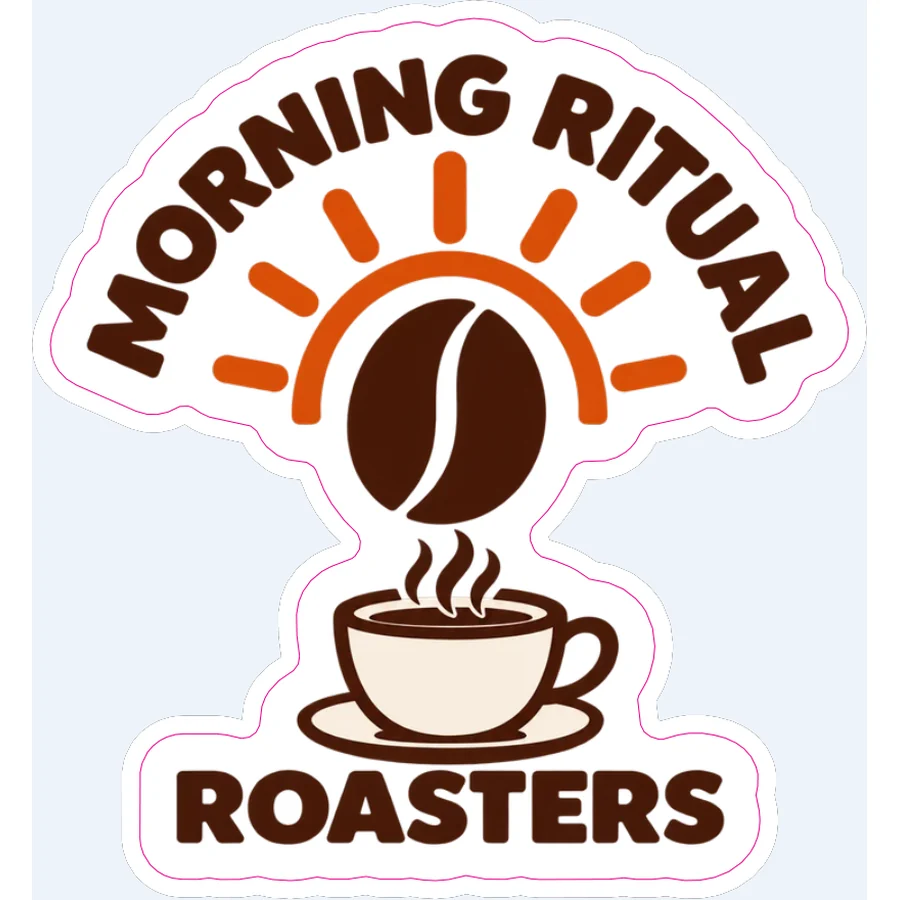
造型貼紙沿著圖案切,外形跟著畫面走:一個咖啡杯、一隻狗、一行粗體字。嚴格來說,軋型(全穿)是連貼紙帶底紙一起切斷;半穿(kiss-cut)只切穿貼紙那一層,貼紙還留在底紙上,平常整張撕著用的貼紙大多是這種。
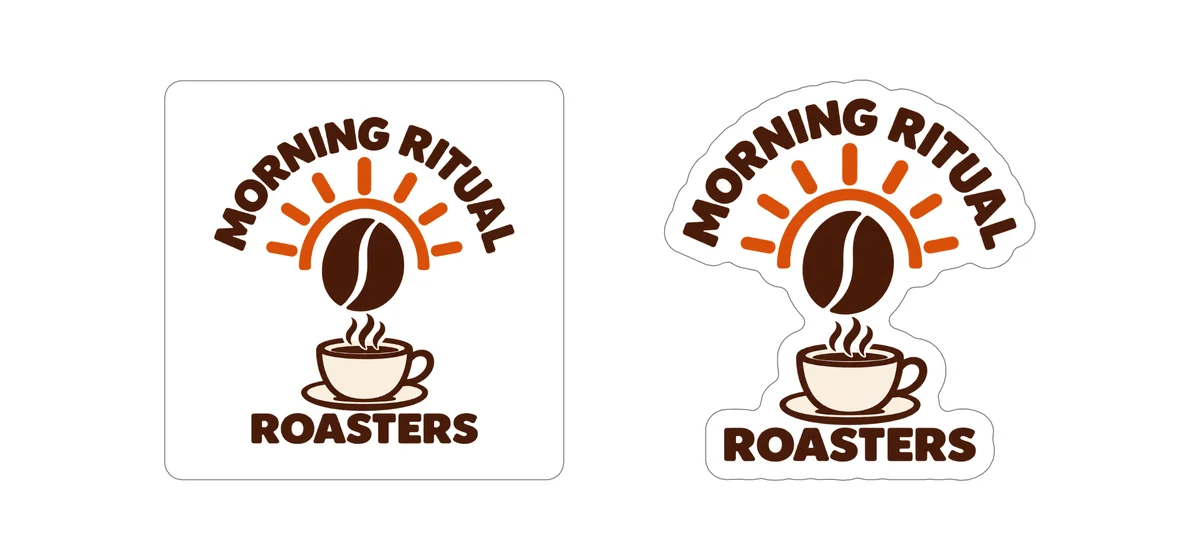
兩種用的是同一條刀線。這裡負責畫刀線,刀要切多深,在你的切割機上設定,或由印刷廠決定。要造型外形就選「沿著圖案」;簡單的外形更適合設計時,就選圓形、方形或橢圓。


把一整個資料夾的圖片,變成今天就能在家印好、切好的一整張造型貼紙。這個免費的貼紙製作工具幫你畫好刀線、完成貼紙排版,圖片只留在你的瀏覽器裡。
每張圖片會變成一款貼紙。點一款就能編輯,數字是它在版上的份數。圖片只留在你的瀏覽器裡。
貼紙 76.2 × 40.6 mm
請以 100%(實際大小)列印,不要選「符合頁面大小」;用貼紙紙之前,先用一般紙張印一張試試。只使用你有權列印的圖片。Avery、Cricut 和 Silhouette 是各自所有者的商標;本工具與它們沒有隸屬關係,範本是依它們的紙張尺寸製作。
多數免費貼紙工具只做一部分:只畫刀線、只排版,或只給一種機器的檔案。這個貼紙製作工具全部都做,而且免費。
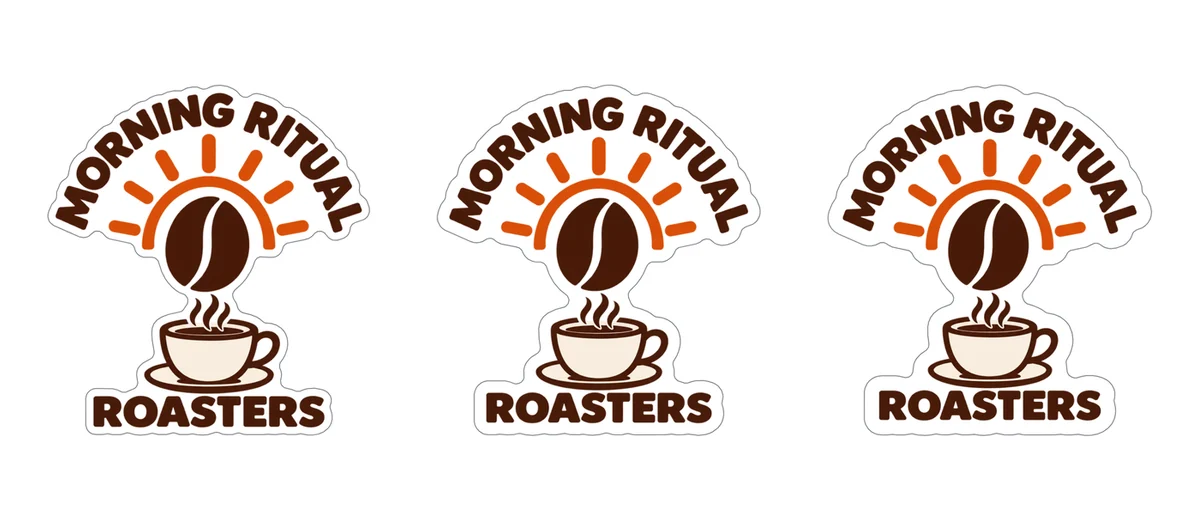
「沿著圖案」會用一條刀線把貼紙上的所有東西圍起來:圖片、文字和 QR Code。白邊可選 1/16、1/10、1/8、3/16 或 1/4 英吋,平滑分輕、中、強三段,把刀片走不進去的缺口填平。
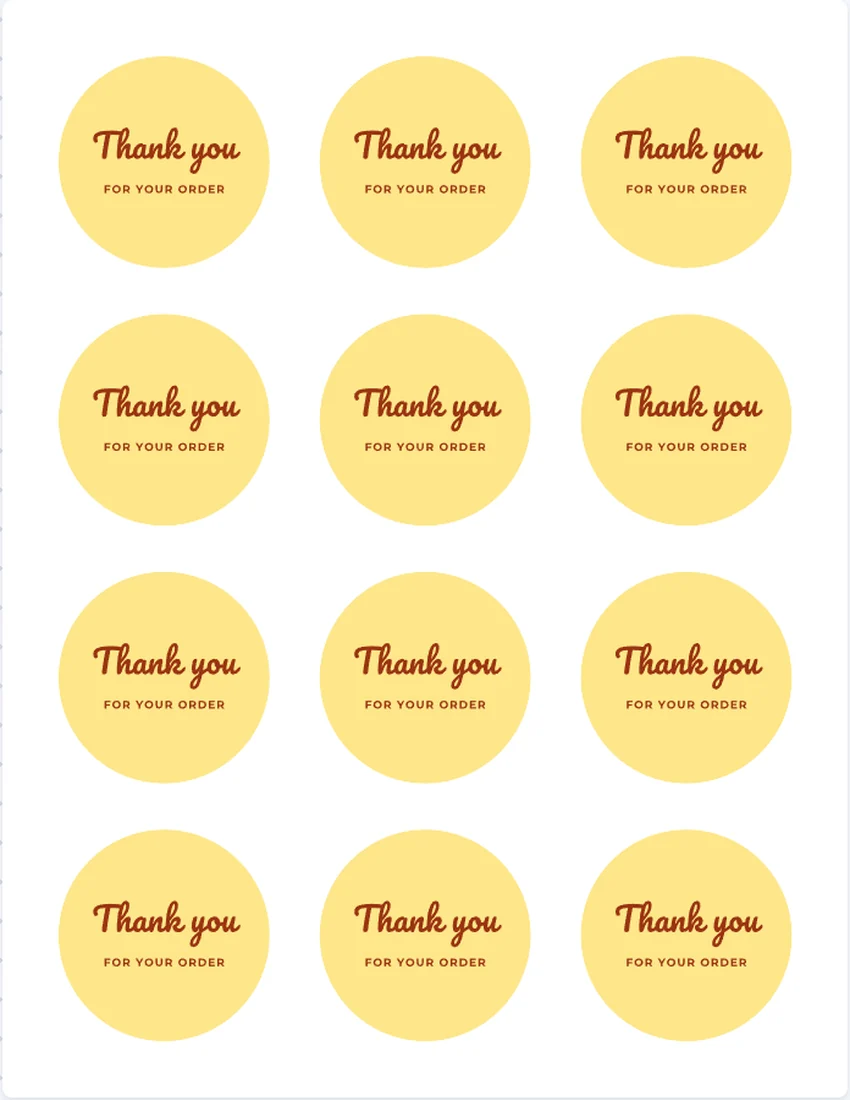
貼紙可以排在 Letter 全張貼紙上,例如 Avery 3383 或 53202,或 Cricut 和 Silhouette 的貼紙紙;也可以排在 Avery 預切的圓形和方形貼紙版上:22807、22808、5655、8293、22806 和 22805。
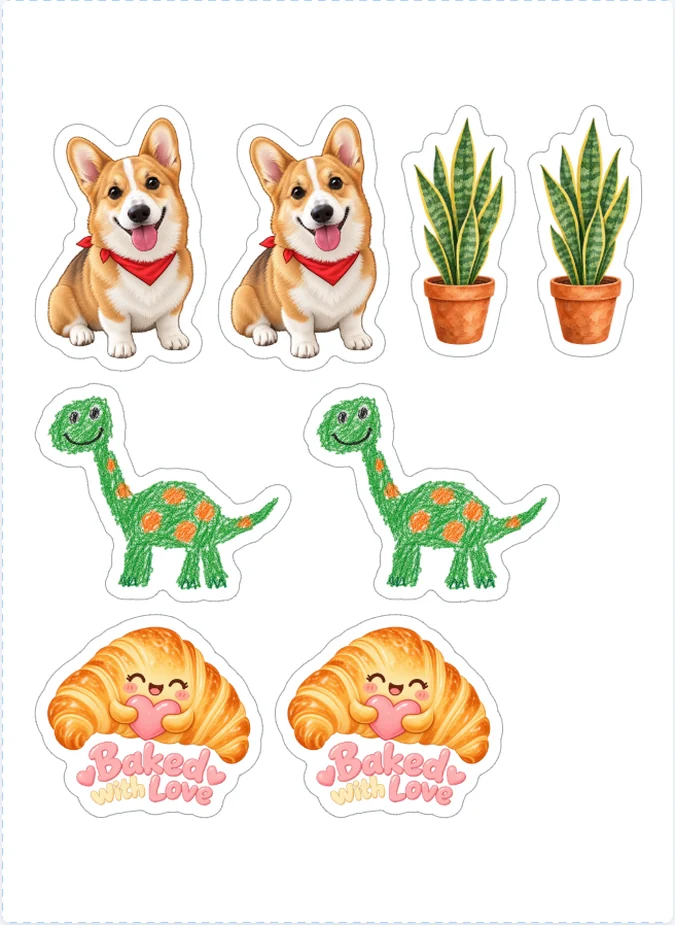
選 Cricut,貼紙就排在 6.75 × 9.25 英吋以內,這個矩形放得進 Letter 紙上的 Print Then Cut 範圍,再存成一張 PNG 匯入 Design Space,並告訴你要設定的尺寸。放不進去的大貼紙,列印前就會提醒你。
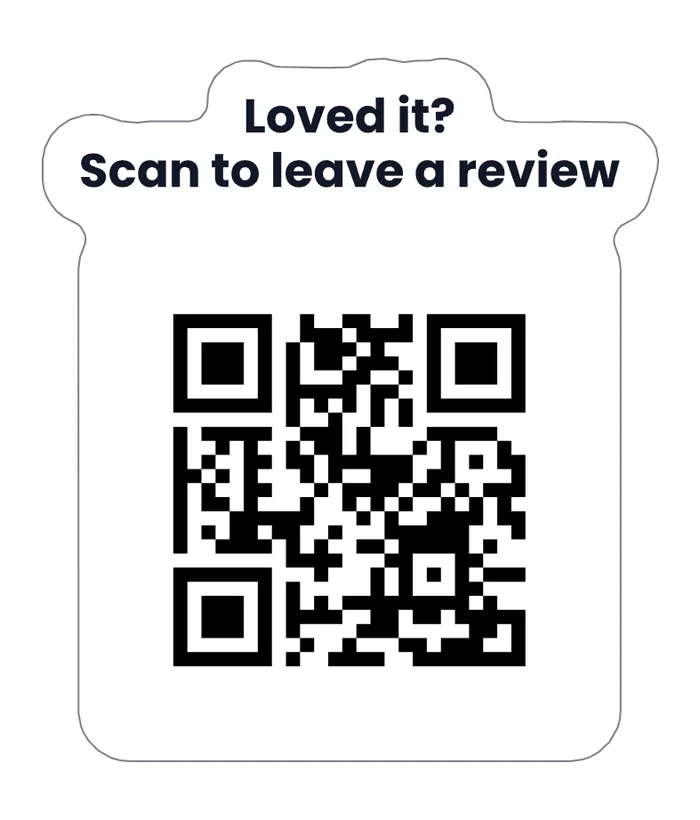
用標籤製作工具的編輯器加入向量文字(12 種字型)、帶顧客到評價頁的 QR Code、UPC、EAN 或 Code 128 條碼,或簡單的形狀;可以移動、縮放、復原和重做。
家用印表機的整張 PDF、Cricut 整張 PNG、給 Cricut 和 Silhouette 的 300 dpi 貼紙 PNG、SVG,以及帶 CutContour 刀線的印刷廠 PDF。每個檔案都免費,沒有浮水印。
造型貼紙沿著圖案切,外形跟著畫面走:一個咖啡杯、一隻狗、一行粗體字。嚴格來說,軋型(全穿)是連貼紙帶底紙一起切斷;半穿(kiss-cut)只切穿貼紙那一層,貼紙還留在底紙上,平常整張撕著用的貼紙大多是這種。
兩種用的是同一條刀線。這裡負責畫刀線,刀要切多深,在你的切割機上設定,或由印刷廠決定。要造型外形就選「沿著圖案」;簡單的外形更適合設計時,就選圓形、方形或橢圓。
白邊是圖案和刀線之間的那一圈,切得稍微偏一點也看不出來,所以在家切要比印刷廠留得寬。印刷廠常用約 0.1 英吋的白邊,通常要求至少 1/16 英吋。這裡預設 1/8 英吋(3.2 mm),用 Cricut 或剪刀都很好切;小於 1/16 英吋時,檢查會提醒你。
平滑會填平刀線上的缺口和窄縫,讓刀片跟得上,外形也更圓潤簡單。如果一個設計分成好幾塊,每一塊都會變成獨立的貼紙;加寬白邊或加強平滑,就能連成一張。窄於 3.2 mm(1/8 英吋)的部分也會標出來,因為它容易撕破。
尺寸指刀線的最長邊,單位可以是英吋或毫米,和貼紙印刷業標示尺寸的方式一樣。頁面會顯示每張圖片在這個尺寸下印出來的解析度,低於 300 dpi 會提醒,貼紙列印前就知道會不會模糊。
貼紙需要透明背景,否則刀線會變成框住整張圖的方框。背景本來就透明的 PNG 或 SVG 不用處理。白底或單色底的 Logo 或插畫,按「去除純色背景」就好:免費,在你的瀏覽器裡完成。還帶著純色背景的圖片,檢查會標出來。
這裡的去除背景,一鍵清掉白底或單色底。手邊沒有圖片,或想把照片畫成插圖?「用 AI 畫」會開啟 AI 貼紙設計,它在透明背景上畫圖,會使用點數;畫好的貼紙可以帶回這裡列印。
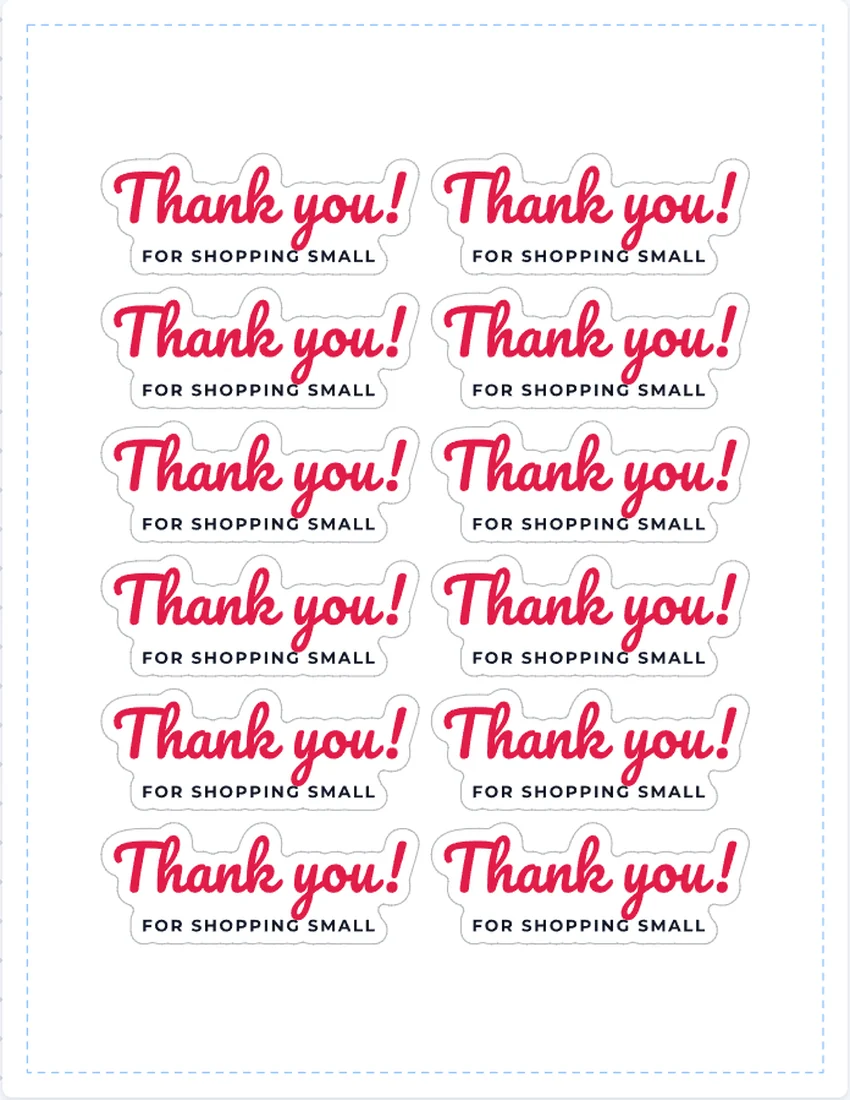
選「Letter 全張貼紙」和「家用印表機」:貼紙排滿頁面,四周各留 1/4 英吋。「盡量多排」排得最緊,必要時把部分貼紙轉 90° 多放幾張;「整齊成列」讓每款貼紙各自排成一列。貼紙間距預設 3.2 mm(1/8 英吋),最少 2 mm,這是貼紙版常見的最小間距。
要手剪就開啟「列印裁切輔助線」:沿每條刀線印一條細灰線,用剪刀或美工刀照著剪。下載整張 PDF,以 100% 或「實際大小」列印。如果整體印偏了,填入印表機偏移再印一次。
在 Letter 紙上,Cricut 列印後切割最寬 7.44 英吋或最高 9.94 英吋,但不能同時取滿,因為感應標記要佔用頁面四角(Cricut 說明中心);Cricut Joy 2 的範圍更小。範圍選 Cricut,貼紙製作工具就把每張貼紙排在放得下的 6.75 × 9.25 英吋以內,再存成 Cricut 整張 PNG:所有貼紙,300 dpi,貼紙之間透明。把它當作 Print Then Cut 圖片上傳到 Design Space,列印前設成下載按鈕旁顯示的尺寸。
一次只做一款時,「貼紙 PNG」是單張貼紙,300 dpi,刀線內是白色、刀線外透明;在 Design Space 裡把它設成頁面上顯示的尺寸。在 Silhouette Studio 裡,開啟貼紙 PNG,描摹它的外緣。
Design Space 和 Silhouette Studio 會自己依正確尺寸加上定位標記,所以檔案把這一步留給它們(Cricut 也說明,從外部 PDF 印出的標記尺寸會不對)。
要沿著圖案切的,用適合你印表機(噴墨或雷射)的 Letter 全張貼紙,例如 Avery 3383 或 53202,或 Cricut、Silhouette 的可列印貼紙紙。它們都是 8.5 × 11 英吋,同一份貼紙排版全部通用。
完全不用切的圓形和方形貼紙,就用 Avery 預切貼紙版:22807(2 英吋圓形,每張 12 個)、22808(2.5 英吋圓形,9 個)、5655(3 英吋圓形,6 個)、8293(1.5 英吋圓形,20 個)、22806(2 英吋方形,12 個)和 22805(1.5 英吋方形,24 個)。工具會把每張貼紙放到一格標籤上,貼紙的外形和尺寸對不上時會提醒,還會附一張先用一般紙張列印的測試頁。
每款設計都能從貼紙製作工具下載印刷廠 PDF:貼紙刀線外有 1/16 英吋的白色出血,刀線是 CutContour 特別色,設為疊印並單獨放在一個圖層,這是 Roland VersaWorks 等印切軟體會讀的名稱。SVG 是同一張貼紙的向量版,給設計軟體和切割機使用。
印刷廠會把 RGB 顏色轉成印刷用的 CMYK;要多少出血、刀線叫什麼名稱,先問你的印刷廠,大量印製前也先確認打樣。
想把自己的貼紙排在一張紙上,在家列印或交給印刷廠的人。
每筆訂單都貼的感謝貼紙、Logo 貼紙,還有品牌色的封口貼。
放在櫃檯的掃碼評價 QR Code 貼紙,以及印在 Avery 22805 上、寫著 "Handmade with love" 的封口貼。
用貼紙排版排滿 Print Then Cut 範圍的整組貼紙。
用自己的畫做手帳貼紙、獎勵貼紙和派對小禮物,手剪或用機器切都可以。
免費。所有紙張、外形、白邊、範本和檔案都免費,免註冊、沒有浮水印,做出來的貼紙也可以拿去賣。只有「用 AI 畫」會使用點數,因為它開啟的是 AI 貼紙設計。
不需要。貼紙標籤機只能印在它專用的捲紙上;這裡用你家裡現有的印表機就能完成貼紙列印。印在貼紙紙上再沿著印好的輔助線剪,或用不必裁切的 Avery 預切貼紙版,也可以讓 Cricut 或 Silhouette 沿每張貼紙切。
全穿的造型貼紙沿著外形,連貼紙帶底紙一起切斷。半穿貼紙只切穿貼紙那一層,所以還留在底紙上。兩者的刀線相同,切多深由你的機器或印刷廠設定。
預設的 1/8 英吋在家切最方便。印刷廠常用約 0.1 英吋,通常最小 1/16 英吋;小於 1/16 英吋時,工具會提醒你。
依 Cricut 自己的說明頁,Letter 紙上最寬 7.44 英吋或最高 9.94 英吋,但不能同時取滿。範圍選 Cricut,每張貼紙都排在放得下的 6.75 × 9.25 英吋以內;比這更大的貼紙會被標出來。
用適合你印表機(噴墨或雷射)的 Letter 全張貼紙,例如 Avery 3383 或 53202,或 Cricut、Silhouette 的貼紙紙。不想裁切的圓形或方形貼紙,就用 Avery 預切貼紙版。
在貼紙製作工具裡開啟「列印裁切輔助線」,以實際大小把整張印在貼紙紙上,再用剪刀或美工刀沿細灰線剪。1/8 英吋的白邊和間距,給手剪留足空間。
可以。印刷廠 PDF 有 1/16 英吋的白色出血,CutContour 刀線單獨一個圖層;SVG 是向量檔。出血、刀線名稱和顏色怎麼處理,先問印刷廠。
不會。圖片只留在你的瀏覽器裡,只有把貼紙版儲存到帳號時才會上傳。想連同圖片分享整張貼紙版,就傳專案檔;分享連結會帶著貼紙排版和刀線。
可以。「用 AI 畫」會開啟 AI 貼紙設計,依你的照片在透明背景上畫出貼紙(會使用點數),畫好的貼紙可以帶回貼紙製作工具列印。純色背景的 Logo 和插畫,用免費的去除背景一鍵就能清掉。