AI 배경 생성

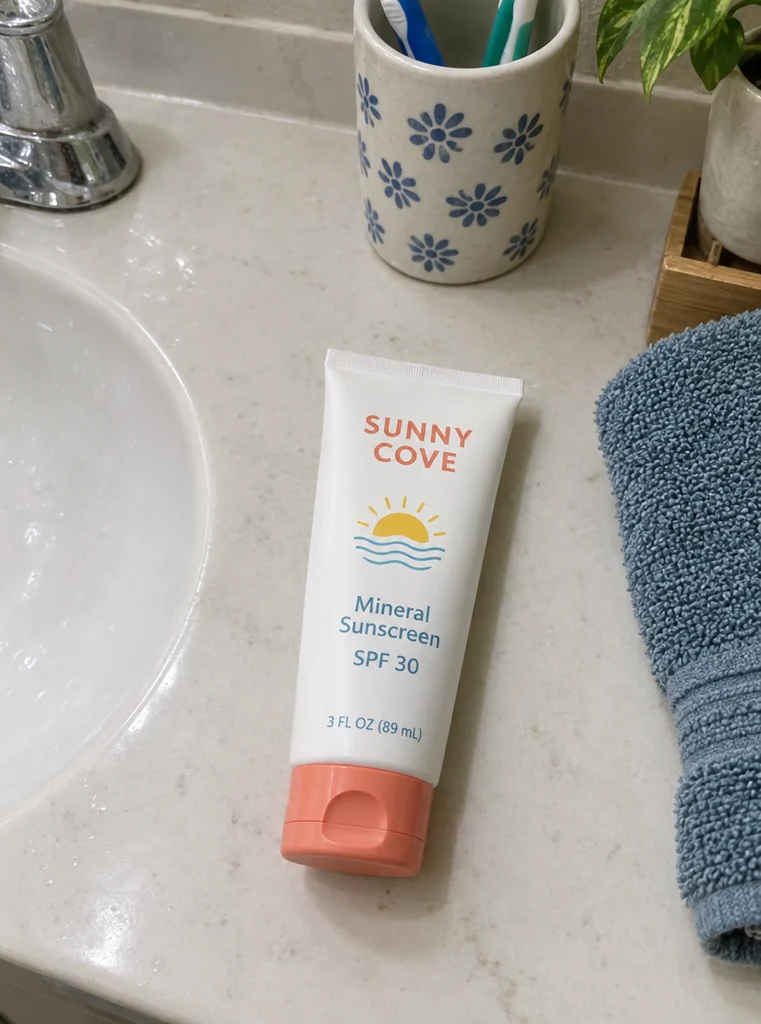
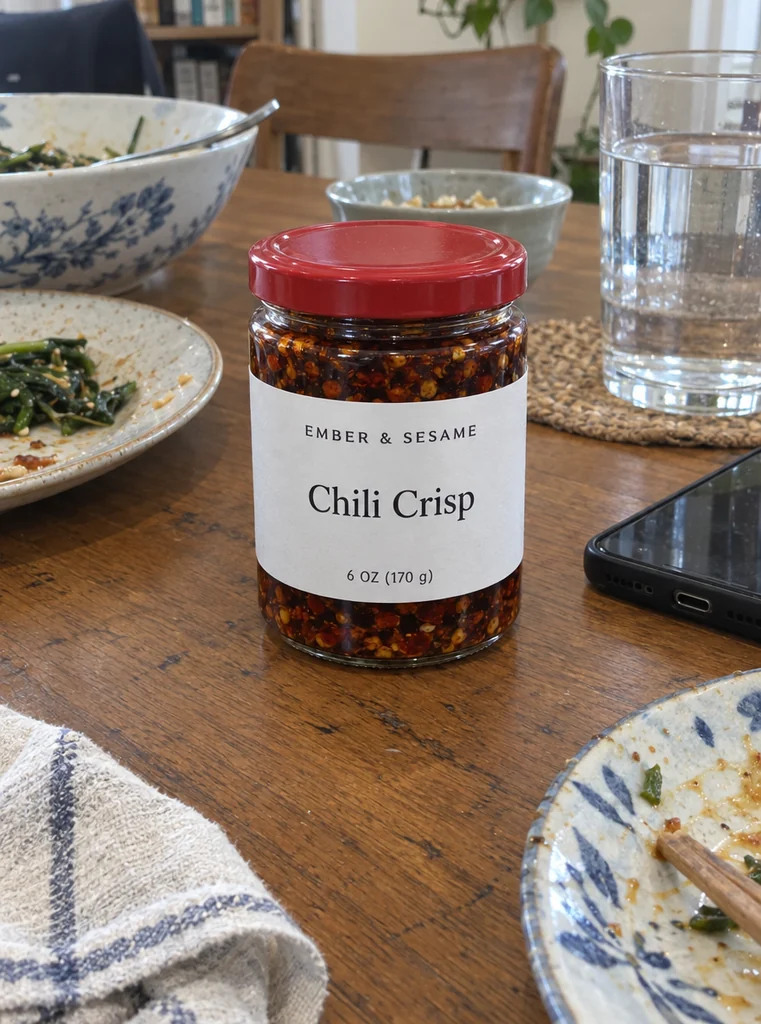
주방 식탁에서 찍은 스냅 사진을 깔끔한 쇼핑몰 사진으로 바꾸세요. AI 배경 생성은 사진 속 방을 순백색, 브랜드 컬러, 연출된 장면으로 바꾸고, 라벨의 글자는 하나도 빠짐없이 찍은 그대로 남깁니다.

  • 제품 자체의 픽셀 그대로
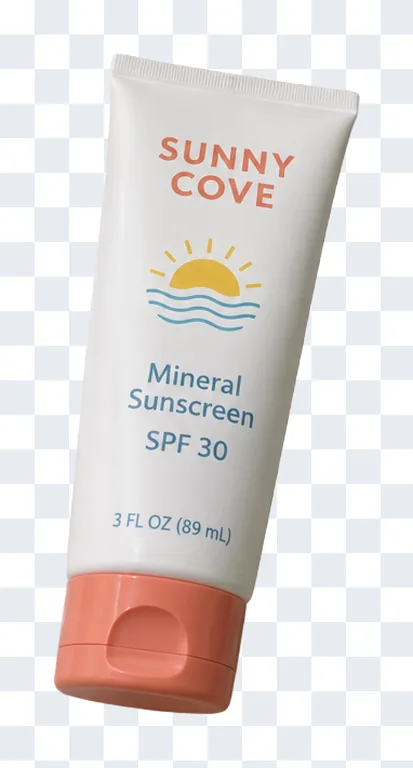
  • 누끼 후 흰색, 컬러, 투명 배경 무료
  • AI 장면 8가지 또는 내 배경
  • 쇼핑몰 5곳용 파일, 모두 확인

AI 배경 생성

AI 배경 생성

제품 사진

제품 사진 업로드

제품 하나가 잘리지 않고 전부 나온 사진. JPEG, PNG, WebP.

사진이 없다면 샘플로 해 보세요

누끼(배경 제거)

사진 한 장에 한 번: 이후 모든 배경은 같은 누끼를 씁니다.

배경

무료: 누끼를 바탕으로 브라우저에서 만듭니다.

레이아웃

미리보기

제품 사진이 여기에 표시됩니다

제품 하나가 나온 사진을 올려 누끼를 딴 뒤 배경을 고르세요. 투명, 흰색, 컬러는 무료이고 AI 장면도 고를 수 있습니다.

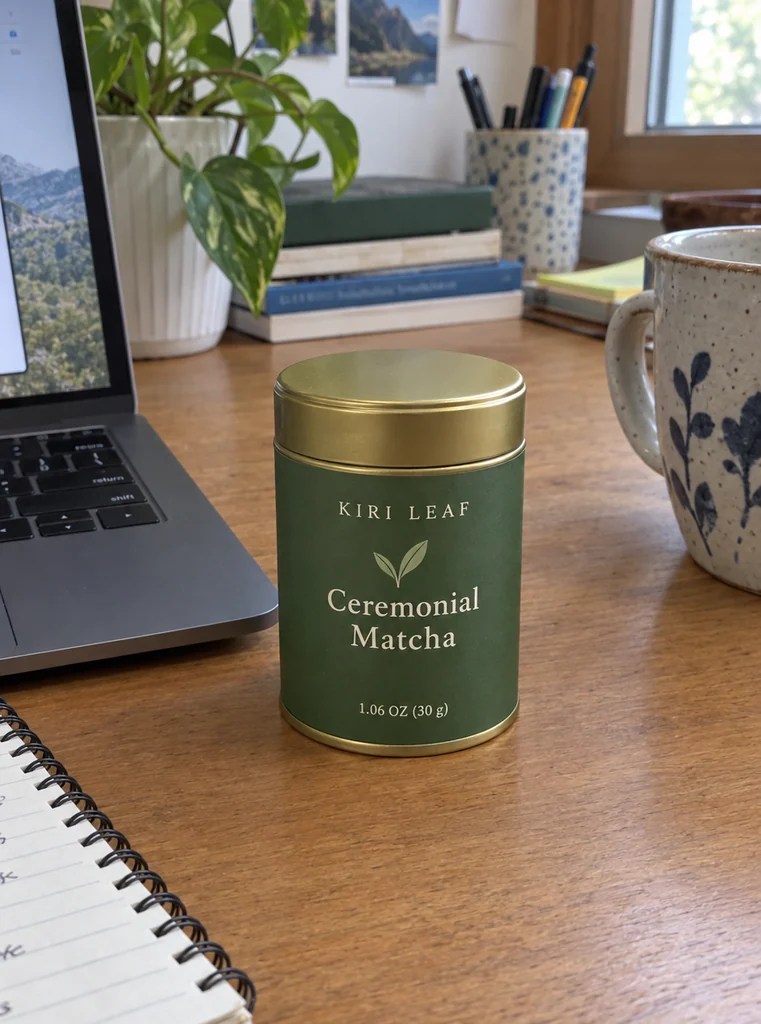
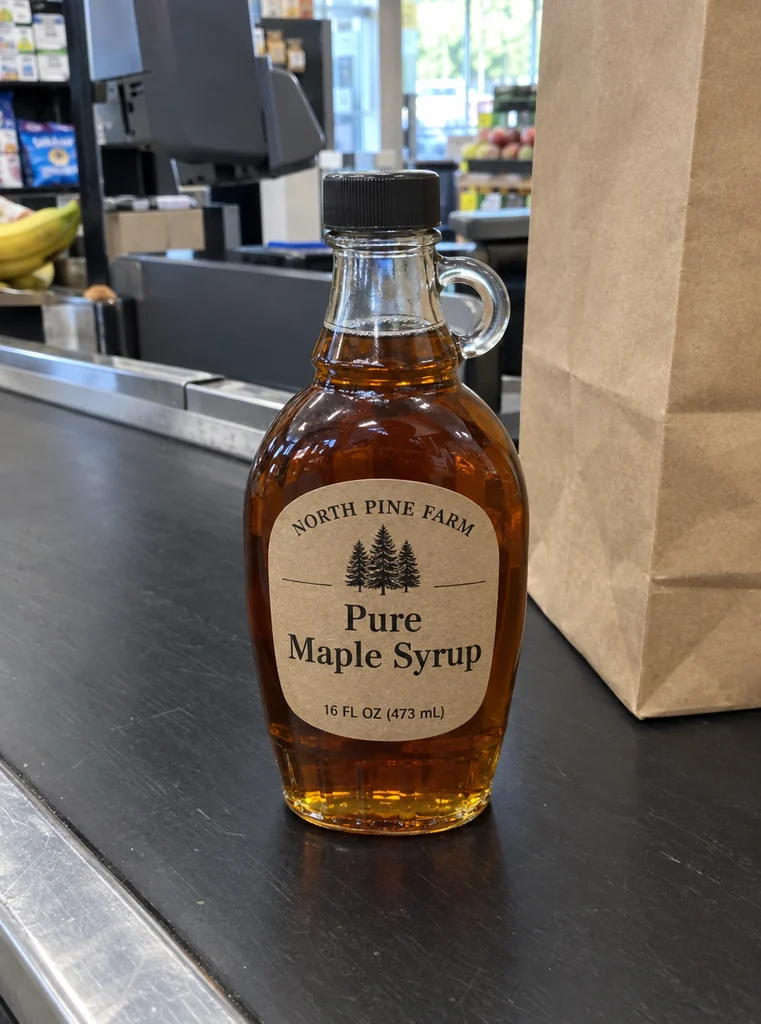
  • 원본 사진새 배경

    Amazon 대표 이미지

  • 원본 사진새 배경

    투명 PNG

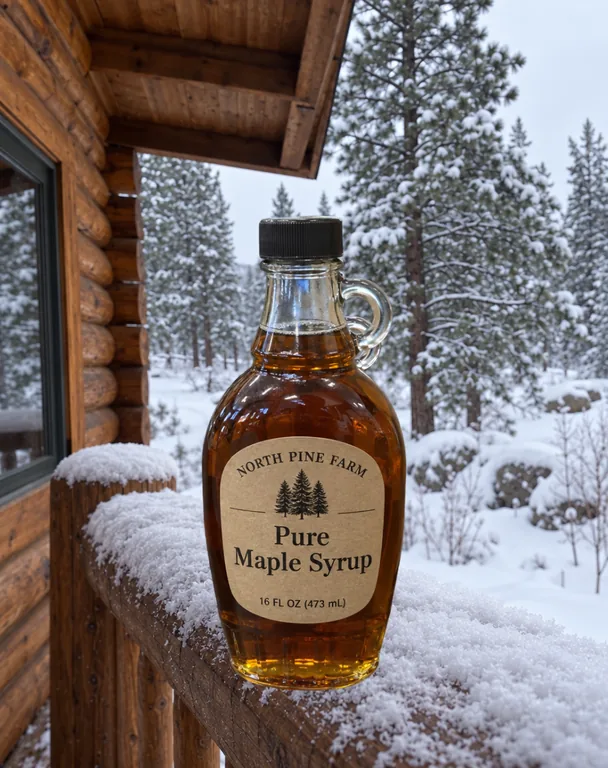
  • 원본 사진새 배경

    나무 테이블 장면

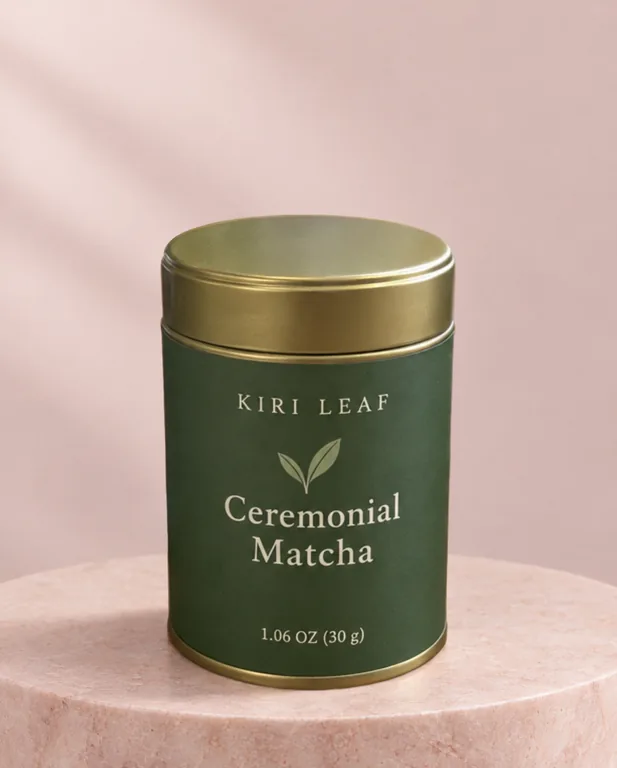
  • 원본 사진새 배경

    파스텔 받침대

플랜이나 크레딧 팩의 크레딧을 씁니다. 사진 누끼는 1 크레딧, AI 장면은 1K 또는 2K에서 이미지 한 장에 10 또는 15 크레딧이며, 크레딧은 받은 이미지만큼만 차감됩니다. 파일마다 쇼핑몰이 공개한 기준에 맞춰 배치하고 확인합니다.

사진 한 장의 누끼, 한 번만
1 크레딧
AI 장면, 또는 내가 찍은 배경 사진
8가지
Amazon 대표 이미지에서 제품이 차지하는 비율
85%
쇼핑몰용 파일, 다시 읽어 확인
5곳

AI 배경 생성 사용 방법

세 단계로 끝나며, AI가 하는 부분에만 크레딧을 씁니다. 누끼 한 번, 그리고 AI 장면을 고를 때입니다.

제품 사진 업로드

원본 사진

AI 배경 생성이 지키는 것과 확인하는 것

많은 도구는 제품까지 포함해 사진 전체를 다시 그립니다. 이 도구는 제품 자체의 픽셀을 지키고, 만드는 쇼핑몰용 파일을 모두 확인합니다.

원본 사진
원본 사진
새 배경
새 배경

제품 자체의 픽셀을 그대로

AI는 제품 주변의 장면만 그립니다. 이미지가 만들어지면 저장하기 전에 누끼의 제품을 같은 위치에 다시 얹습니다. 라벨, 글자, 색상은 원본 사진 그대로이고 크기만 맞춘 것이며, 주변의 빛과 그림자는 새로 그려집니다.

투명흰색컬러AI 장면내 배경

투명
투명
흰색
흰색
AI 장면
AI 장면
내 배경
내 배경

누끼 한 번으로 무료 배경

투명, 흰색, 컬러, AI 장면, 내 배경이 한 줄에 있습니다. 앞의 세 가지는 누끼에서 브라우저로 그리므로 흰색이나 세이지 그린을 써 봐도 크레딧이 더 들지 않습니다. 크레딧을 쓰는 것은 AI 장면과 내 배경뿐입니다.

Amazon 대표 이미지
  • Amazon 대표 이미지2000 × 2000 JPEG
  • RGB 255 · 85% · 기준 충족

쇼핑몰용 파일을 다시 읽어 확인

쇼핑몰용 파일은 모두 인코딩한 뒤 다시 디코딩해 확인합니다. 쇼핑몰이 요구하는 경우 가장자리가 순백색인지, 투명한 픽셀이 없는지, 제품이 차지하는 비율, 크기, 파일 용량까지 봅니다. Amazon 대표 이미지는 최대 2000 × 2000, RGB 255 흰 배경에 제품이 화면의 85%를 차지합니다.

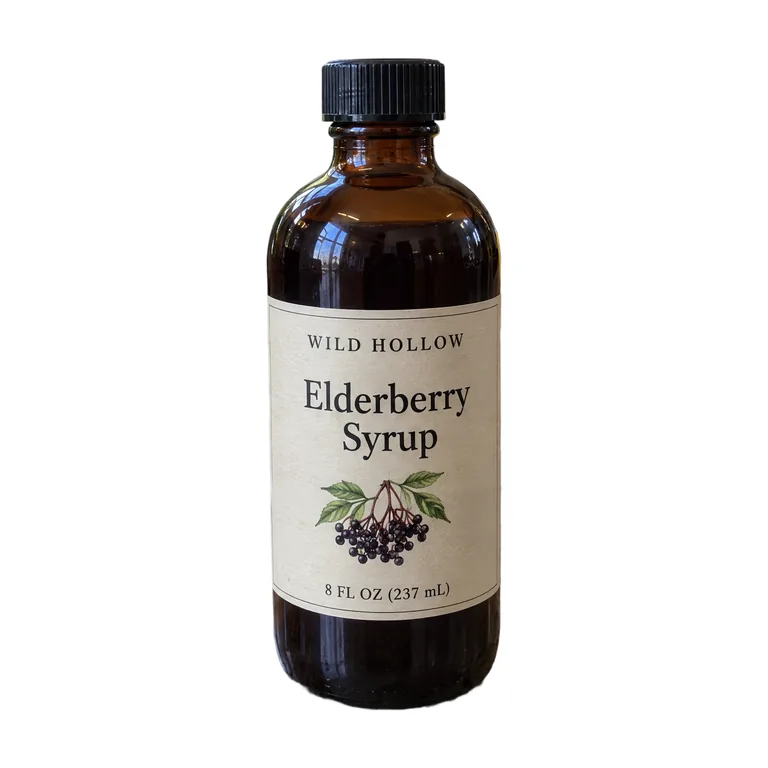
원본 사진
원본 사진
새 배경
새 배경

모든 결과를 원본 사진 옆에

결과를 ‘나란히 비교’로 바꾸면 올린 사진 옆에 놓고 볼 수 있습니다. 라벨, 뚜껑, 가장자리가 원본 사진에서 그대로 옮겨 온 것이 보입니다.

AI로 배경 바꾸기를 해도 제품은 그대로 남을까요?

네, 이 페이지는 바로 그것을 위해 만들었습니다. AI 배경 생성은 이미 가진 사진 속 제품을 새로운 장소에 놓습니다. 오픈마켓용 순백색, 쇼핑몰용 컬러, 대리석 조리대 같은 장면입니다. 인쇄 전의 디자인이라면 AI 패키지 목업으로 제품에 입혀 볼 수 있습니다. 이 페이지는 촬영한 실제 제품을 위한 곳입니다.

여기서 AI는 제품 주변만 그리고, 이미지가 만들어지면 저장하기 전에 누끼에서 가져온 제품 자체의 픽셀을 같은 위치에 다시 얹습니다. 그래서 글자, 로고, 색상은 모두 찍은 그대로 남습니다.

그러니 이 약속은 직접 확인할 수 있습니다. 제품 안쪽의 결과 픽셀은 누끼의 픽셀이며, 이미지 속 제품 크기에 맞춰 크기를 조정했을 뿐입니다. 새로운 것은 그 주변 전부, 즉 바닥 면, 장면의 빛, 켜 두었다면 바닥 그림자입니다. 제품 자체의 빛은 바뀌지 않으므로 장면의 빛을 제품에 맞춰 만듭니다.

가장자리도 누끼의 것이므로 깔끔하게 오려 낸 제품이 깔끔한 결과를 만들고, 장면에 크레딧을 쓰기 전에 오려 낸 모습을 먼저 확인할 수 있습니다.
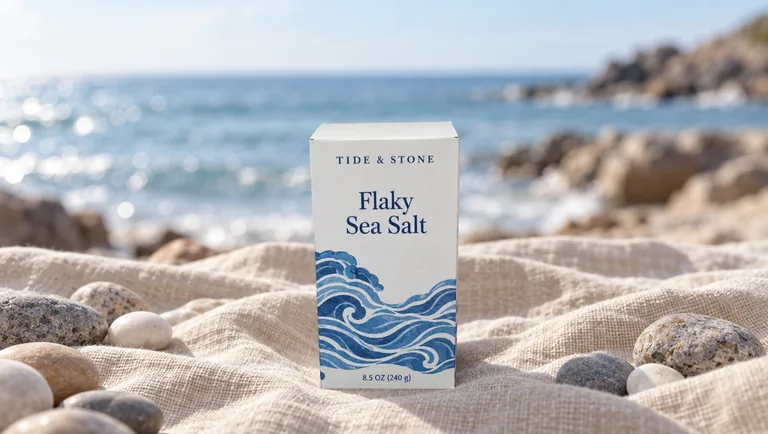
전문가급 제품 사진을 위한 AI 배경 생성 장면

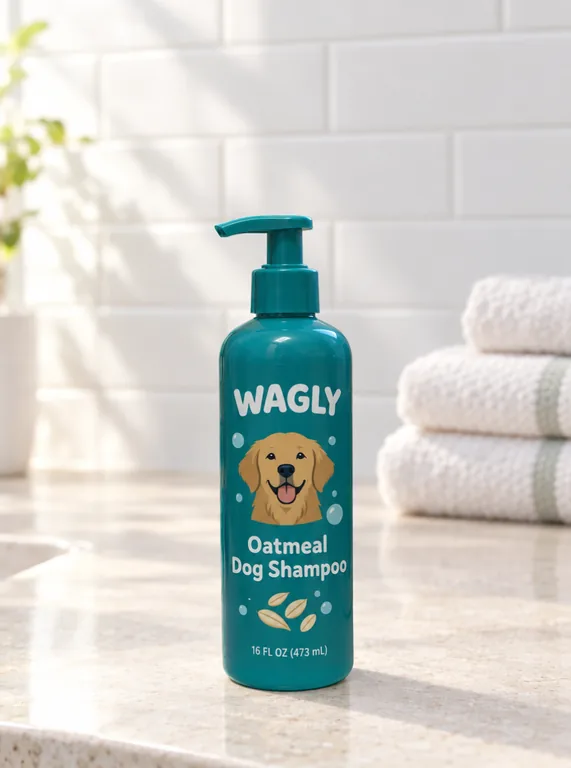
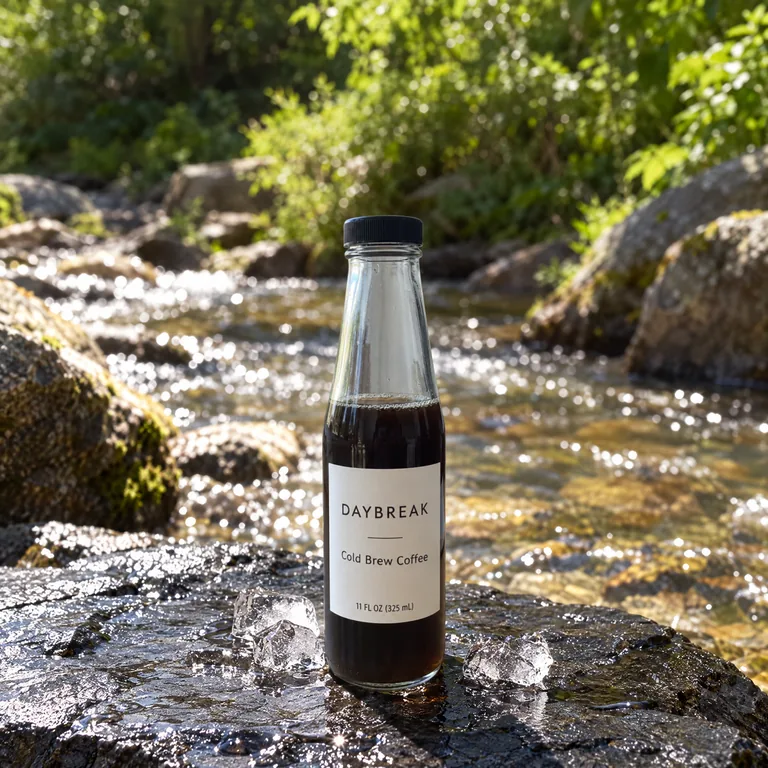
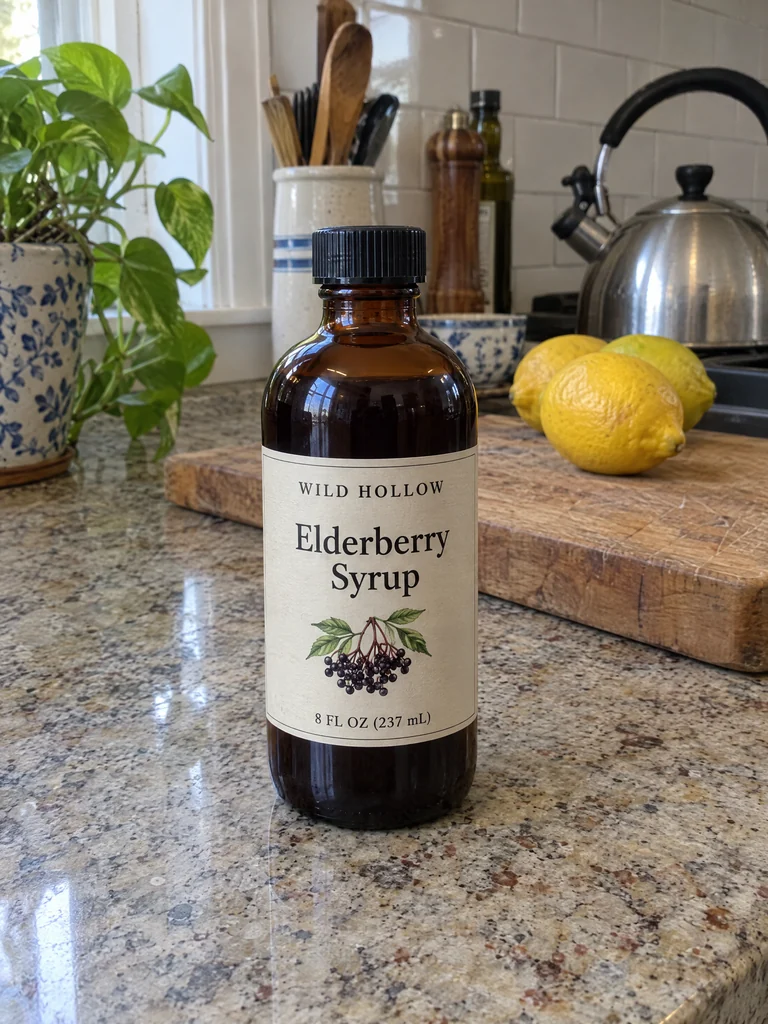
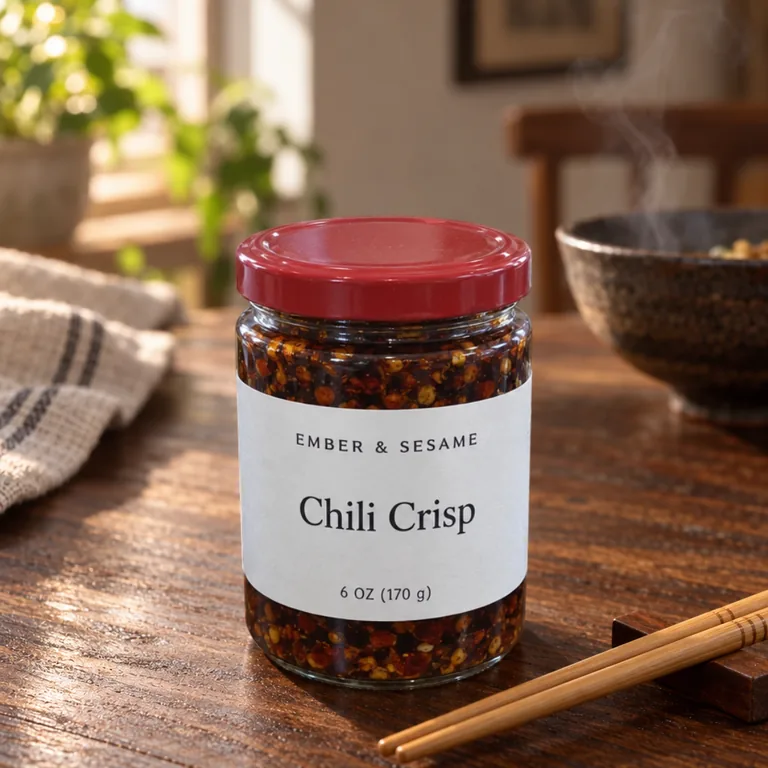
제품 사진이 전문가처럼 보이는 것은 가장자리가 깔끔하고, 빛이 맞고, 제품에 어울리는 장소에 놓였을 때입니다. AI 장면 탭에는 제품 사진을 위한 8가지 장소가 있습니다. 대리석 조리대, 따뜻한 원목 테이블, 리넨 천, 돌 받침대, 식물이 있는 선반, 주방 창가, 욕실 세면대, 시냇가의 돌입니다. 프롬프트를 쓸 필요가 없습니다. 원한다면 로즈메리 한 줄기, 따뜻한 저녁 햇살 같은 메모를 몇 마디 더하고, 바닥 그림자를 켜거나 끄세요.

파는 제품에 맞춰 장소를 고르세요. 잼 병은 따뜻한 원목 테이블에, 캔들은 리넨 천에, 세럼은 욕실 세면대에, 소스는 주방 창가에 어울립니다. 한 제품 라인에 같은 장소를 쓰면 쇼핑몰 전체가 하나의 브랜드로 보입니다.

‘내 배경’을 쓰면 참고 이미지가 있는 배경 바꾸기가 됩니다. 내 매장 조리대나 가게 진열대처럼 장소의 사진을 올리면 그 장소와 표면, 빛이 제품 주변에 새로 만들어집니다. 제품은 여전히 원본의 픽셀입니다.

‘배치’가 제품의 자리를 정합니다. ‘가운데’는 긴 변을 화면의 85%로 맞추고, ‘바닥 위’는 아래 가장자리 가까이에 세워 위에 여백을 두며, ‘사진과 같은 위치’는 원본 사진의 자리를 지킵니다. 비율은 1:1, 4:5, 3:4, 4:3, 16:9입니다. 장면 이미지는 1K 또는 2K 해상도에서 장당 10 또는 15 크레딧이고 한 번에 1~4장을 만들므로, 누르기 전에 버튼에 합계가 표시됩니다.

  • AI 장면대리석 조리대
  • 따뜻한 원목 테이블
  • 리넨 천
  • 돌 받침대
  • AI 장면식물이 있는 선반
  • AI 장면주방 창가
  • 욕실 세면대
  • 시냇가의 돌

Amazon 대표 이미지를 만드는 AI 배경 생성

Amazon의 상품 이미지 가이드는 대표 이미지에 "pure white background (RGB color values: 255, 255, 255)"(순백색 배경, RGB 값 255, 255, 255)를 요구하고 "Show the product as 85% of the image"(제품을 이미지의 85%로 보여 줄 것)라고 합니다. 이미지는 긴 변이 500픽셀 이상이어야 하고, 1,000픽셀부터 확대 보기가 됩니다. 그래서 ‘흰색’ 배경에서 만드는 Amazon용 파일은 2000 × 2000 JPEG이며, 순백색 위에 제품을 가운데 두고 긴 변을 화면의 85%로 맞춥니다.

다운로드하기 전에 파일을 다시 디코딩해 쇼핑몰이 보는 그대로 읽습니다. 네 가장자리가 모두 RGB 255여야 하고, 투명한 픽셀이 없어야 하며, 제품이 85%를 채워야 합니다. 파일 아래 한 줄에 기준을 충족하는지, 충족하지 않는 항목이 무엇인지가 기준 링크와 함께 표시됩니다.

Amazon은 "Do not artificially enlarge small images"(작은 이미지를 인위적으로 확대하지 말 것)라고도 합니다. 이 도구는 제품의 픽셀을 확대해 파일을 만들지 않습니다. 원본 사진에서 제품이 작으면 이 파일도 다른 파일도 작게 만듭니다. 예외는 2000px를 요구하는 Etsy로, 작은 제품을 확대하고 그 줄에 그렇게 표시합니다. 긴 변이 1,200px인 제품이라면 Amazon용 파일은 1412 × 1412로 확대 보기 크기를 넘고, 최소 500px에 못 미치는 작은 제품에는 확대했다고 표시합니다.

Amazon은 이미지를 직접 심사하며 대표 이미지에 제품을 있는 그대로 보여 주기를 요구합니다. 순백색 위의 실제 제품이라면 바로 그 모습입니다. ‘흰색’ 배경에서는 두 쇼핑몰의 요구대로 Amazon과 Walmart 대표 이미지가 나옵니다.

Shopify, Walmart, Etsy, 인스타그램용 AI 배경 생성 파일

Walmart는 "Seamless white (255/255/255 RGB)"(이음새 없는 흰색, RGB 255/255/255)에 5MB 이하를 요구합니다. 그래서 Walmart용 파일은 순백색의 2200 × 2200 JPEG이며 제품은 같은 85%입니다. Shopify는 "a size of 2048 x 2048 px usually displays best"(2048 × 2048px가 보통 가장 잘 보인다)라고 하므로 Shopify용 파일은 2048 × 2048입니다.

Etsy는 투명 PNG 파일을 지원하지 않아 투명한 부분을 검은색으로 보여 주며, 가로와 세로가 2000픽셀 이상이고 첫 번째 사진이 가로형이나 정사각형인 사진을 권장합니다. Etsy용 파일은 단색 배경의 2667 × 2000입니다. ‘투명’과 ‘흰색’ 탭에서는 흰색, ‘컬러’ 탭에서는 고른 색이 됩니다.

인스타그램은 비율이 1.91:1~3:4인 사진을 그대로 유지하므로 인스타그램용 파일은 1080 × 1350, 4:5 세로형 이미지입니다. 투명 PNG는 누끼 그 자체로, 제품에 맞춰 원래 크기로 잘라 두었으니 다른 어떤 작업에도 쓸 수 있습니다.

만들 수 있는 파일은 배경에 따라 달라집니다. ‘흰색’은 다섯 곳 모두, ‘컬러’는 Shopify, Etsy, 인스타그램, ‘투명’은 투명 PNG와 흰 배경의 Shopify, Etsy 파일입니다. AI 장면은 Shopify, Etsy, 인스타그램 파일을 확대 없이 이미지에서 잘라 내고(Etsy 파일만 2000px까지 키우고 그렇게 표시합니다), 이미지 전체도 원래 비율의 PNG로 받을 수 있습니다. 장면 파일을 가장 크게 받으려면 2K를 고르세요.

배경 바꾸기를 위한 제품 사진 촬영 방법

결과를 좌우하는 것은 장면보다 찍은 사진입니다. 제품 하나를 약간의 여백과 함께 화면에 담고, 초점을 맞추고, 고른 빛에서 찍으세요. 창가의 자연광이 좋습니다. 강한 플래시는 번들거림을 남기고, 그 번들거림은 라벨에 그대로 남습니다.

쇼핑몰용 파일에서는 크기가 중요합니다. 방이 아니라 제품이 화면을 채우게 하세요. 긴 변이 1,000px 이상인 제품이라면 Amazon용 파일이 확대 보기 기준인 1,000px를 넘습니다.

팔고 싶은 각도로 찍으세요. 제품은 다시 그리지 않으므로 각도가 그대로 남습니다. 유리병, 투명 용기, 수축 필름은 제품과 대비되는 무지 벽 앞에서 찍으면 누끼가 가장 깔끔합니다.

AI 배경 생성의 크레딧과 다음 단계

예산은 제품 수로 계산하세요. 사진 한 장의 누끼는 1 크레딧이고, 거기서 만드는 흰색, 컬러, 투명 파일은 모두 무료입니다. 그래서 Amazon과 Shopify용으로 제품 50개를 흰 배경에 놓아도 50 크레딧입니다. AI 장면은 1K 또는 2K에서 장당 10 또는 15 크레딧입니다. 크레딧은 플랜이나 크레딧 팩에서 씁니다. 플랜은 월 800 크레딧부터이고, 500 크레딧 팩은 플랜 없이도 쓸 수 있습니다(요금제). 크레딧은 받은 이미지만큼만 차감됩니다.

AI 결과 아래의 ‘이 사진으로 상품 설명 쓰기’를 누르면 이미지를 첨부해 AI 상품 설명 작성이 열립니다. 사진을 읽으므로 제품명과 사실만 더하면 Amazon, Shopify, Etsy 상품 페이지의 글이 됩니다.

디자인 단계라면 AI 패키지 디자인이나 AI 라벨 디자인으로 아트워크를 만들고, 무료 라벨 만들기로 직접 글자를 넣고, AI 패키지 목업으로 제품에 입힌 모습을 보세요. 실제 제품이 도착하면 사진을 찍어 이곳으로 가져오세요. 로그인해 있으면 최근 누끼와 배경이 도구 아래에 남아 있어, 다시 따지 않고 열 수 있습니다.

AI 배경 생성이 필요한 분

실제 제품과 휴대폰이 있고, 스튜디오 촬영 하루 대신 배경 바꾸기로 깔끔한 쇼핑몰 사진과 몇 가지 장면을 만드는 작은 브랜드.

Amazon과 Walmart 판매자

주방 식탁에서 찍은 사진으로, 순백색 배경에 제품이 85%를 차지하는 대표 이미지를 기준대로 배치하고 확인해 만듭니다.

Shopify와 Etsy 쇼핑몰

쇼핑몰 전체에 하나의 느낌을. 모든 제품 뒤에 같은 색이나 장면을, 각 플랫폼이 권하는 크기로.

식품, 캔들, 스킨케어 제작자

원목 테이블 위의 병, 리넨 위의 캔들, 욕실 세면대의 보틀. 라벨은 내 라벨 그대로입니다.

새 패키지를 낸 브랜드

처음 인쇄한 패키지를 찍어 상품 페이지와 다음 게시물에 쓰고, 같은 사진으로 상품 설명도 씁니다.

AI 배경 생성 자주 묻는 질문

첫 사진을 올리기 전에 판매자들이 묻는 질문입니다.

제품 사진 업로드

AI 배경 생성은 크레딧을 얼마나 쓰나요?

사진 누끼는 1 크레딧이고 한 번만 듭니다. 그 뒤의 흰색, 투명, 컬러 배경과 쇼핑몰용 파일에는 크레딧이 더 들지 않습니다. AI 장면은 1K 또는 2K에서 장당 10 또는 15 크레딧이며 플랜이나 크레딧 팩에서 쓰고, 크레딧은 받은 이미지만큼만 차감됩니다. 바코드, 라벨, 전개도 도구는 회원가입 없이 무료입니다.

제품 사진을 올려 제품은 그대로 두고 AI로 배경 바꾸기를 할 수 있나요?

네. AI는 제품 주변만 그리고, 저장하기 전에 누끼에서 가져온 제품 자체의 픽셀을 같은 위치에 다시 얹습니다. 라벨, 글자, 색상은 원본 사진의 것이며 크기만 맞춘 것입니다. 어떤 결과든 원본 사진과 나란히 놓고 직접 확인해 보세요.

AI 배경 생성은 Amazon과 Shopify 사진에 쓸 수 있나요?

네. ‘흰색’ 배경에서 RGB 255 흰색 위에 제품의 긴 변이 화면의 85%인 최대 2000 × 2000의 Amazon 대표 이미지를 만들어 내보낸 뒤 확인하고, 2048 × 2048 Shopify 파일도 만듭니다. 모두 쇼핑몰이 공개한 기준대로 배치합니다.

어떤 사진이 가장 좋나요?

제품 하나가 전체로 나오고, 선명하고 고른 빛에서 찍었으며, 긴 변이 1,000px 이상인 사진입니다. 유리병이나 투명 포장은 뒤에 무지 벽을 두면 누끼가 가장 깔끔합니다.

내 배경을 쓸 수 있나요?

네. ‘내 배경’을 고르고 매장 카운터 같은 장소의 사진을 올리세요. 그 장소가 제품 주변에 새로 만들어지고, 이번에도 제품의 픽셀을 결과 위에 다시 얹습니다. 크레딧은 AI 장면과 같습니다.

배경 바꾸기 도구인가요, AI 배경 생성 도구인가요?

둘 다입니다. 배경 바꾸기는 가진 사진의 배경을 바꾸는 것이고, 배경 생성은 새 배경을 만드는 것입니다. 이 페이지는 새 배경을 생성해 배경을 바꿉니다. 제품은 그대로 두고 주변 장소를 생성하거나, 단색 배경을 무료로 그립니다.

이미지를 상업적으로 써도 되나요?

네. 이 도구로 만든 이미지는 상품 페이지, 쇼핑몰, 광고에 자유롭게 쓸 수 있습니다. 플랜과 크레딧 팩에는 상업 라이선스가 포함되며, 비즈니스 플랜은 기업 이용까지 포함합니다. 보여 줄 권리가 있는 제품의 사진을 쓰세요.

투명 PNG를 다운로드할 수 있나요?

네. ‘투명’ 배경에서 제품에 맞춰 원래 크기로 자른 누끼 PNG와 흰 배경의 Shopify, Etsy 파일을 받을 수 있습니다. Etsy는 투명 PNG 파일을 지원하지 않아 투명한 부분을 검은색으로 보여 주므로, Etsy 파일은 항상 단색 배경입니다.

AI 배경 생성으로 배경 바꾸기

제품 사진을 올리고 1 크레딧으로 누끼를 딴 뒤 흰색, 컬러, AI 장면을 써 보세요. 제품은 그대로입니다.