


무료 스티커 만들기: 집에서 스티커 인쇄부터 커팅까지

폴더에 모아 둔 그림을 오늘 바로 집에서 인쇄하고 자를 수 있는 도무송 스티커 시트로 만드세요. 이 무료 스티커 만들기 도구가 칼선을 그리고 시트 배치까지 해 주며, 그림은 브라우저 안에만 머뭅니다.

  • 그림을 따라가는 칼선
  • 레터 용지, Avery, Cricut 시트
  • 무료 배경 제거
  • PDF, PNG, SVG 파일

스티커 만들기

이 시트의 스티커(1/20)

그림 하나가 스티커 한 종류가 됩니다. 하나를 골라 편집하고, 숫자는 시트에 들어갈 장수입니다. 그림은 브라우저에 보관됩니다.

템플릿으로 시작

모양과 크기

mm

스티커 76.2 × 40.6mm

이 스티커의 내용

도련 끝안전 영역칼선
레터 용지 · 100%(실제 크기)로 인쇄
이 브라우저에 저장됨

100%(실제 크기)로 인쇄하고 ‘페이지에 맞춤’은 쓰지 마세요. 스티커 용지를 쓰기 전에 일반 용지에 한 장 시험 인쇄해 보세요. 인쇄할 권리가 있는 그림만 사용하세요. Avery, Cricut, Silhouette은 각 소유자의 상표입니다. 이 도구는 해당 회사들과 제휴 관계가 없으며, 템플릿은 각 회사의 시트에 맞게 만들었습니다.

스티커 디자인을 시트 1장에, 장수는 디자인마다 따로 지정
20종
흰 테두리 두께, 1/16~1/4인치(1.6~6.4mm)
5가지
레터 용지의 Cricut Print Then Cut 영역(171.5 × 235mm), 자동으로 채움
6.75 × 9.25인치
회원가입, 워터마크, 업로드 필요 없음
0

스티커 만들기 도구 사용법

폴더 속 그림에서 스티커 시트 한 장까지 3단계면 됩니다. 그동안 도구가 스티커를 하나하나 점검합니다.

흰 배경의 그림과, 무료 배경 제거로 스티커가 된 같은 그림

가진 시트에 꼭 맞추는 도무송 스티커 제작

무료 스티커 도구는 대부분 칼선, 시트 배치, 특정 기계용 파일 중 한 가지만 다룹니다. 이 도구는 그 모두를 무료로 해 줍니다.

흰 테두리가 1/16, 1/10, 1/8인치인 같은 스티커

그림을 따라가는 칼선

‘그림 따라’는 그림, 텍스트, QR 코드까지 스티커 위의 모든 것을 칼선 하나로 감쌉니다. 흰 테두리는 1/16, 1/10, 1/8, 3/16, 1/4인치(1.6, 2.5, 3.2, 4.8, 6.4mm) 중에서 고르고, 칼선 다듬기는 약하게, 보통, 강하게 중에서 골라 칼날이 따라가기 어려운 홈을 메웁니다.

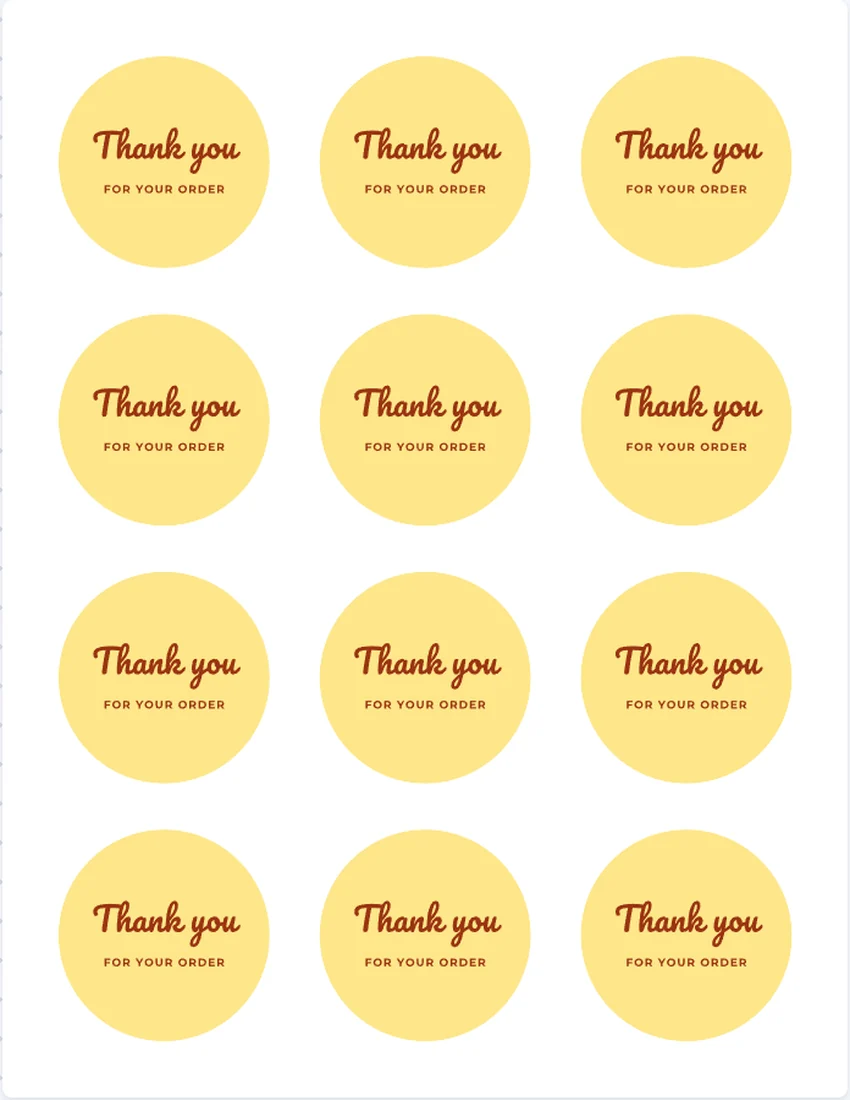
2인치 원형이 배열된 Avery 22807 시트에 인쇄한 원형 땡큐 스티커

시중에서 파는 시트 그대로

Avery 3383, 53202 같은 레터 크기 전면 스티커 용지, Cricut과 Silhouette 스티커 용지, Avery의 원형과 정사각형 도무송 라벨지(22807, 22808, 5655, 8293, 22806, 22805)에 스티커를 배치할 수 있습니다.

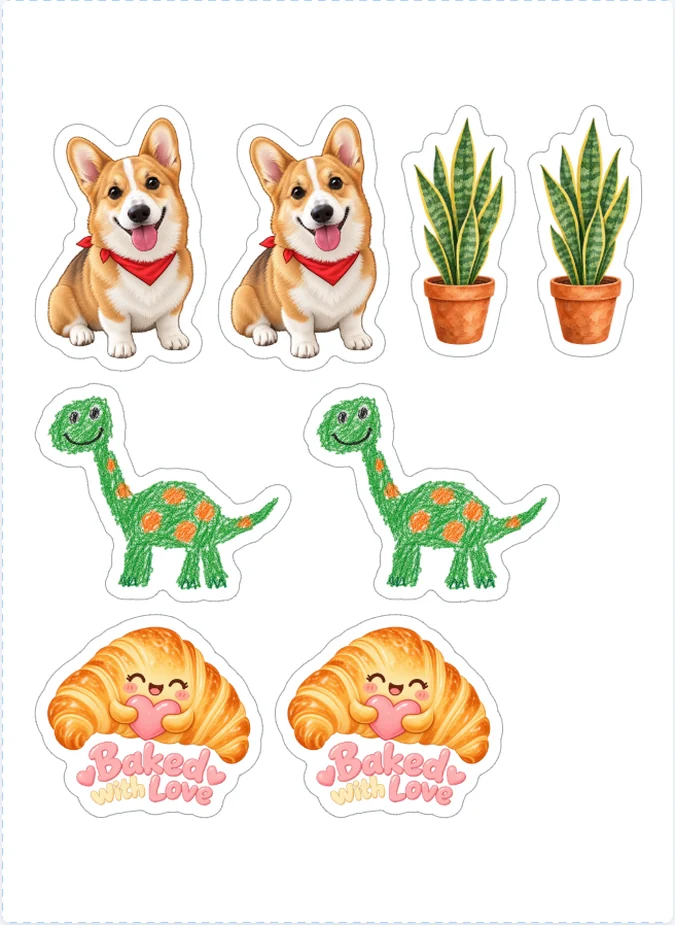
Cricut Print Then Cut용으로 6.75 × 9.25인치 안에 배치한 스티커 팩

Cricut Print Then Cut용 배치

Cricut을 고르면 레터 용지의 Print Then Cut 영역에 들어가는 6.75 × 9.25인치(171.5 × 235mm) 직사각형 안에 스티커를 배치하고, 설정할 크기와 함께 Design Space용 PNG 1장으로 저장합니다. 영역보다 큰 스티커는 인쇄 전에 알려 줍니다.

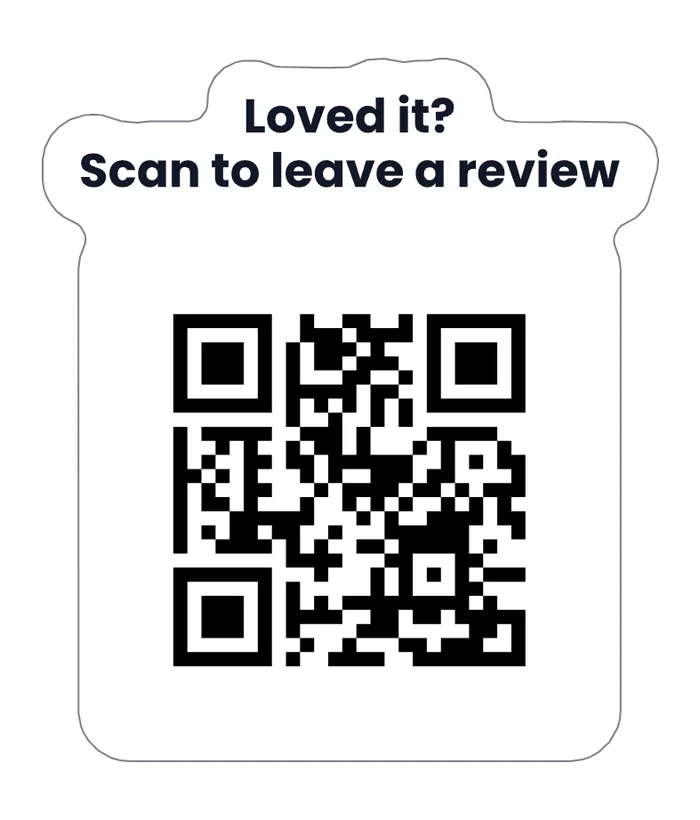
QR 코드와 둘레 칼선이 있는 리뷰 요청 스티커

텍스트, QR 코드, 바코드

라벨 만들기와 같은 편집기로 12종 글꼴의 벡터 텍스트, 고객을 리뷰 페이지로 안내하는 QR 코드, UPC, EAN, Code 128 바코드, 간단한 도형을 넣을 수 있습니다. 이동, 크기 조절, 실행 취소, 다시 실행도 자유롭습니다.

인쇄소용 PDF: 흰색 도련과 마젠타 CutContour 칼선이 있는 스티커

어떤 커팅 방식에도 맞는 파일

가정용 프린터용 시트 PDF, Cricut 시트 PNG, Cricut과 Silhouette용 300 dpi 스티커 PNG, SVG, CutContour 칼선이 있는 인쇄소용 PDF를 받을 수 있습니다. 모든 파일은 무료이며 워터마크가 없습니다.

도무송과 반칼: 스티커 만들기 도구로 만드는 것

도무송 스티커는 그림 둘레를 따라 자르기 때문에 커피 잔, 강아지, 굵은 글자처럼 모양이 그림을 따라갑니다. 엄밀히 말하면 도무송은 스티커와 뒷면 대지까지 완전히 잘라 내는 것이고, 반칼 스티커는 스티커 층만 잘라 대지에 남겨 두는 방식입니다. 떼어 쓰는 스티커 시트는 대부분 이렇게 만듭니다.

칼선은 두 방식 모두 같습니다. 이 도구가 칼선을 그리고, 칼날의 깊이는 커팅기나 인쇄소에서 정합니다. 도무송 모양이라면 ‘그림 따라’를, 단순한 모양이 더 어울리는 디자인이라면 원형, 정사각형, 타원형을 고르세요.

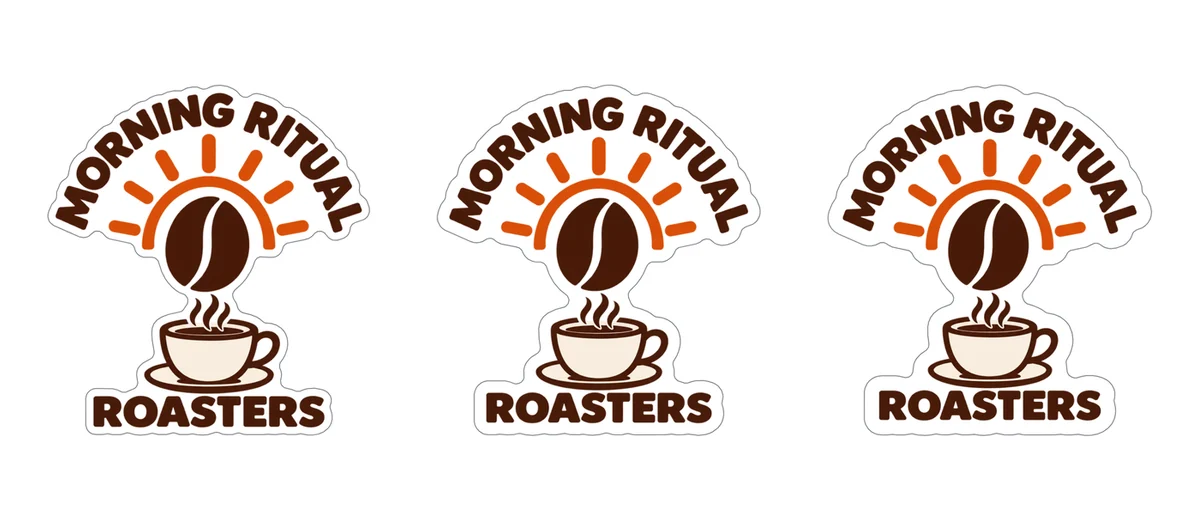
흰 테두리와 그림을 따라가는 칼선이 있는 커피 로고 스티커

스티커의 흰 테두리는 얼마나 넓어야 할까?

흰 테두리는 그림과 칼선 사이의 여백입니다. 커팅이 조금 어긋나도 티가 나지 않게 해 주므로, 집에서 자를 때는 인쇄소보다 넓게 두는 편이 좋습니다. 인쇄소는 흔히 약 0.1인치(2.5mm) 테두리를 쓰고 최소 1/16인치(1.6mm)를 요구합니다. 여기서는 기본값이 1/8인치(3.2mm)라 Cricut이나 가위로 잘라도 넉넉하며, 1/16인치 미만이면 점검에서 경고합니다.

칼선 다듬기는 칼선의 홈과 좁은 틈을 메워 칼날이 따라갈 수 있게 하고, 모양을 더 둥글고 단순하게 만듭니다. 디자인이 여러 조각으로 나뉘면 조각마다 따로 스티커가 되는데, 테두리를 넓히거나 다듬기를 강하게 하면 하나로 이어집니다. 1/8인치(3.2mm)보다 좁은 부분은 찢어지기 쉬워 이것도 알려 줍니다.

크기는 스티커 인쇄소에서 크기를 말하는 방식대로 칼선의 긴 변이며, 인치나 밀리미터로 정할 수 있습니다. 그 크기에서 그림마다 몇 dpi로 인쇄되는지 보여 주고 300 dpi 미만이면 경고하므로, 그림이 흐려 보일지 인쇄 전에 알 수 있습니다.

흰 테두리가 1/16, 1/10, 1/8인치인 같은 스티커

스티커 제작에서 그림 배경 처리하기

스티커에는 투명한 배경이 필요합니다. 배경이 남아 있으면 칼선이 그림 전체를 둘러싼 사각형이 됩니다. 배경이 이미 투명한 PNG나 SVG는 그대로 쓰면 됩니다. 흰색이나 단색 배경의 로고나 그림은 ‘단색 배경 제거(무료)’를 누르세요. 브라우저 안에서 바로 처리됩니다. 단색 배경이 남은 그림은 점검에서 알려 줍니다.

여기서는 흰색이나 단색 배경을 클릭 한 번으로 지웁니다. 그림이 없거나 사진을 일러스트로 바꾸고 싶다면 ‘AI로 그리기’로 AI 스티커 디자인을 여세요. 투명 배경에 그림을 그려 주며(크레딧 사용), 완성된 스티커는 여기로 돌아와 인쇄할 수 있습니다.

흰 배경의 그림과, 무료 배경 제거로 스티커가 된 같은 그림

스티커 만들기 도구로 집에서 스티커 인쇄하기

레터 크기 스티커 용지와 ‘가정용 프린터’를 고르면, 종이 둘레 1/4인치(6.4mm) 안쪽을 스티커로 채웁니다. ‘최대한 많이’는 스티커를 촘촘히 배치하고, 더 많이 들어가도록 일부를 90° 돌리기도 합니다. ‘가지런한 줄’은 디자인마다 따로 줄을 맞춰 배치합니다. 스티커 사이 간격은 기본 1/8인치(3.2mm)이며, 스티커 시트에서 흔히 쓰는 최소값인 2mm 이상을 늘 지킵니다.

손으로 자르려면 ‘커팅 가이드 인쇄’를 켜세요. 모든 칼선을 따라 가는 회색 선이 인쇄되어 가위나 커터 칼로 따라 자르기 쉽습니다. 시트 PDF를 다운로드해 100% 또는 ‘실제 크기’로 인쇄하세요. 인쇄 위치가 밀렸다면 프린터 보정을 입력하고 다시 인쇄하면 됩니다.

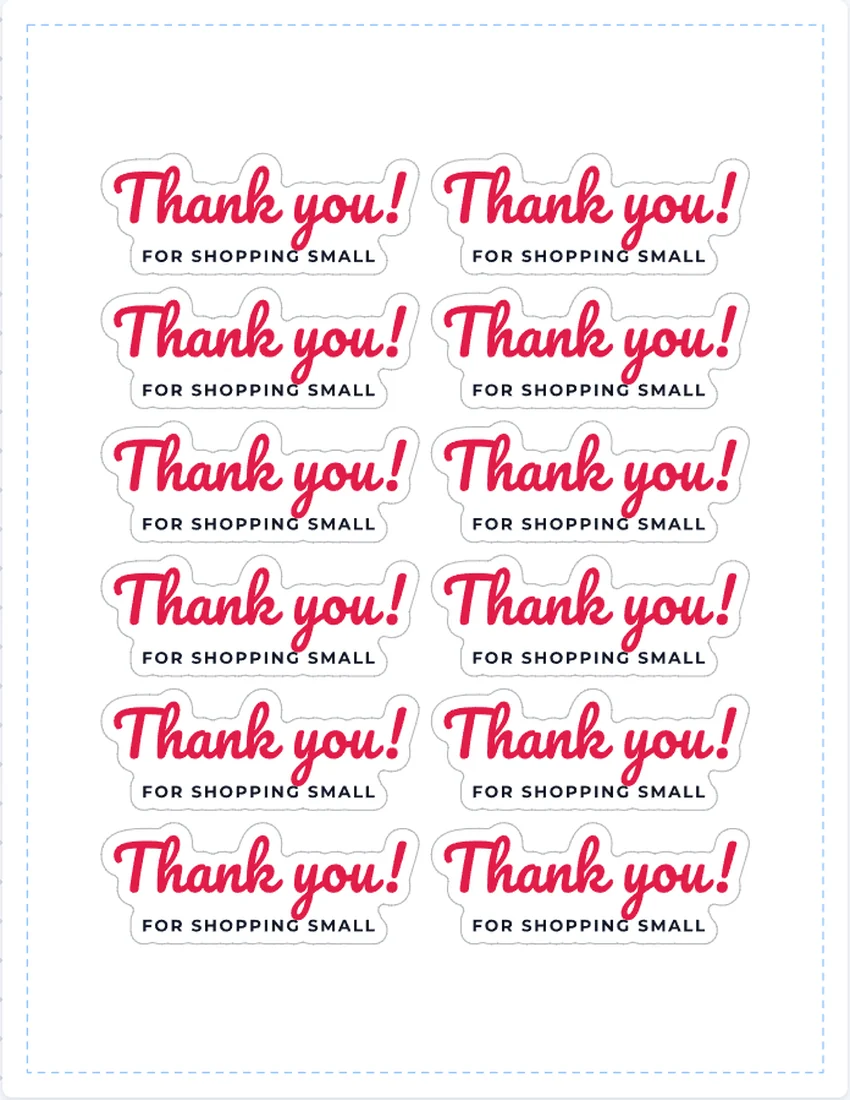
스티커 만들기로 만든 레터 용지 스티커 시트: 글자 둘레를 따라 칼선이 있는 땡큐 스티커

Cricut Print Then Cut 스티커는 얼마나 크게 만들 수 있을까?

레터 용지에서 Cricut은 너비 7.44인치(189mm) 또는 높이 9.94인치(252.5mm)까지 인쇄하고 자를 수 있습니다. 센서 마크가 페이지 네 모서리를 쓰기 때문에 두 방향을 동시에 최대로 쓸 수는 없습니다(Cricut 도움말). Cricut Joy 2는 더 작습니다. 영역으로 Cricut을 고르면 도구가 모든 스티커를 그 안에 들어가는 6.75 × 9.25인치 안에 배치하고, Cricut 시트 PNG(300 dpi, 스티커 사이는 투명)로 저장합니다. Design Space에 Print Then Cut 이미지로 업로드하고, 인쇄 전에 다운로드 버튼 옆에 표시된 크기로 설정하세요.

디자인을 하나씩 쓸 때는 스티커 PNG를 쓰세요. 300 dpi 스티커 1장으로, 칼선 안은 흰색, 밖은 투명합니다. Design Space에서는 페이지에 표시된 크기로 설정하고, Silhouette Studio에서는 스티커 PNG를 열어 바깥 가장자리를 트레이스하세요.

Design Space와 Silhouette Studio는 알맞은 크기로 자체 정렬 마크를 더하므로, 파일은 그 단계를 소프트웨어에 맡깁니다(Cricut도 외부 PDF에서 인쇄한 마크는 크기가 맞지 않는다고 안내합니다).

Cricut Print Then Cut용으로 6.75 × 9.25인치 안에 배치한 스티커 팩

스티커 인쇄에 맞는 용지 고르기

그림을 따라 자르는 모양이라면 프린터(잉크젯 또는 레이저)에 맞는 레터 크기 전면 스티커 용지를 쓰세요. Avery 3383, 53202나 Cricut, Silhouette의 인쇄용 스티커 용지 등이 있습니다. 모두 8.5 × 11인치(215.9 × 279.4mm)라서 배치 하나로 전부에 쓸 수 있습니다.

자를 필요 없는 원형과 정사각형이라면 Avery 도무송 라벨지를 쓰세요. 22807(2인치 원형, 1장에 12개), 22808(2.5인치 원형, 9개), 5655(3인치 원형, 6개), 8293(1.5인치 원형, 20개), 22806(2인치 정사각형, 12개), 22805(1.5인치 정사각형, 24개)입니다. 도구는 스티커를 라벨마다 하나씩 배치하고, 스티커가 시트의 모양이나 크기와 다르면 알려 주며, 먼저 일반 용지에 인쇄할 테스트 페이지도 함께 제공합니다.

2인치 원형이 배열된 Avery 22807 시트에 인쇄한 원형 땡큐 스티커

인쇄소에 스티커 제작 맡기기

스티커 만들기 도구에서 디자인마다 인쇄소용 PDF를 다운로드하세요. 칼선 밖으로 1/16인치(1.6mm)의 흰색 도련이 붙고, 칼선은 자체 레이어에 오버프린트로 설정된 CutContour 별색입니다. Roland VersaWorks 같은 프린트 앤 컷 소프트웨어가 읽는 이름입니다. SVG는 같은 스티커의 벡터 버전으로, 디자인 앱과 커팅기에서 쓸 수 있습니다.

인쇄소는 RGB 색을 인쇄용 CMYK로 변환합니다. 필요한 도련과 칼선 이름은 맡길 인쇄소에 확인하고, 대량으로 주문하기 전에 교정쇄로 결과를 승인하세요.

인쇄소용 PDF: 흰색 도련과 마젠타 CutContour 칼선이 있는 스티커

이런 분들이 스티커 만들기 도구를 씁니다

집에서 인쇄하든 인쇄소에 맡기든, 나만의 스티커를 시트로 만들고 싶은 분이라면 누구나.

작은 온라인 쇼핑몰

주문마다 붙이는 땡큐 스티커와 로고 스티커, 브랜드 컬러의 박스 봉인 스티커.

카페, 베이커리, 공방

카운터에 두는 리뷰 QR 스티커와 Avery 22805에 인쇄하는 Handmade with love 씰.

Cricut, Silhouette 사용자

스티커 만들기 도구가 Print Then Cut 영역을 가득 채워 배치한 스티커 팩.

다이어리 꾸미는 분, 선생님, 부모님

직접 그린 그림으로 만드는 다꾸 스티커, 칭찬 스티커, 파티 답례품. 손이나 기계로 자를 수 있습니다.

스티커 만들기 자주 묻는 질문

더 궁금한 점이 있다면 스티커 만들기 도구의 ‘점검’ 탭에서 각 경고의 설명을 확인하세요.

스티커 만들기 열기

이 스티커 만들기 도구는 무료인가요?

네. 모든 시트, 모양, 테두리, 템플릿, 파일이 무료이며 회원가입과 워터마크가 없고, 만든 스티커를 판매해도 됩니다. 크레딧을 쓰는 것은 AI 스티커 디자인을 여는 ‘AI로 그리기’뿐입니다.

스티커를 만들려면 스티커 기계나 라벨 프린터가 필요한가요?

아니요. 스티커 라벨 프린터는 전용 롤에 인쇄하지만, 이 도구는 지금 쓰는 프린터로 스티커 인쇄를 할 수 있습니다. 스티커 용지에 인쇄해 인쇄된 가이드를 따라 자르거나, 자를 필요 없는 Avery 도무송 라벨지를 쓰거나, Cricut이나 Silhouette으로 스티커마다 둘레를 자르면 됩니다.

도무송 스티커와 반칼 스티커는 무엇이 다른가요?

도무송 스티커는 모양을 따라 스티커와 대지를 함께 자릅니다. 반칼 스티커는 스티커 층만 잘라 시트에 남습니다. 칼선은 같으며, 깊이는 커팅기나 인쇄소에서 정합니다.

흰 테두리는 얼마나 넓게 해야 하나요?

기본값인 1/8인치(3.2mm)는 집에서 자르기 쉽습니다. 인쇄소는 흔히 약 0.1인치(2.5mm)를 쓰고 보통 최소 1/16인치(1.6mm)를 요구하며, 스티커 만들기 도구는 1/16인치 미만이면 경고합니다.

Cricut Print Then Cut 스티커는 얼마나 크게 만들 수 있나요?

Cricut 도움말에 따르면 레터 용지에서 너비 7.44인치(189mm) 또는 높이 9.94인치(252.5mm)까지이며, 둘 중 한 방향을 최대로 쓸 수 있습니다. 영역으로 Cricut을 고르면 모든 스티커가 그 안에 들어가는 6.75 × 9.25인치 안에 배치되고, 이보다 큰 스티커는 알려 줍니다.

어떤 스티커 용지를 써야 하나요?

프린터(잉크젯 또는 레이저)용 레터 크기 전면 스티커 용지를 쓰세요. Avery 3383, 53202나 Cricut, Silhouette 스티커 용지 등이 있습니다. 자를 필요 없는 원형이나 정사각형 스티커라면 Avery 도무송 라벨지를 쓰면 됩니다.

Cricut 없이도 스티커를 만들 수 있나요?

네. 스티커 만들기 도구에서 ‘커팅 가이드 인쇄’를 켜고, 스티커 용지에 실제 크기로 시트를 인쇄한 다음 가는 회색 선을 따라 가위나 커터 칼로 자르세요. 1/8인치(3.2mm)의 테두리와 간격이면 손으로 잘라도 넉넉합니다.

인쇄소에 파일을 보내 스티커 제작을 맡길 수 있나요?

네. 인쇄소용 PDF에는 1/16인치(1.6mm) 흰색 도련과 자체 레이어의 CutContour 칼선이 들어 있고, SVG는 벡터입니다. 도련, 칼선 이름, 색 지정은 맡길 인쇄소에 확인하세요.

그림이 업로드되나요?

아니요. 그림은 브라우저 안에 머물며, 시트를 계정에 저장할 때만 업로드됩니다. 그림까지 포함해 시트 전체를 공유하려면 프로젝트 파일을 보내세요. 공유 링크에는 배치와 칼선이 담깁니다.

사진을 스티커로 만들 수 있나요?

네. ‘AI로 그리기’로 AI 스티커 디자인을 열면 사진을 바탕으로 투명 배경의 스티커를 그려 주며(크레딧 사용), 완성된 스티커는 스티커 만들기 도구로 돌아와 인쇄할 수 있습니다. 단색 배경의 로고와 그림이라면 무료 배경 제거로 클릭 한 번에 배경을 지울 수 있습니다.

지금 스티커 시트를 만들어 보세요

그림을 끌어다 놓고 테두리와 시트를 고르면, 무료 스티커 만들기 도구로 몇 분 만에 도무송 스티커를 인쇄할 수 있습니다.