
AI 스티커 디자인

아이디어, 반려동물 사진, 가게 로고가 오늘 바로 오려 쓸 수 있는 스티커가 됩니다. AI 스티커 디자인은 완성된 도무송 스티커 그림을 일정한 폭의 흰 테두리와 그림 모양을 따라가는 칼선으로 감싸서 드리므로, 손으로 칼선을 따라 그릴 필요가 없습니다.

  • 진짜 투명 배경
  • 흰 테두리와 칼선 자동 생성
  • 사진, 로고, 스케치를 스티커로

AI 스티커 디자인

AI 보완
0 / 4000

AI 스티커 디자인으로 만든 스티커

모두 이 생성기로 실제로 만든 AI 예시입니다. 원본 사진과 로고는 예시용으로 준비한 것이며 브랜드는 가상입니다. 하나를 열어 비교하고 비슷한 스티커를 만들어 보세요.

  • Morning Ritual Roasters의 커피 로고 스티커, AI 스티커 디자인에서 제작
  • Thank you for shopping small의 땡큐 스티커, AI 스티커 디자인에서 제작
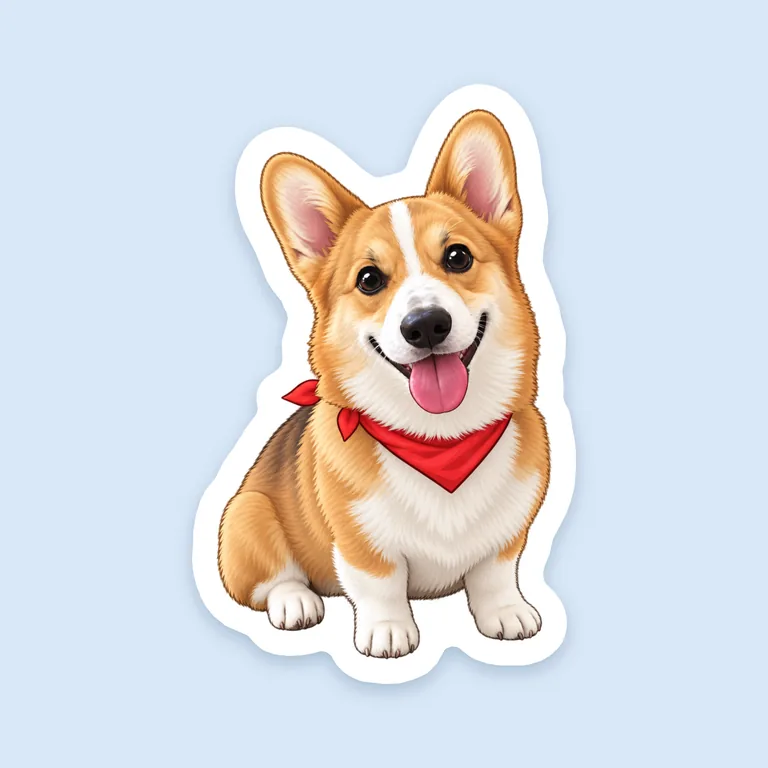
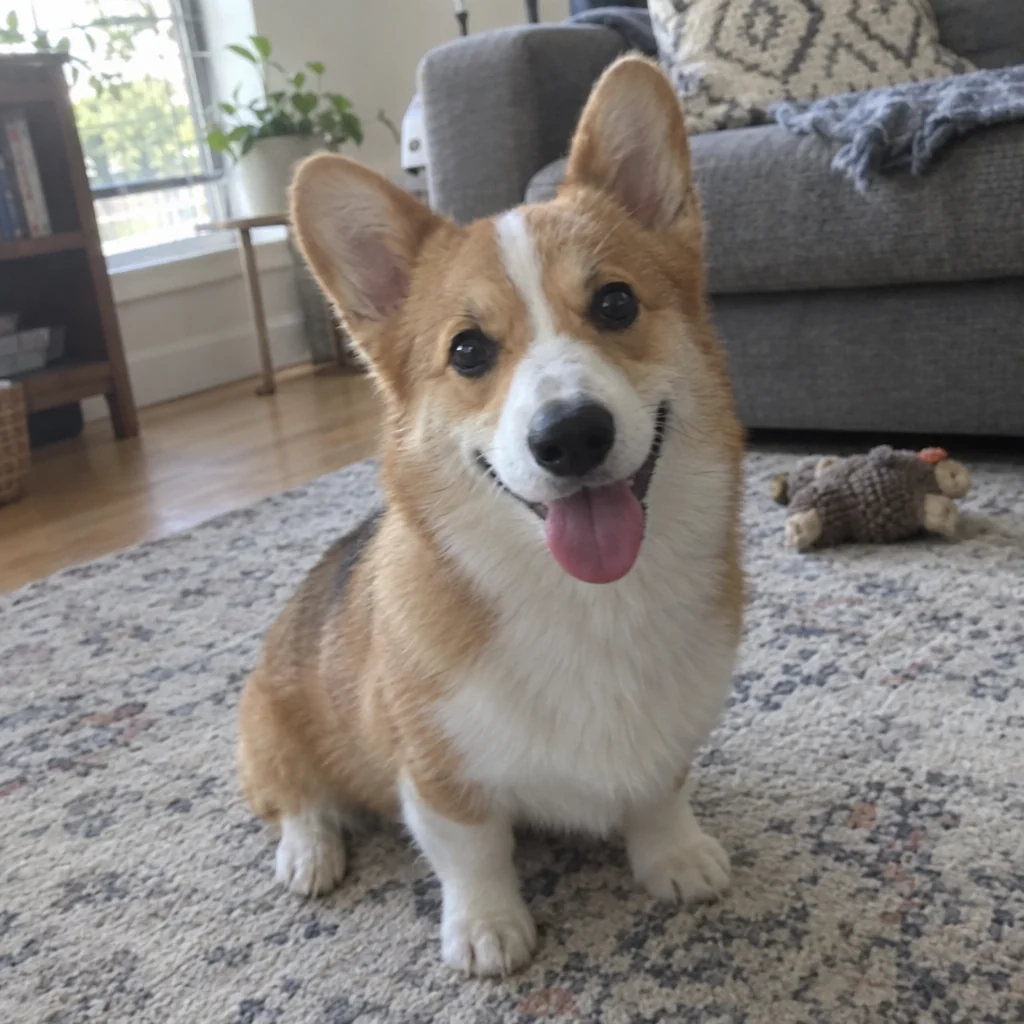
  • 반려동물 사진을 스티커로, AI 스티커 디자인에서 제작
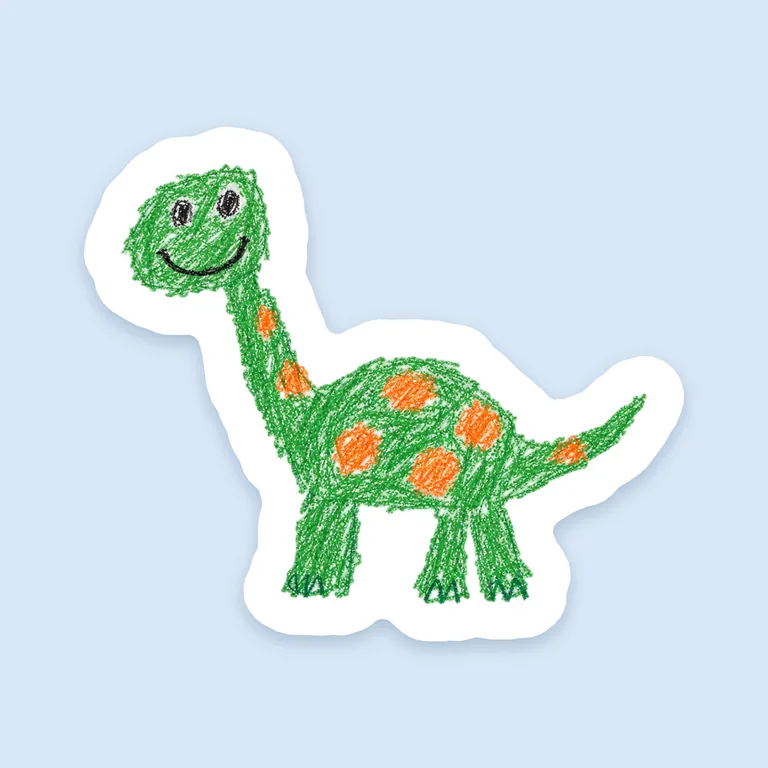
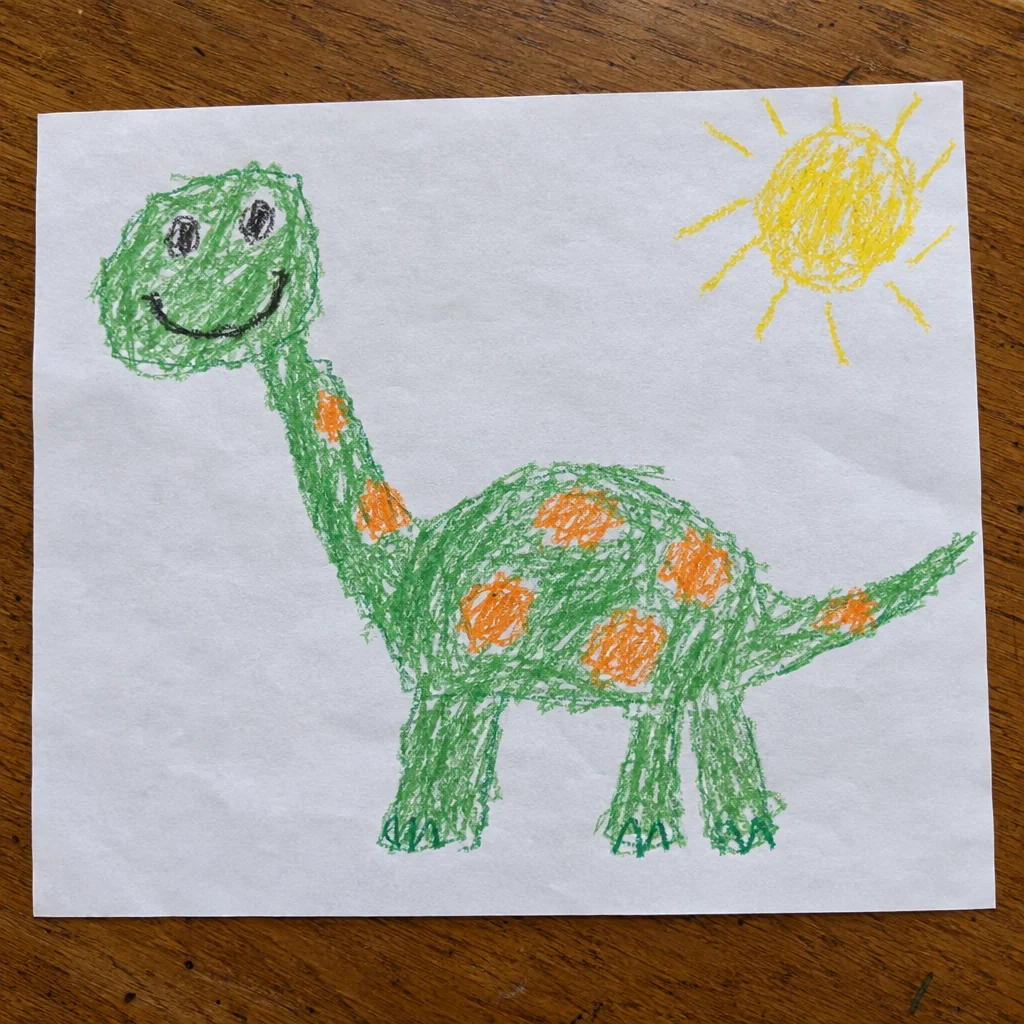
  • 아이 그림 스티커, AI 스티커 디자인에서 제작
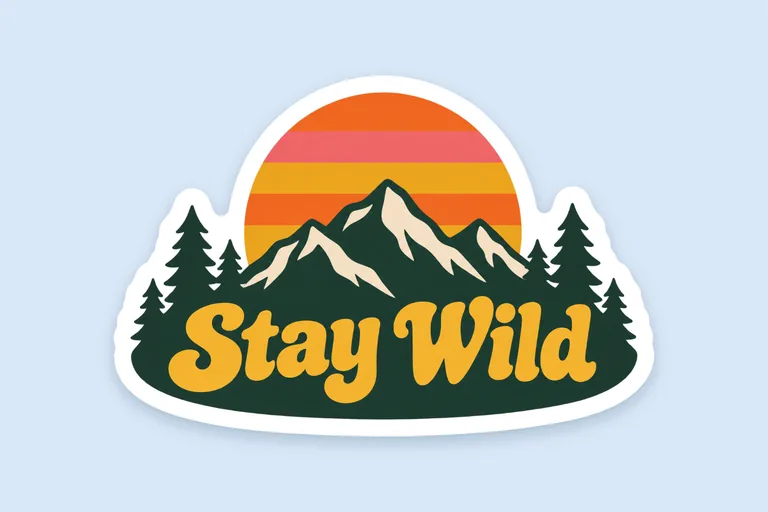
  • Stay Wild의 레트로 노을 스티커, AI 스티커 디자인에서 제작
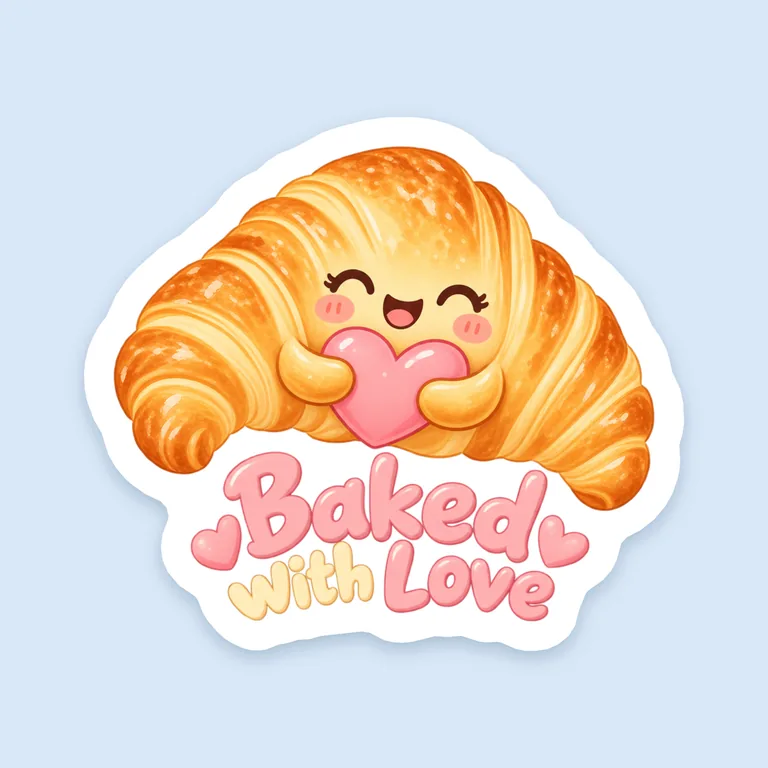
  • Baked with Love의 베이커리 상자 실 스티커, AI 스티커 디자인에서 제작
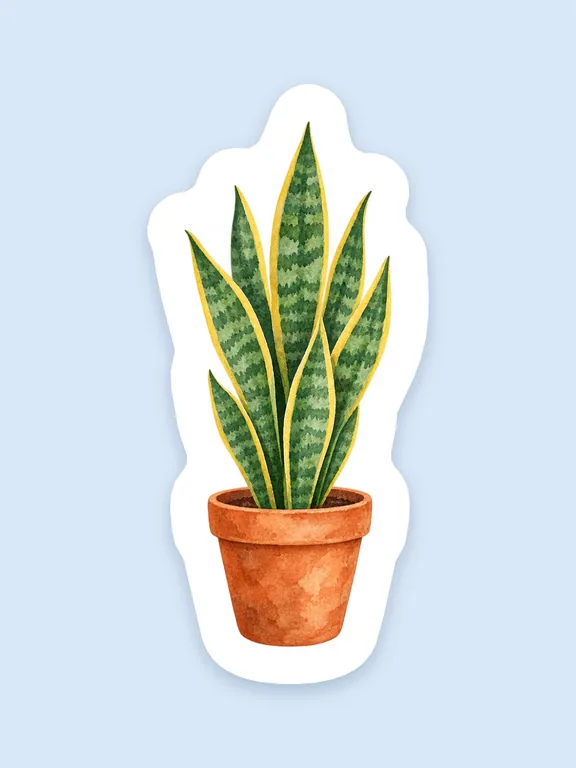
  • 식물 가게 스티커, AI 스티커 디자인에서 제작
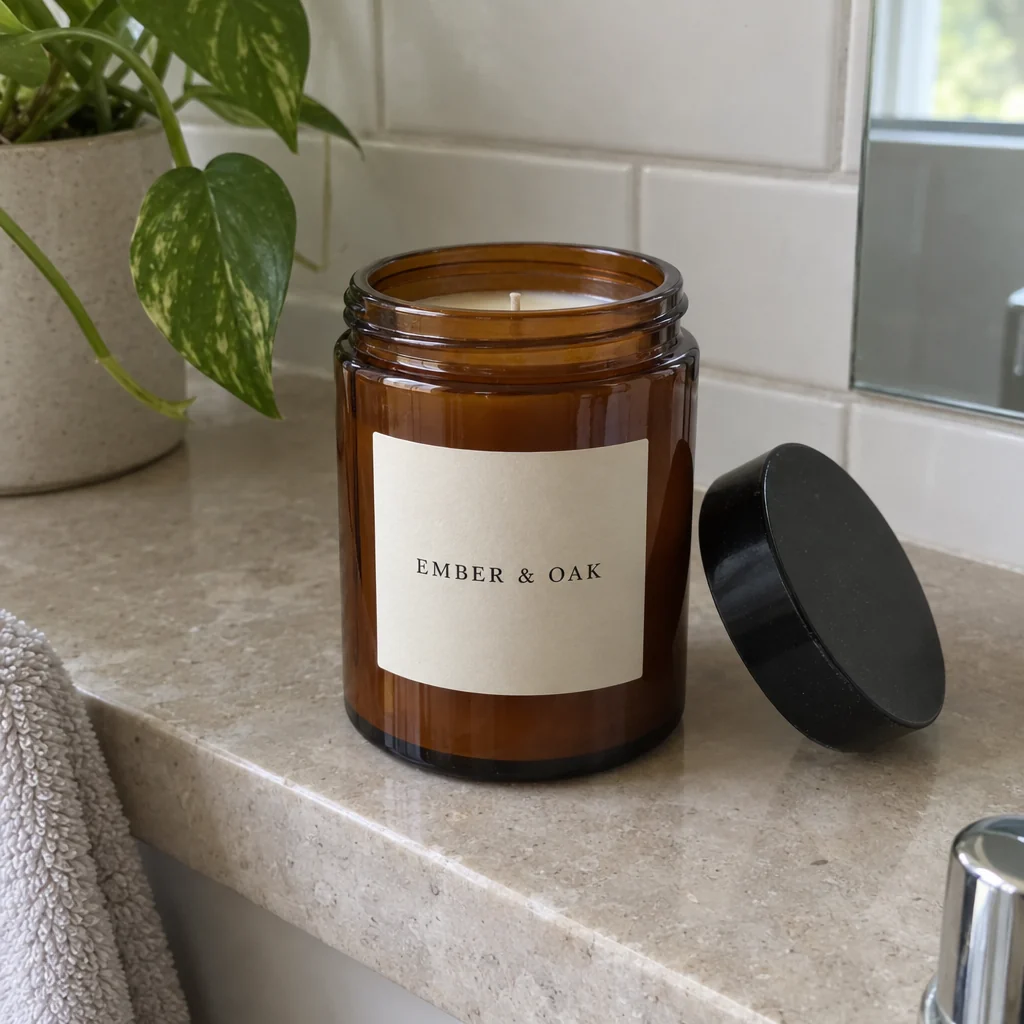
  • Ember & Oak의 캔들 사진 스티커, AI 스티커 디자인에서 제작

이 도구는 플랜이나 크레딧 팩의 크레딧을 사용하며, 받은 이미지만큼만 비용을 냅니다. 흰 테두리, 칼선, 인쇄용 파일은 무료입니다. 문구 칸에 입력한 글자는 입력한 그대로 인쇄됩니다.

테스트 스티커, 모든 가장자리가 투명
10개 중 10개
흰 테두리 폭, 1/16~1/4인치(1.6~6.4mm)
5단계
스티커 크기(25.4~254mm), 칼선의 긴 변 기준
1~10인치
스티커마다 받는 무료 파일
4가지

AI 스티커 디자인 사용 방법

아이디어나 사진에서 오려 쓸 수 있는 스티커까지 세 단계면 됩니다. ‘생성’ 버튼은 누르기 전에 필요한 크레딧을 보여 줍니다.

AI 스티커 디자인으로 할 수 있는 일

작은 온라인 숍, 핸드메이드 작가, 그리고 칼선을 손으로 그리지 않고 도무송 스티커를 만들고 싶은 모든 분을 위한 스티커 디자인 도구입니다.

Stay Wild의 레트로 노을 스티커, AI 스티커 디자인에서 제작

칠한 배경이 아닌 진짜 투명 배경

이 AI 스티커 도구는 진짜 투명 배경으로 그림을 돌려주므로, 그림이 도착하는 순간 바로 칼선을 만들 수 있습니다. 2026년 10월 12일 스티커 설명 10개로 테스트한 결과, 10개 모두 모든 가장자리가 투명했습니다.

식물 가게 스티커, AI 스티커 디자인에서 제작

흰 테두리와 칼선 자동 생성

AI는 테두리, 외곽선, 그림자, 배경 없이 그림만 그립니다. 그다음 페이지가 그림 둘레에 일정한 폭의 흰 테두리를 그리고 그 바깥에 칼선을 긋습니다. 그래서 테두리가 들쭉날쭉하지 않고, 바꿔도 크레딧이 들지 않습니다.

입력한 이미지입력한 이미지
반려동물 사진을 스티커로, AI 스티커 디자인에서 제작스티커

이미지를 스티커로

반려견 사진, 가게 로고, 아이의 크레용 그림을 스티커로 바꾸세요. 참고 이미지로 추가하고 원하는 스타일을 적으면, 그것을 바탕으로 새로 그린 스티커 도안이 나옵니다.

Thank you for shopping small의 땡큐 스티커, AI 스티커 디자인에서 제작

입력한 문구는 그대로 인쇄

문구는 선택 칸 4개에 넣고, 칸마다 입력한 그대로 인쇄됩니다. 기본으로 켜져 있는 AI 보완은 짧은 아이디어를 더 풍성한 디자인으로 늘리면서 문구는 그대로 지킵니다. 끄면 쓴 설명 그대로 그립니다.

Baked with Love의 베이커리 상자 실 스티커, AI 스티커 디자인에서 제작

스티커마다 무료 파일

투명 PNG, Cricut과 Silhouette용 300 dpi 스티커 PNG, CutContour 칼선이 들어간 인쇄용 PDF, 칼선만 담은 SVG를 브라우저에서 이미지로 바로 만들므로 크레딧이 더 들지 않습니다.

스티커와 라벨의 차이: AI 스티커 디자인이 어울리는 곳

도무송 스티커는 그림을 따라 오리기 때문에 모양이 그림을 따릅니다. 커피 잔, 강아지 얼굴, 굵은 글자 한 단어 같은 식입니다. 라벨은 직사각형, 원, 타원처럼 모양이 정해져 있고 이름, 내용량, 원재료 같은 제품 정보를 담습니다.

로고 스티커, 주문에 넣는 감사 스티커, 상자 봉인 스티커, 반려동물 초상, 텀블러와 노트북에 붙이는 스티커라면 이 AI 스티커 디자인을 쓰세요. 정보가 들어가는 제품 라벨은 AI 라벨 디자인이 Avery 크기의 직사각형, 원형, 타원형 라벨로 만들고, 무료 라벨 만들기에서 정확한 문구와 바코드를 배치할 수 있습니다.
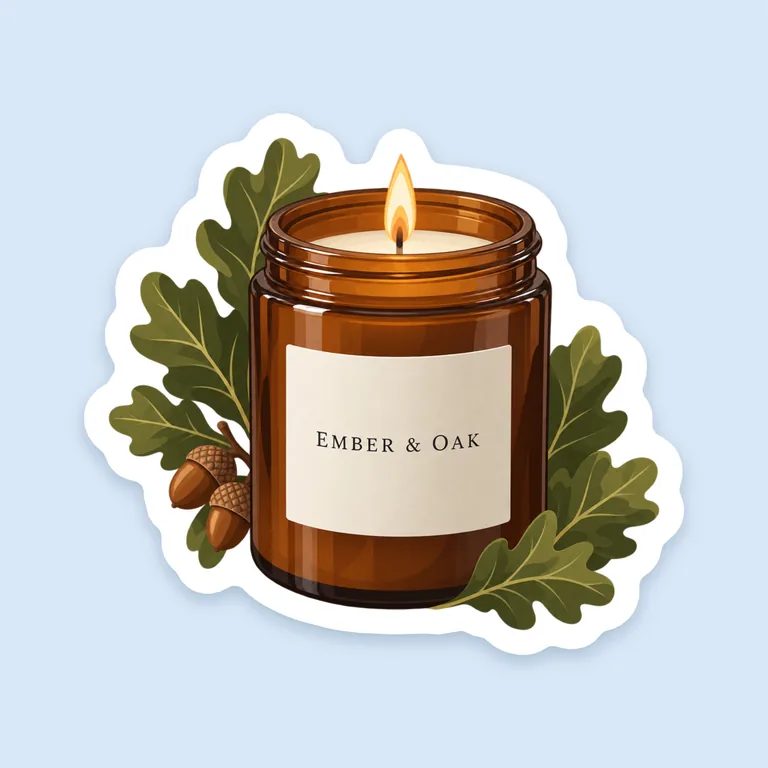
Ember & Oak의 캔들 사진 스티커, AI 스티커 디자인에서 제작

아이디어를 귀여운 스티커 디자인으로

주제와 스타일부터 정하세요. “재미있는 스티커”보다 “선글라스를 끼고 웃는 타코, 굵은 외곽선”이 훨씬 많은 것을 알려 줍니다. 귀여운 스티커는 몇 가지 선택에서 나옵니다. 표정이나 포즈가 있는 주제 하나, 둥근 형태, 굵은 외곽선, 적은 색 수입니다. 큰 눈과 파스텔 색의 귀여운 캐릭터풍, 굵은 외곽선의 카툰, 플랫 벡터, 70년대 레트로, 수채화, 낙서풍이 모두 잘 어울립니다.

스티커를 붙일 곳도 생각하세요. 노트북이나 텀블러 스티커는 방 건너편에서도 보이므로 굵직한 주제 하나가 가장 좋고, 다이어리 스티커는 작고 단순해도 되며, 패키지용 스티커에는 브랜드 색을 넣습니다. 복잡한 장면은 2~3인치(50.8~76.2mm)에서 어수선해집니다.

AI 스티커 디자인으로 만드는 모든 스티커는 가운데에 놓이고 둘레에 여백이 있으며 테두리, 그림자, 배경 없이 나오므로 투명 배경을 따로 요청할 필요가 없습니다. 디자인 2~4개를 요청해 한 아이디어를 여러 방식으로 비교하고, 가장 좋은 것을 남겨 변형을 만들어 보세요.

문구는 짧고 굵게, 메인 문구에 두 번째 줄 정도만 넣어야 스티커 크기에서도 잘 읽힙니다. 칸마다 입력한 그대로 인쇄됩니다.

입력한 문장

우리 로스터리 로고를 원두 봉투에 붙일 원형 스티커로 만들어 주세요: 로고와 색은 그대로, 떠오르는 해 아래에 김이 나는 작은 컵 추가.

AI 보완 적용

Morning Ritual Roasters의 커피 로고 스티커, AI 스티커 디자인에서 제작

이미지로 스티커 도안 만들기

사진, 로고, 스케치를 참고 이미지로 추가하고 원하는 바를 적으세요. “이 강아지를 카툰 스티커로, 큰 눈, 굵은 외곽선”이나 “이 로고를 스티커로, 색은 그대로”처럼 쓰면 됩니다. 생성 한 번에 참고 이미지는 최대 4장입니다.

AI는 참고 이미지에서 생김새, 형태, 색을 읽고 그것을 바탕으로 새 스티커 도안을 그립니다. 반려동물이나 로고가 지정한 스타일의 새 일러스트로 돌아옵니다.

참고 이미지는 주제가 하나로 분명한 것을 고르세요. 밝은 곳에서 찍은 반려동물, 간판 사진 대신 로고 파일, 스캔하거나 바로 위에서 평평하게 찍은 그림이 좋습니다. 참고 이미지가 깔끔할수록 스티커도 깔끔하게 나옵니다.

반려동물 사진을 스티커로, AI 스티커 디자인에서 제작

가게, 브랜드, 로고를 위한 맞춤 스티커 디자인

가게에 스티커는 들고 다니는 작은 광고입니다. 노트북에 붙은 로고 스티커, 주문마다 넣는 감사 스티커, 베이커리 상자의 봉인 스티커가 그렇습니다. 로고를 참고 이미지로 추가하고 메인 문구에 가게 이름을 넣고 브랜드 색을 적으면, AI 스티커 디자인이 가게다운 스티커를 그립니다.

Morning Ritual Roasters 예시에서는 로스터리의 평면 로고가 1/8인치(3.2mm) 테두리의 3인치(76.2mm) 스티커가 되었고, 칼선은 사각형이 아니라 그림의 윤곽을 따라갑니다.

스티커가 내 로고 파일 그대로여야 한다면 무료 스티커 만들기에 바로 넣으세요. 같은 흰 테두리와 칼선을 로고 둘레에 그리고 QR 코드나 정확한 문구도 더할 수 있습니다.

Morning Ritual Roasters의 커피 로고 스티커, AI 스티커 디자인에서 제작

인쇄용 스티커 디자인: 배경, 흰 테두리, 칼선 다듬기

칼선이 그림을 따라가려면 스티커 배경이 투명해야 합니다. 페이지는 결과마다 가장자리를 확인하고, 흰 사각형 같은 단색 배경을 무료로 제거할 수 있습니다.

흰 테두리는 그림과 칼선 사이의 여백입니다. 1/16인치(1.6mm), 1/10인치(2.5mm), 1/8인치(3.2mm, 기본값), 3/16인치(4.8mm), 1/4인치(6.4mm) 중에서 고르세요. 스티커 인쇄에서는 보통 1/16인치(1.6mm) 이상을 기준으로 하고, 0.1인치(2.5mm)가 흔한 표준입니다. 테두리가 넓을수록 그림 둘레에 칼날을 위한 여유가 생깁니다.

칼선 다듬기는 칼날이 따라가지 못하는 홈과 좁은 틈을 메웁니다. 약하게, 보통(기본값), 강하게 세 단계로 각각 0.5, 1.5, 3mm입니다. 1mm² 미만의 작은 점은 칼선에서 빼고, 멀리 떨어진 부분은 각자 칼선을 가진 별도의 스티커가 됩니다. 테두리를 넓히거나 칼선 다듬기를 강하게 하면 하나로 이어집니다.

테두리, 칼선 다듬기, 크기는 바로, 무료로 바뀌며 AI로 다시 생성할 필요가 없습니다.

아이 그림 스티커, AI 스티커 디자인에서 제작

스티커 디자인의 크기와 해상도

크기는 2, 3, 4인치 중에서 고르거나 1~10인치(25.4~254mm) 사이에서 원하는 값을 입력합니다. 크기는 칼선의 긴 변으로, 스티커 인쇄에서 크기를 말하는 방식과 같습니다. 3인치(76.2mm) 스티커라면 테두리를 포함한 긴 변이 3인치입니다.

해상도는 인쇄할 크기에 맞춰 고르세요. 300 dpi 기준으로 1K 정사각형 이미지는 약 3인치(76.2mm), 2K는 약 6인치(152.4mm)의 선명한 스티커가 되며, 주제가 이미지에서 차지하는 비율에 따라 조금 달라집니다. 고른 크기에서의 인쇄 해상도는 페이지에 표시됩니다.

집에서 Cricut Print Then Cut으로 인쇄한다면 레터 용지에서 가로 7.44인치(189mm) 또는 세로 9.94인치(252.5mm)까지 쓸 수 있고, 두 값을 동시에 최대로 쓸 수는 없습니다(Cricut 도움말). 그러니 Cricut용 스티커는 약 6.75 × 9.25인치(171.5 × 235mm) 안에 맞추세요.

Cricut, Silhouette, 인쇄소용 스티커 디자인 파일

각 결과 아래의 ‘스티커 파일’에서 파일 4가지를 내려받습니다. 투명 PNG는 만든 그대로의 이미지입니다. 스티커 PNG는 300 dpi로 흰 테두리가 들어가 있고 칼선 바깥은 투명해서, Cricut과 Silhouette가 불투명한 가장자리를 따라 자릅니다.

인쇄용 PDF는 인쇄소와 프린트 앤 컷 기계를 위한 파일입니다. 칼선 밖으로 1/16인치(1.6mm) 흰색 도련을 둔 그림과, 별도 레이어에 오버프린트로 설정한 CutContour 별색 칼선이 들어 있습니다. 이 이름은 Roland, Onyx, Caldera의 프린트 앤 컷 소프트웨어가 읽는 이름입니다. SVG는 칼선만 담은 파일로, 칼선을 따로 불러오는 소프트웨어에 씁니다.

집에서 시트 한 장으로 인쇄하려면 ‘스티커 시트로 인쇄’를 누르세요. 무료 스티커 만들기가 고른 크기와 테두리 그대로 이 스티커를 다른 스티커와 함께 레터 용지 시트에 배치합니다. 인쇄소마다 파일 규정이 있으니 주문 전에 맞춰 보고, 교정쇄를 받아 보면 더욱 안심입니다.

AI로 만든 스티커, 상업적으로 써도 될까요? 저작권과 판매

판매할 수 있습니다. 플랜과 크레딧 팩에는 AI 스티커 디자인으로 만든 결과물의 상업적 이용 라이선스가 포함됩니다(개인, 기업은 비즈니스 플랜). 저작권은 별개의 문제입니다.

미국 저작권청의 저작물성 보고서(2부, 2025년 1월)는 프롬프트만으로 생성한 결과물은 저작권으로 보호되지 않는다고 봅니다. 결과물에 드러나는 나만의 표현, 예를 들어 직접 그린 그림이나 로고는 보호받을 수 있고, 창작적인 수정과 요소의 배치도 마찬가지입니다(미국 저작권청). 내 스케치나 로고를 바탕으로 한 스티커 도안은 프롬프트만으로 만든 것보다 주장할 수 있는 부분이 많습니다.

다른 사람의 것은 피하세요. 캐릭터, 팀 로고, 브랜드명, 유명인의 얼굴은 어떤 도구로 그렸든 저작권이나 상표로 보호됩니다. 일부 마켓플레이스는 AI를 활용한 디자인이라는 표시를 판매자에게 요구하기도 하니 판매처의 규칙을 확인하세요. 전체 내용은 위에 링크한 저작권청 보고서에 있습니다.

AI 스티커 디자인 비용

이미지 1장의 크레딧은 모드와 해상도로 정해집니다. 빠르게 모드는 1K 5, 2K 10, 고품질 모드는 10과 15입니다. 생성 한 번에 1~4장을 만들고 크레딧 × 장수가 들며, ‘생성’ 버튼이 누르기 전에 합계를 보여 줍니다.

크레딧은 플랜이나 크레딧 팩에서 나오고, 플랜은 월 800 크레딧부터 시작합니다(요금제). 받은 이미지만큼만 비용을 냅니다. 흰 테두리, 칼선, 배경 정리, 파일 4가지, 스티커 시트는 몇 번을 바꿔도 무료입니다.

패키지도 만든다면 AI 패키지 목업에서 평면 디자인을 박스, 파우치, 병에 입혀 실제 장면으로 볼 수 있습니다.

AI 스티커 디자인을 쓰는 사람들

클립아트가 아니라 나다운 스티커를 원하는 모든 분께.

작은 온라인 숍

브랜드 색으로 만든 감사 스티커와 로고 스티커를 보내는 주문마다 넣습니다.

카페, 베이커리, 식물 가게

봉투와 상자의 봉인 스티커. 가게 이름은 문구 칸에 넣습니다.

반려인과 부모

반려견 사진이나 크레용 공룡 그림을 간직하거나 선물할 스티커로 바꿉니다.

텀블러, 노트북, 선물

텀블러, 노트, 선물 상자에 붙이는 레트로하고 발랄한 스티커.

AI 스티커 디자인 자주 묻는 질문

AI로 첫 스티커를 만들기 전에 자주 묻는 질문입니다.

AI로 스티커 만들기

AI로 스티커는 어떻게 만드나요?

스티커를 설명하고, 원하면 사진, 로고, 스케치를 추가하고, 문구를 입력한 뒤 ‘생성’을 누르세요. 그다음 결과 아래의 ‘스티커 파일’을 열어 크기, 테두리, 칼선 다듬기를 고르고 파일을 내려받습니다.

사진을 스티커로 만들 수 있나요?

네. 사진을 참고 이미지로 추가하고 굵은 외곽선의 카툰처럼 스타일을 적으세요. AI가 그 스타일로 사진 속 주제에 충실한 새 스티커를 그립니다.

AI 스티커 디자인은 투명 배경으로 나오나요?

네. 결과는 진짜 투명 배경으로 나와 바로 칼선을 만들 수 있고, 페이지가 모든 가장자리를 확인하며 단색 배경도 무료로 제거할 수 있습니다.

흰 테두리와 칼선은 어떻게 만들어지나요?

페이지가 무료로 더합니다. AI는 그림만 그리고, 페이지가 투명 배경을 바탕으로 고른 폭의 흰 테두리와 칼선을 그 둘레에 만듭니다. 그래서 테두리가 어디서나 같은 폭이고, 바꿔도 크레딧이 들지 않습니다.

스티커는 어떤 크기로 인쇄할 수 있나요?

칼선의 긴 변 기준 1~10인치(25.4~254mm) 중 원하는 크기로 인쇄합니다. 300 dpi 기준으로 1K 정사각형 이미지는 약 3인치(76.2mm), 2K는 약 6인치(152.4mm) 스티커가 되며, 고른 크기에서의 해상도가 페이지에 표시됩니다.

Cricut이나 Silhouette에서 쓸 수 있나요?

스티커 PNG가 바로 그 용도입니다. 300 dpi에 흰 테두리가 들어가 있고 칼선 바깥이 투명해서 기계가 가장자리를 따라 자릅니다. 레터 용지에서 Cricut Print Then Cut을 쓴다면 약 6.75 × 9.25인치(171.5 × 235mm) 안에 맞추세요(Cricut은 가로 7.44인치 또는 세로 9.94인치까지이며, 두 값을 동시에 쓸 수는 없습니다). 크기는 파일 이름에 들어 있으니 Design Space에서 다른 크기로 열리면 그 크기로 맞추세요.

AI 스티커 디자인은 크레딧이 얼마나 드나요?

빠르게 모드는 이미지 1장에 1K 5 크레딧, 2K 10 크레딧, 고품질 모드는 10과 15 크레딧이며, 플랜이나 크레딧 팩의 크레딧을 씁니다. 시작 전에 버튼에 합계가 표시됩니다. 테두리, 칼선, 인쇄용 파일은 무료이고, 받은 이미지만큼만 비용을 냅니다.

AI로 만든 스티커를 상업적으로 써도 되나요?

네, 플랜이나 크레딧 팩의 상업적 이용 라이선스 범위에서 쓸 수 있으며, 비즈니스 플랜은 기업 이용까지 포함합니다. 사용할 권리가 있는 사진과 로고만 쓰고, 프롬프트만으로 만든 그림은 미국 저작권으로 보호되지 않는다는 점도 기억하세요.

AI 스티커 디자인으로 스티커 만들기

설명을 쓰거나 사진을 추가하고, 문구를 입력한 뒤 비율을 고르세요. 시작 전에 크레딧을 보여 주며, 테두리, 칼선, 파일은 무료입니다.