
KI-Sticker-Mockup-Generator

Sieh deinen Sticker dort, wo er klebt: Dieses Sticker-Mockup macht aus deinem Design einen echten Sticker auf einem Laptop, einer Trinkflasche, einer Autoscheibe oder einer Verpackung, geschnitten in seiner Form, im Material, das du wählst.

  • 11 Oberflächen, vom Laptop bis zum Schaufenster
  • 5 Materialien, auch holografisch und Silber
  • 4 Schnitte, Konturschnitt zuerst

KI-Sticker-Mockup

0 / 4000

Ideen für dein Sticker-Mockup aus dieser Seite

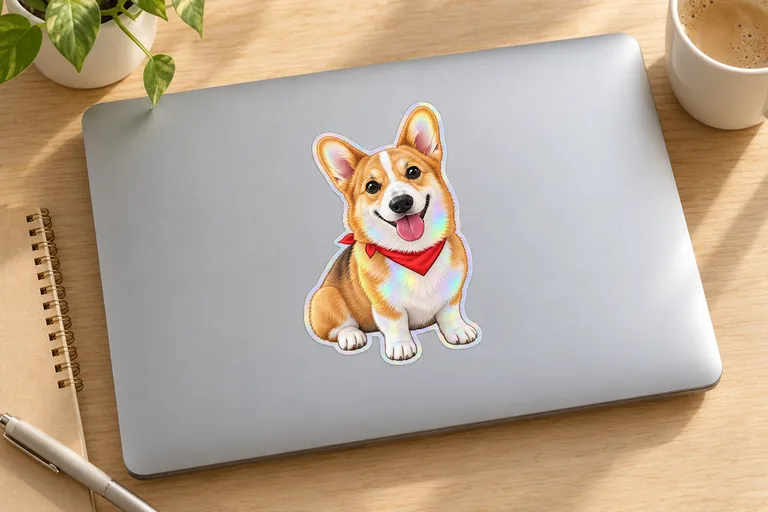
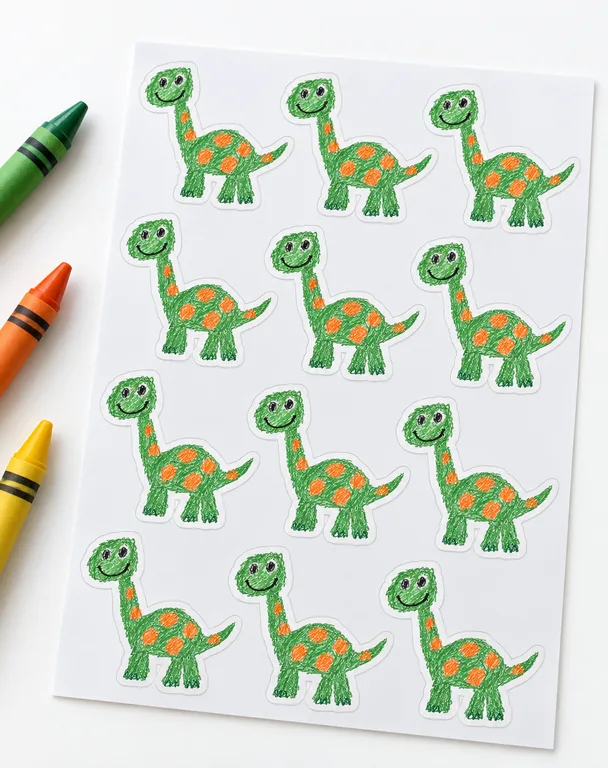
Acht Sticker aus dem KI-Sticker-Generator, acht Orte: ein holografischer Corgi auf einem Laptop, die Heckscheibe eines Autos, ein angestanzter Stickerbogen, ein runder Dankeschön-Sticker auf einer Mailer-Box, eine Gebäckbox mit glänzendem Sticker, eine Trinkflasche, ein transparenter Fensteraufkleber an einem Café und ein silberner Sticker beim Abziehen. Öffne ein Sticker-Mockup, um Design und Foto zusammenzusehen, und starte dann mit deinen eigenen Entscheidungen.

  • Holografischer Sticker auf einem Laptop, erstellt mit KI-Sticker-Mockup
  • Sticker auf der Heckscheibe eines Autos, erstellt mit KI-Sticker-Mockup
  • Angestanzter Stickerbogen, erstellt mit KI-Sticker-Mockup
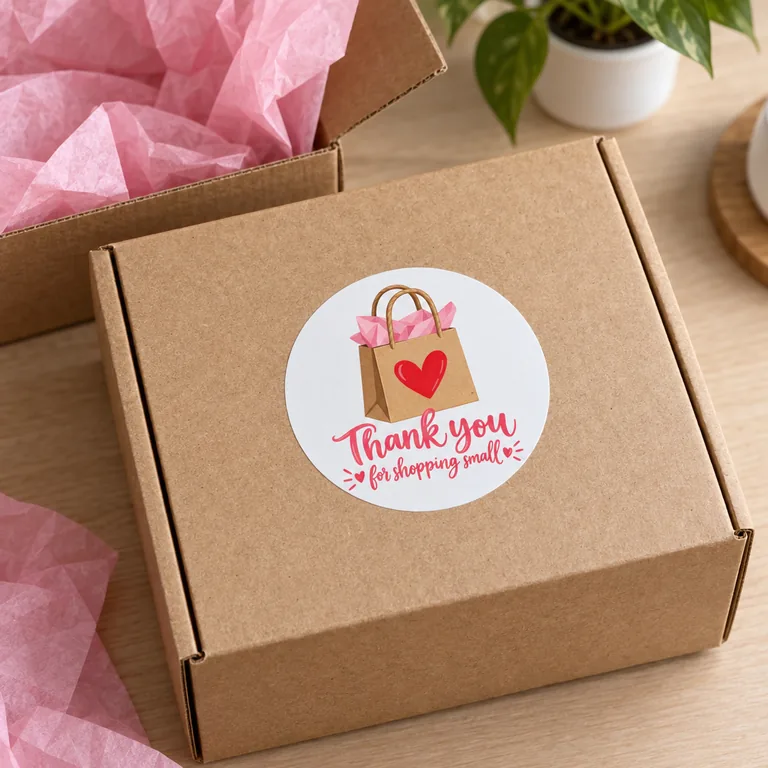
  • Runder Dankeschön-Sticker auf einer Mailer-Box, erstellt mit KI-Sticker-Mockup
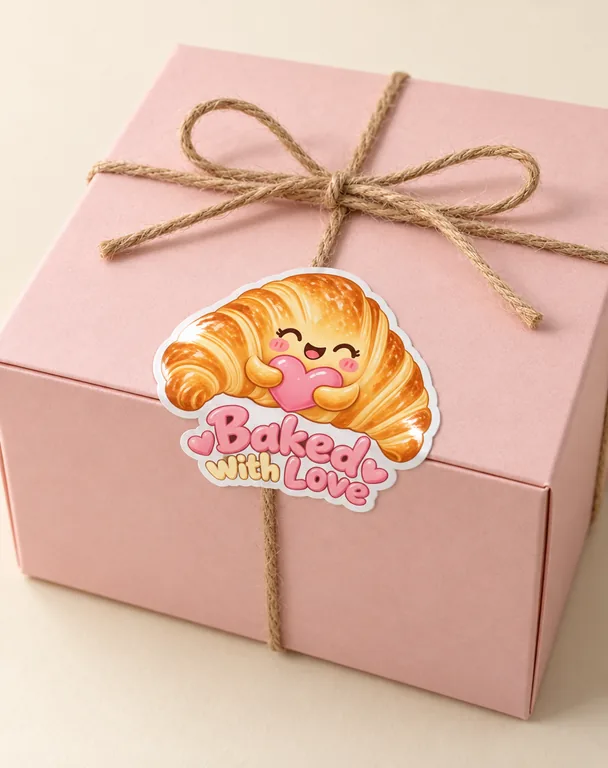
  • Glänzender Sticker als Verschluss einer Gebäckbox, erstellt mit KI-Sticker-Mockup
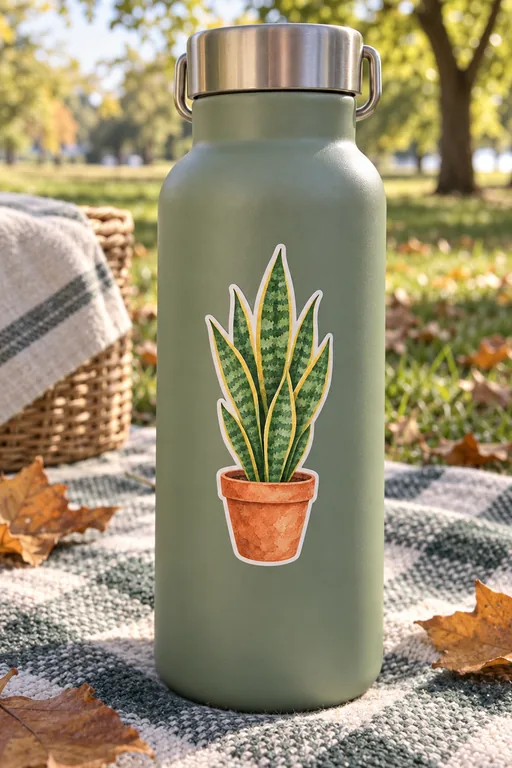
  • Matter Sticker auf einer Trinkflasche, erstellt mit KI-Sticker-Mockup
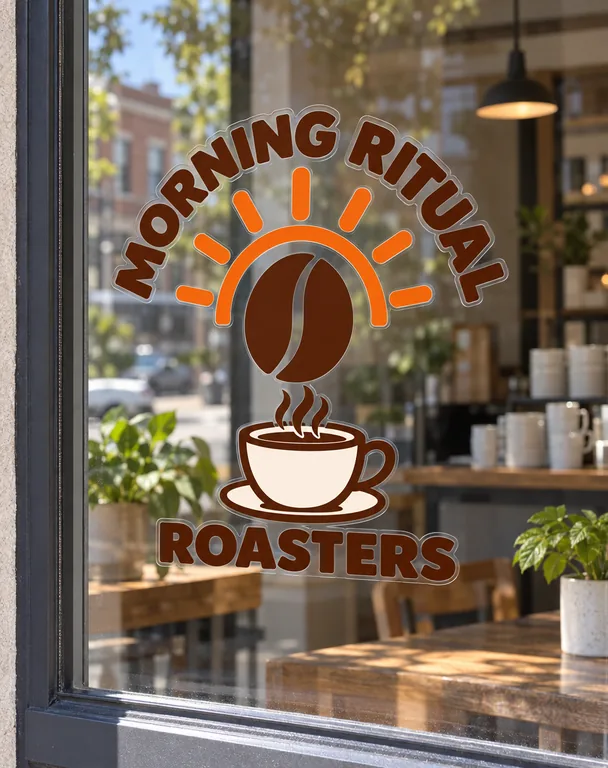
  • Transparenter Fensteraufkleber an einem Café, erstellt mit KI-Sticker-Mockup
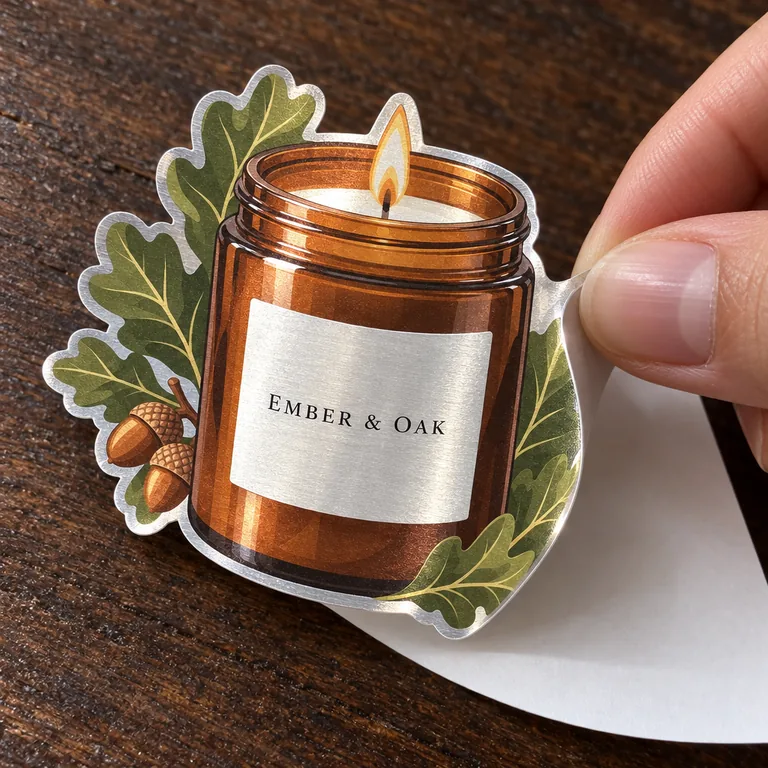
  • Silberner Sticker beim Abziehen, erstellt mit KI-Sticker-Mockup

KI-Szenen nutzen Credits aus einem Tarif oder Credit-Paket, und du zahlst nur für die Designs, die du erhältst.

Oberflächen, vom Stickerbogen bis zum Auto
11
Materialien: Matt, Glänzend, Transparent, Silber, Holografisch
5
Credits pro Bild, je nach Modus und Auflösung
5 bis 20
Bilder pro Durchgang
1 bis 4

So machst du ein Sticker-Mockup in drei Schritten

Starte mit dem Stickermotiv, das du schon hast.

Ein Sticker-Mockup für jeden Ort, an dem ein Sticker klebt

Sticker kleben auf Laptops, Flaschen, Autos und Verpackungen. Dieses Sticker-Mockup bringt deinen dorthin.

Matter Sticker auf einer Trinkflasche, erstellt mit KI-Sticker-Mockup

Elf Oberflächen, jede mit eigenen Szenen

Ein einzelner Sticker auf seinem Trägerpapier, ein angestanzter Stickerbogen, ein Laptop, eine Trinkflasche, ein Notizbuch, eine Handyhülle, ein Auto, eine Geschenkbox, eine Mailer-Box, eine Papiertüte und ein Schaufenster. Jede Oberfläche bekommt die Szenen, die zu ihr passen: Ein Sticker lässt sich abziehen, ein Auto wird bei Tag oder in der Dämmerung fotografiert.

Silberner Sticker beim Abziehen, erstellt mit KI-Sticker-Mockup

Fünf Materialien, holografisch und Silber inklusive

Matt, Glänzend, Transparent, Silber und Holografisch. Silber und Holografisch schimmern, wo dein Design weiß oder hell ist, und Transparent lässt die Oberfläche überall dort durchscheinen, wo das Design keine Farbe hat.

Angestanzter Stickerbogen, erstellt mit KI-Sticker-Mockup

Geschnitten wie gedruckt

Konturschnitt entlang der Umrisse deines Designs mit einem dünnen, gleichmäßigen Rand, oder ein Kreis, ein Quadrat oder ein Rechteck mit runden Ecken. Auf einem Stickerbogen wird jedes Exemplar auf demselben Trägerpapier angestanzt.

Glänzender Sticker als Verschluss einer Gebäckbox, erstellt mit KI-Sticker-Mockup

Dein Design bleibt, Wort für Wort

Jedes Wort, jeder Buchstabe, jede Form und jede Farbe bleibt wie in deiner Datei, und nichts anderes im Bild trägt Wörter oder eine andere Marke, die Aufnahme ist also bereit für deine Produktseite. Jede Oberfläche bekommt so ihr eigenes Sticker-Mockup.

Was ein Sticker-Mockup zeigt

Ein Sticker-Mockup zeigt ein Design als den Sticker, der daraus wird: das Material, das das Licht fängt, der Schnitt um das Motiv, der Sticker auf einem Laptopdeckel oder einer Autoscheibe. Verkäufer nutzen ein Sticker-Mockup für Produktseiten, Kreative für einen neuen Drop, Marken für Verpackung und Giveaways.

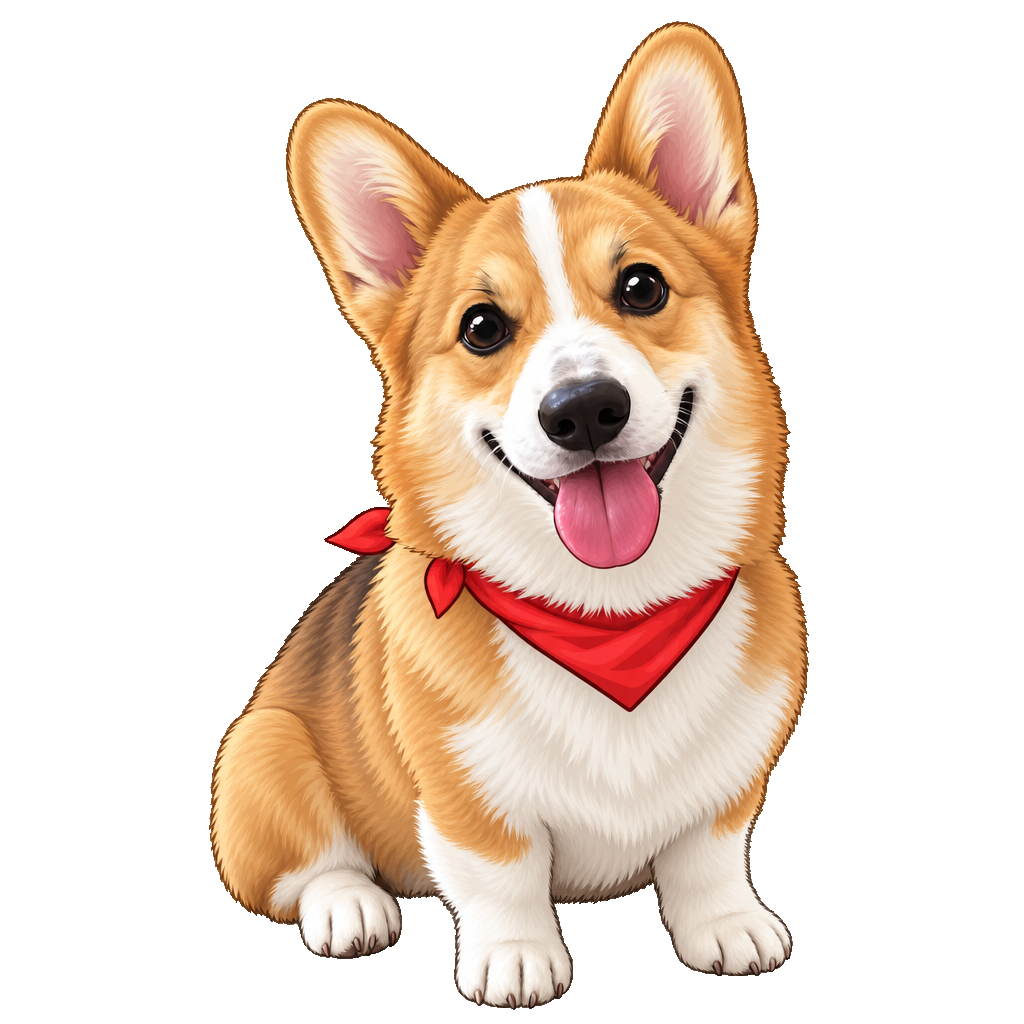
Eine flache Datei sagt nicht, wie das Licht auf holografischem Material über einen weißen Corgi wandert oder wie ein transparenter Sticker auf einer Edelstahlflasche wirkt. Ein Sticker-Mockup aus deinem eigenen Design beantwortet das, bevor du eine Auflage bestellst.

Ein Design auf mehreren Oberflächen erzählt mehr: derselbe Sticker auf einem Laptop, einer Flasche und einem Stickerbogen in einer Produktseite. So zeigt ein Sticker-Mockup die ganze Reihe auf einmal.
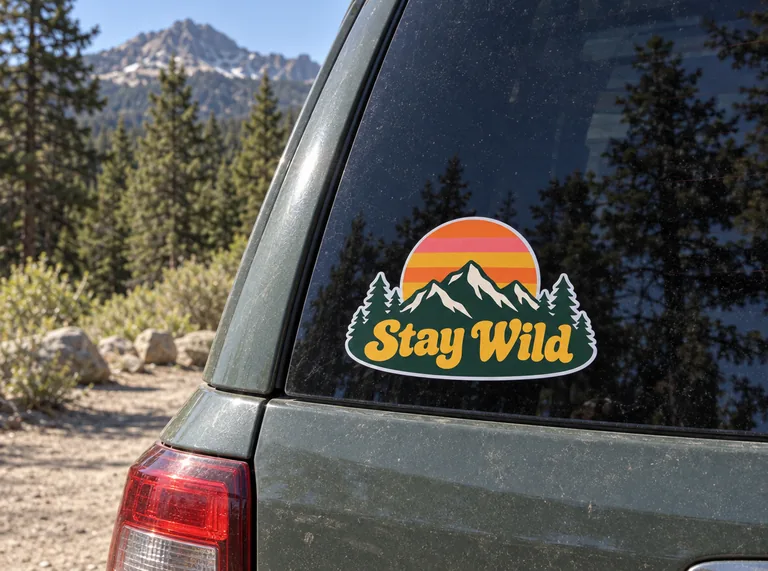
Sticker auf der Heckscheibe eines Autos, erstellt mit KI-Sticker-Mockup

Ein Sticker-Mockup mit Konturschnitt und ein Stickerbogen-Mockup

Wähl Konturschnitt für ein Sticker-Mockup mit Konturschnitt: Der Sticker folgt den Umrissen deines Designs mit einem dünnen, gleichmäßigen Rand, so wie eine Schneidemaschine ihn zuschneidet. Ein Kreis, ein Quadrat oder ein abgerundetes Rechteck passt zu Logos, Etiketten und Badges.

Wähl Stickerbogen für ein Stickerbogen-Mockup: mehrere Exemplare deines Designs in ordentlichen Reihen, durch das Material angestanzt, aber nicht durch das Trägerpapier, so wie Stickerbogen zu Kundinnen und Kunden kommen. Ein Stickerbogen-Mockup zeigt die ganze Reihe auf einem Blatt.

Die Designs hier können direkt aus dem KI-Sticker-Generator kommen: Unter jedem Sticker öffnet „In einer Szene“ diese Seite mit dem hinzugefügten Sticker und dem Schnitt Konturschnitt für dein Sticker-Mockup.

Um den Sticker selbst zu drehen und in 3D herunterzuladen, schneidet das kostenlose Sticker-Mockup ihn entlang deines Motivs in denselben fünf Materialien; sein Button „Diesen Sticker in eine KI-Szene setzen“ bringt ihn hierher zurück.

Ein Mockup für Sticker auf dem Laptop und anderen Alltagsorten

Der Klassiker für ein Mockup für Sticker ist der Laptop: das Design auf einem geschlossenen Deckel auf einem Tisch, der Deckel ohne jedes Logo. Trinkflasche, Notizbuch und Handyhülle sind die nächsten Orte, an denen Käufer einen Sticker sehen, und ein Mockup für Sticker zeigt jeden davon im passenden Licht.

Wähl die Szene passend zur Oberfläche: ein Schreibtisch oder ein Studiohintergrund für den Laptop, draußen oder eine Hand für Flasche und Notizbuch. Deine Notizen bestimmen die Farbe des Laptops, der Flasche oder das Licht, und das Sticker-Mockup übernimmt sie.

Holografischer Sticker auf einem Laptop, erstellt mit KI-Sticker-Mockup

Sticker auf Verpackung, Autos und Schaufenstern

Ein Sticker, der eine Geschenkbox versiegelt, auf einer Mailer-Box sitzt oder eine Papiertüte verschließt, ist oft der erste Kontakt einer Marke. Wähl die Box, die Mailer-Box oder die Tüte, und der Sticker sitzt dort, wo sie verschlossen wird, mit dem Unboxing oder dem Ladentisch als Szene drumherum, und dein Sticker-Mockup zeigt diesen ersten Kontakt.

Auto und Schaufenster werden bei Tag oder in der Dämmerung fotografiert: ein Sticker auf Stoßstange oder Heckscheibe im klaren Tageslicht, ein transparenter Fensteraufkleber mit dem Café hinter der Scheibe. Beides zeigt dein Sticker-Mockup so, wie Passanten es sehen.

KI-Szenen nutzen Credits, und der Preis für dein Sticker-Mockup steht vor dem Klick auf „Generieren“ fest: 5 bis 20 Credits pro Bild, je nach Modus und Auflösung. Tarife beginnen bei 550 Credits im Monat (Preise).

Transparenter Fensteraufkleber an einem Café, erstellt mit KI-Sticker-Mockup

Wo ein Sticker-Mockup hilft

Ein paar Momente, die ein Sticker-Mockup beantwortet, vom ersten Design bis zur Produktseite.

Produktseiten

Zeig einen Sticker auf einem Laptop, einer Flasche und einem Stickerbogen in einer Produktseite, damit Käufer Material und Wirkung vor der Bestellung sehen. Ein Sticker-Mockup macht alle drei zu einem Set.

Ein neuer Drop

Stell dir ein ganzes Sticker-Set in holografischem oder silbernem Material vor, bevor du die Auflage bestellst, und zeig es als Sticker-Mockup auf Bogen und Flasche.

Verpackung und Dankeskarten

Sieh den runden Dankeschön-Sticker auf der Mailer-Box und den Verschluss auf der Geschenkbox im Sticker-Mockup, bevor du sie druckst.

Schaufenster und Autos

Probier einen Fensteraufkleber oder einen Sticker auf dem Auto im Tageslicht und in der Dämmerung für eine Eröffnung oder eine Kampagne, und behalte das Sticker-Mockup, das passt.

Fragen zum Sticker-Mockup

Die kurzen Antworten zu den Oberflächen, dem Material und den Credits.

Dein Sticker-Mockup erstellen

Was kostet ein Sticker-Mockup mit KI?

Eine KI-Szene nutzt Credits aus einem Tarif oder Credit-Paket, 5 bis 20 pro Bild, je nach Modus und Auflösung, und du zahlst nur für die Designs, die du erhältst. Der Button „Generieren“ zeigt den Preis, bevor du dein Sticker-Mockup generierst.

Welche Oberflächen, Materialien und Schnitte gibt es?

Elf Oberflächen für dein Sticker-Mockup: ein einzelner Sticker, ein Stickerbogen, ein Laptop, eine Trinkflasche, ein Notizbuch, eine Handyhülle, ein Auto, eine Geschenkbox, eine Mailer-Box, eine Papiertüte und ein Schaufenster. Fünf Materialien: Matt, Glänzend, Transparent, Silber und Holografisch (ein Schaufenster nimmt Transparent, Matt oder Glänzend). Vier Schnitte: Konturschnitt, Kreis, Quadrat und Rechteck, jeder davon im Sticker-Mockup wählbar.

Welche Datei nimmt ein Sticker-Mockup?

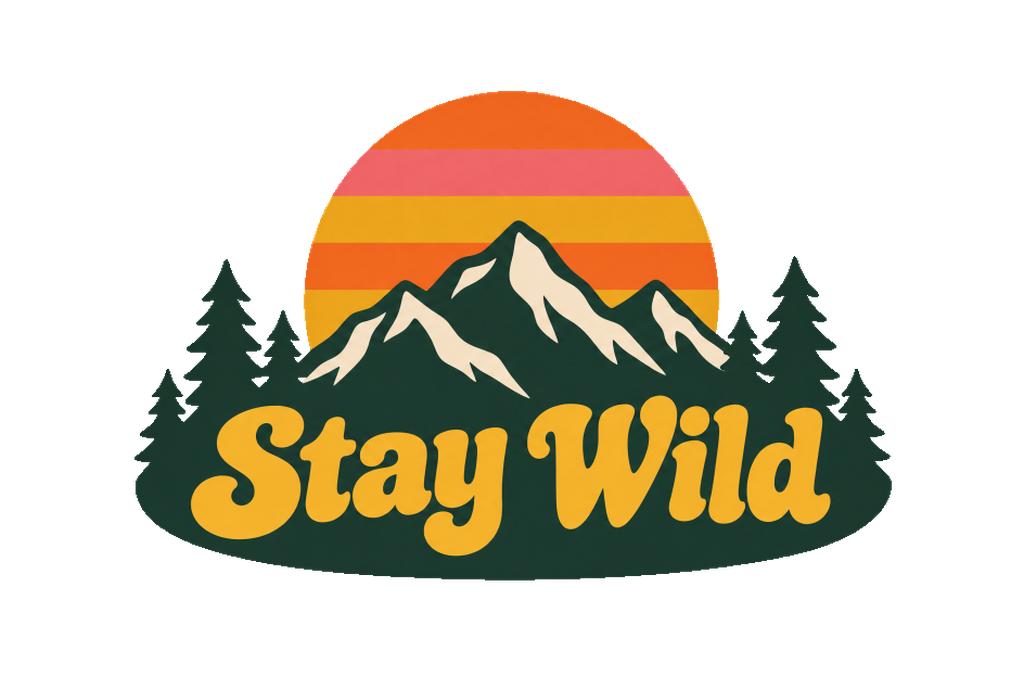
Ein PNG, JPG oder WebP deines Designs. Ein transparenter Hintergrund passt am besten; ein Motiv auf einfarbigem Hintergrund wird davon gelöst, und ein weißer Rand um das Design wird zur Kante des Stickers.

Bleibt mein Design im Sticker-Mockup genau erhalten?

Jedes Wort, jeder Buchstabe, jede Form und jede Farbe bleibt wie in deiner Datei, außer dort, wo transparentes, silbernes oder holografisches Material durchscheint, und nichts anderes im Bild trägt Wörter oder eine andere Marke.

Kann ich einen Sticker aus dem KI-Sticker-Generator schicken?

Ja. Unter jedem Sticker dort öffnet „In einer Szene“ diese Seite mit dem hinzugefügten Sticker und dem Schnitt Konturschnitt; wähl die Oberfläche und die Szene, oder lass beides auf „Auto“, und das Sticker-Mockup entsteht mit deinen Notizen.

Kann ich die Bilder in meinem Shop nutzen?

Ja. Jedes Bild landet in deinem Verlauf, wo „Wiederverwenden“ Oberfläche, Szene, Material und Schnitt für dein nächstes Sticker-Mockup zurückbringt. Tarife und Credit-Pakete enthalten eine kommerzielle Lizenz für das, was du machst, und der Business-Tarif gilt für ein Unternehmen.

Bring deinen Sticker an seinen Platz

Füg deinen Sticker hinzu, wähl Oberfläche, Material und Schnitt, und sieh dein Sticker-Mockup auf dem Laptop, der Flasche oder der Verpackung, für die es gemacht ist.