AI背景生成

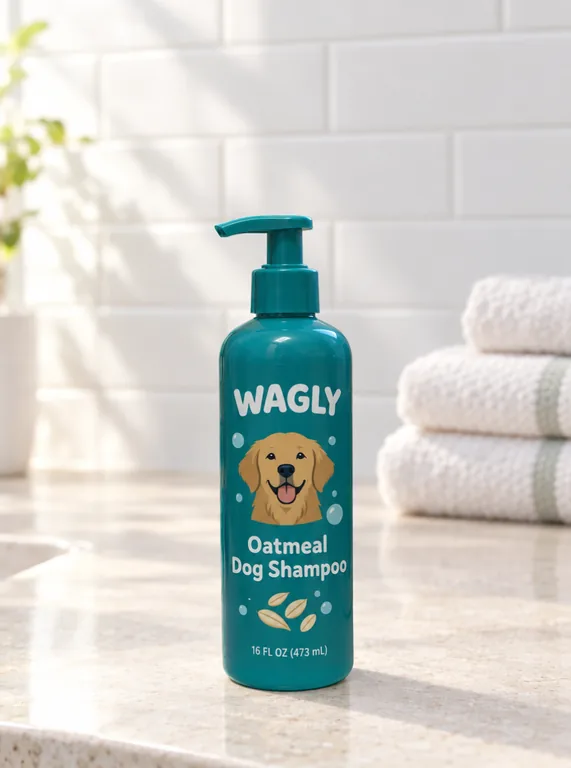
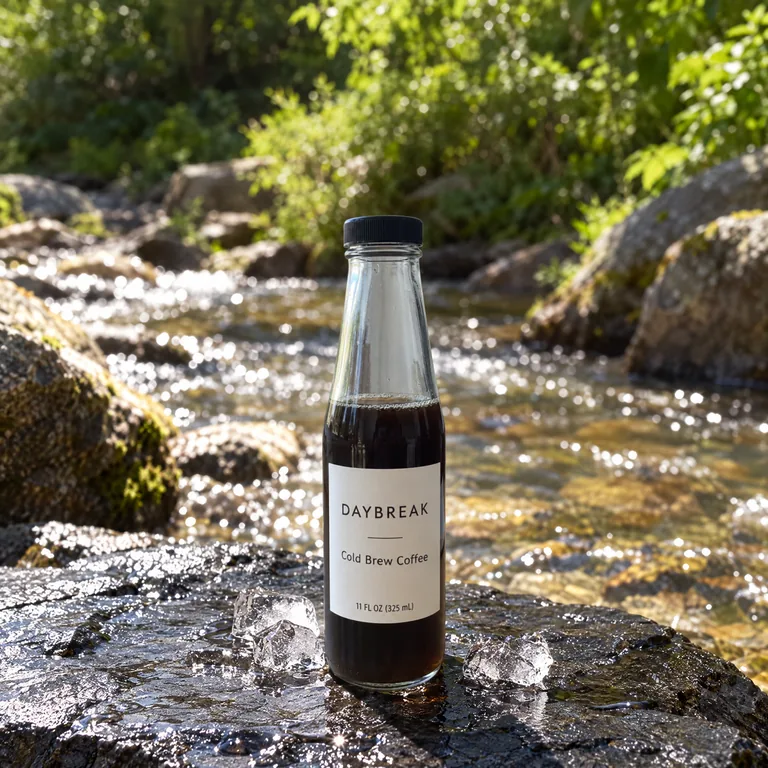
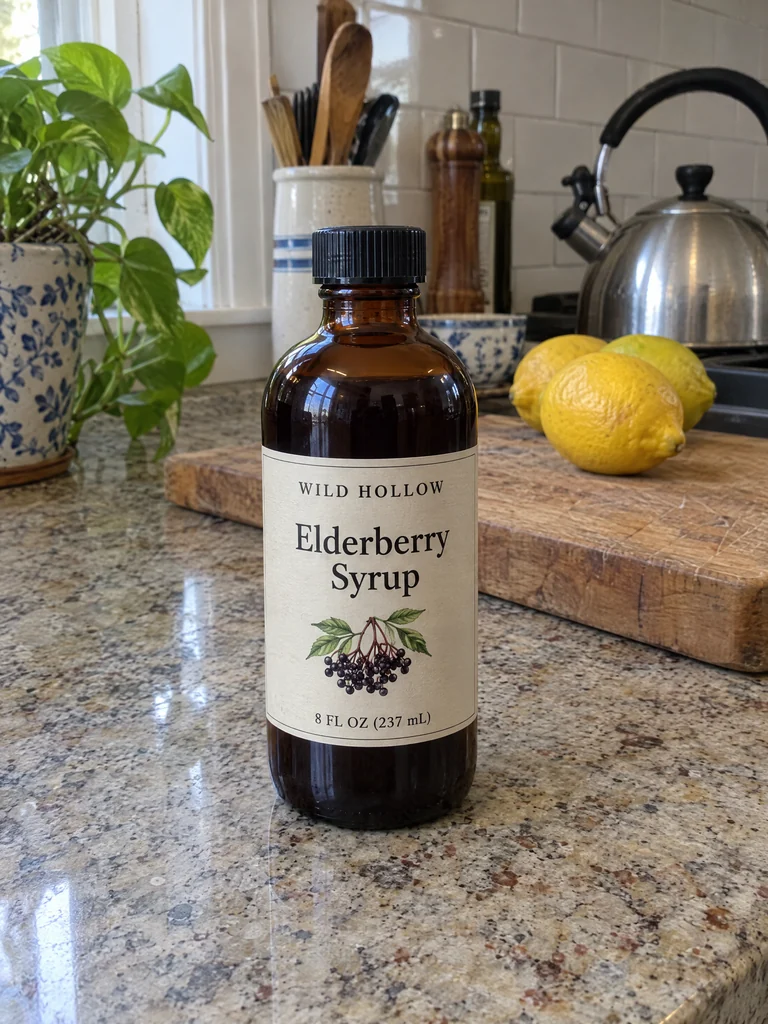
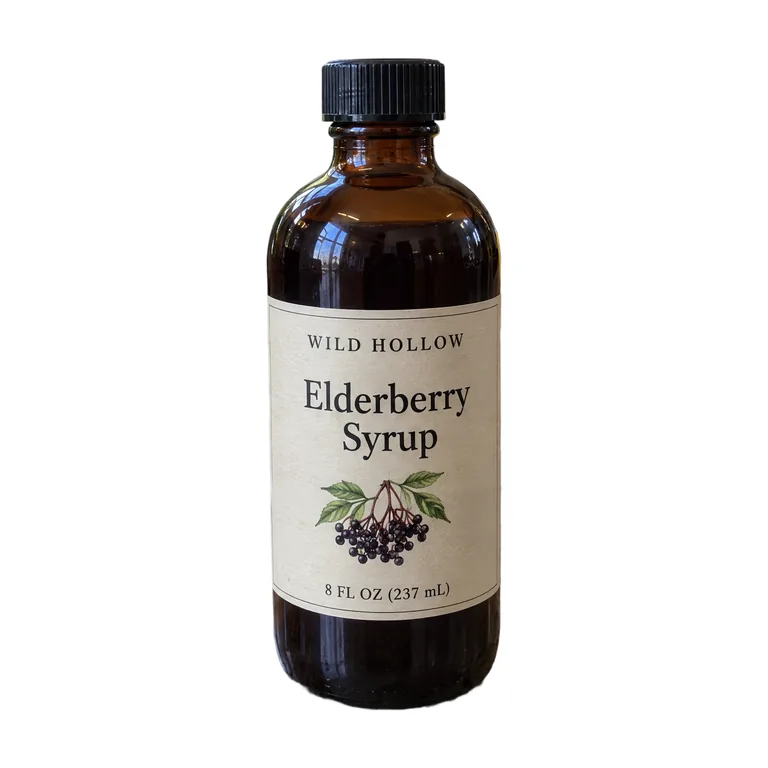
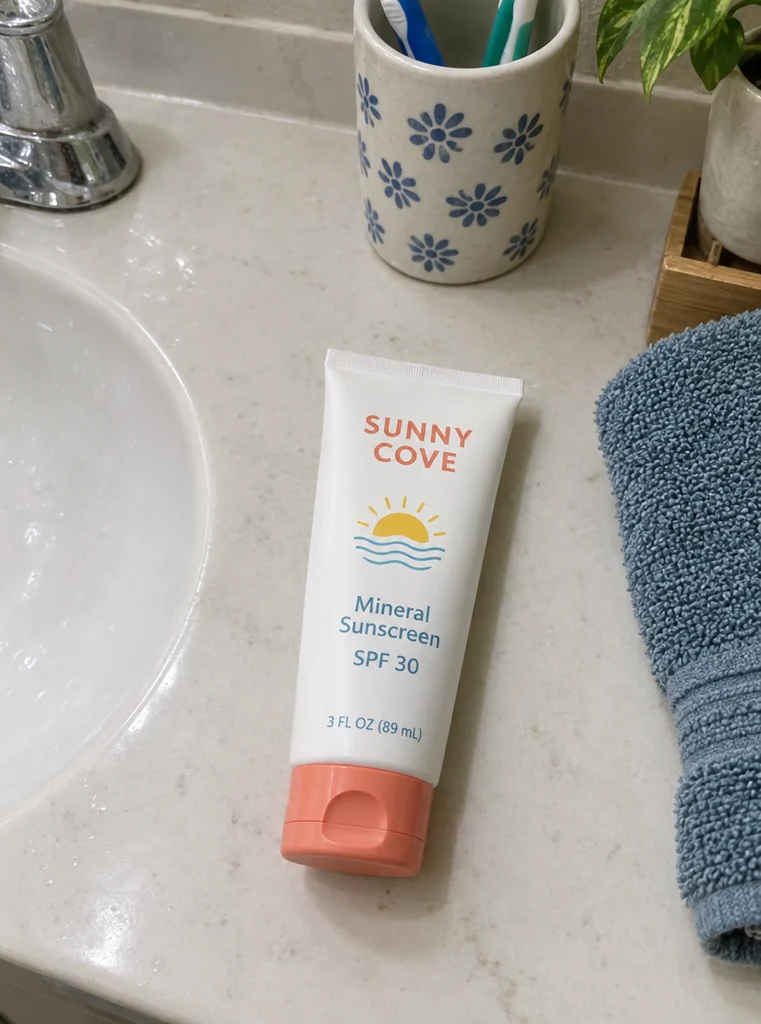
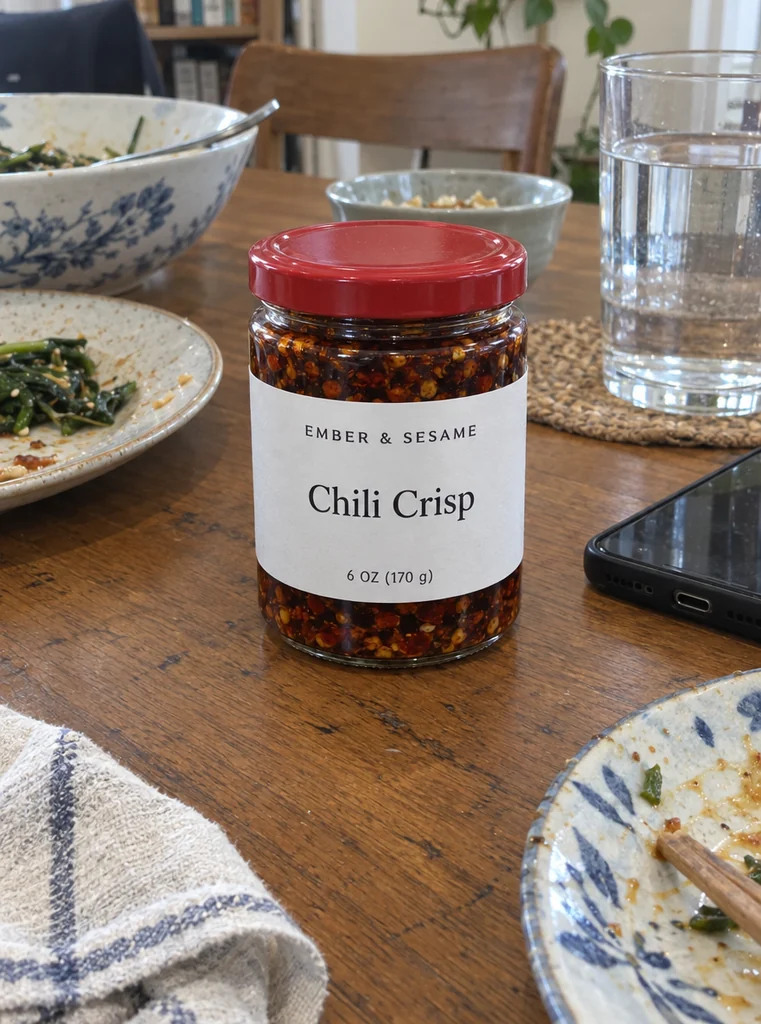
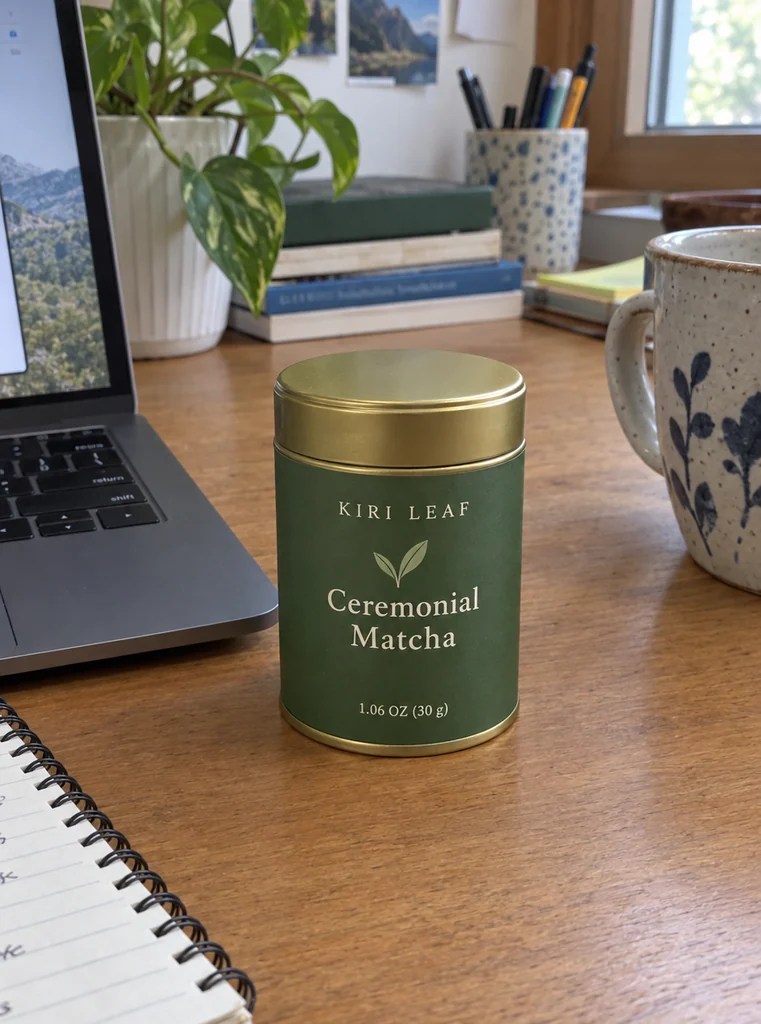
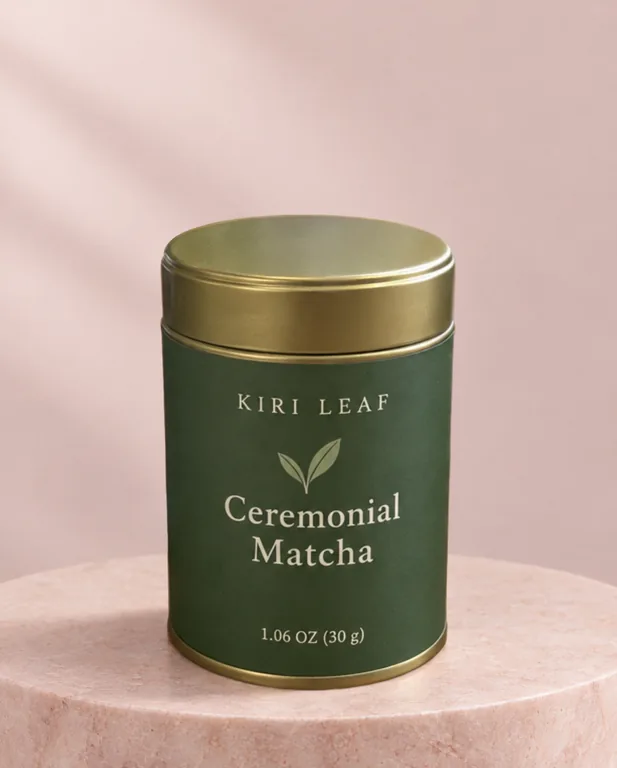
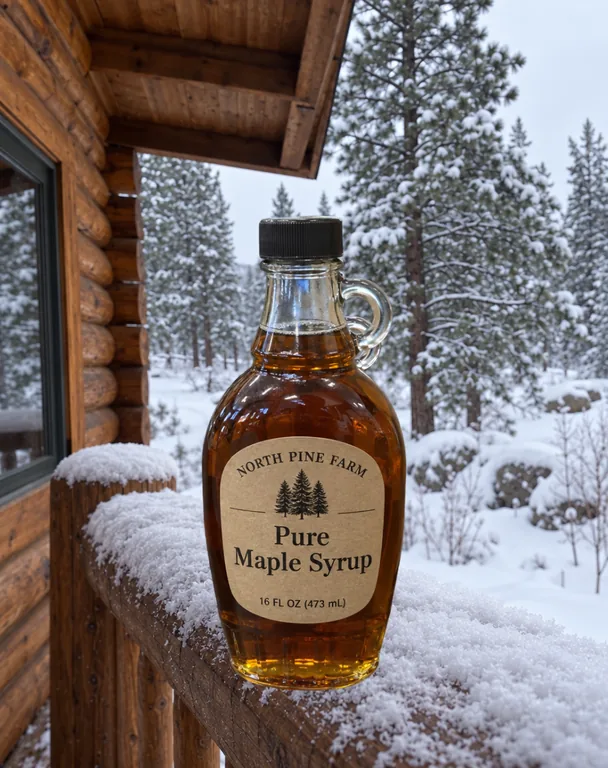
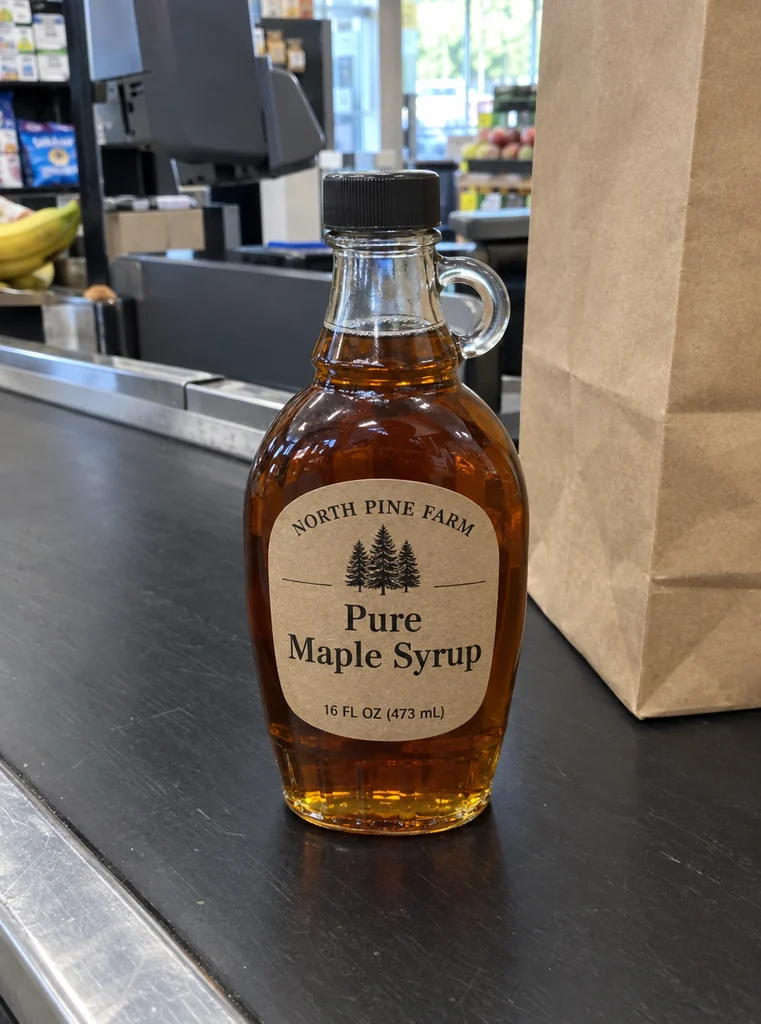
キッチンのテーブルで撮ったスナップ写真を、すっきりしたショップの写真に。AI背景生成が部屋を純白、ブランドカラー、演出したシーンに置き換え、ラベルの文字は一字残らず撮ったときのままです。

  • 商品自身のピクセルを保持
  • 切り抜き後は白、カラー、背景透過が無料
  • AIシーン8種類か自分の背景
  • 5つのショップ用データ、すべて確認

AI背景生成

AI背景生成

商品の写真

商品の写真をアップロード

商品は1つ、全体が写っている写真。JPEG、PNG、WebP。

手元に写真がなければ、サンプルで試せます

切り抜き

写真1枚につき1回:そのあとの背景はすべて同じ切り抜きを使います。

背景

無料:切り抜きからブラウザ上で作成します。

レイアウト

プレビュー

商品の写真がここに表示されます

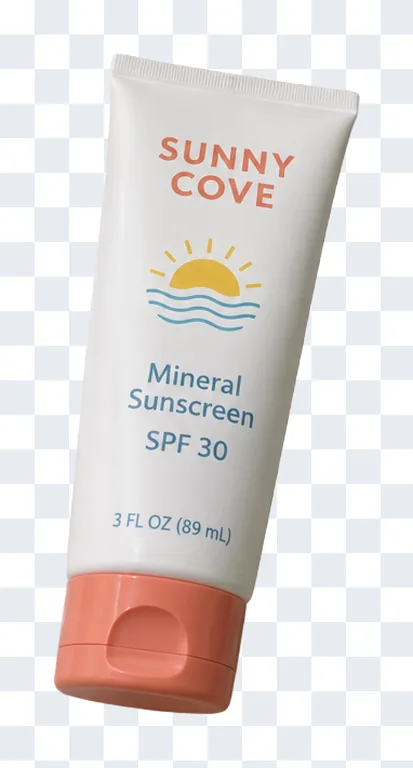
商品1つの写真をアップロードして切り抜き、背景を選びます:透明、白、カラーは無料、AIシーンも選べます。

  • 元の写真新しい背景

    Amazonのメイン画像

  • 元の写真新しい背景

    透過PNG

  • 元の写真新しい背景

    木のテーブルのシーン

  • 元の写真新しい背景

    パステルの台座

AI背景生成はプランまたはクレジットパックのクレジットを使います。写真の切り抜きは1クレジット、AIシーンは1Kか2Kで1枚10か15クレジットです。クレジットが消費されるのは、受け取った画像の分だけです。ファイルはどれも、ショップが公開しているルールに合わせて配置し、確認します。

クレジットで写真を切り抜き、1回だけ
1
AIシーン、または自分の背景写真
8種類
Amazonのメイン画像で商品が占める割合
85%
ショップ用データ、読み戻して確認
5つ

AI背景生成の使い方

3ステップで完了。クレジットを使うのはAIの部分だけです:切り抜きを1回と、選んだときのAIシーン。

商品の写真をアップロード

元の写真

AI背景生成が残すもの、確認すること

多くのツールは、商品ごと画像全体を描き直します。このAI背景生成は商品自身のピクセルを残し、作るショップ用データをすべて確認します。

元の写真
元の写真
新しい背景
新しい背景

商品自身のピクセルをそのまま

AIが描くのは、商品の周りの景色だけです。画像ができたら、保存する前に切り抜きの商品を同じ位置に重ねて戻します。ラベル、文字、色は元の写真のもので、サイズを合わせているだけ。周りの光と影は新しく描かれます。

透明白カラーAIシーン自分の背景

透明
透明
白
白
AIシーン
AIシーン
自分の背景
自分の背景

1回の切り抜きから無料の背景変更

透明、白、カラー、AIシーン、自分の背景が1列に並びます。最初の3つは切り抜きからブラウザ上で描くので、白やセージグリーンを試しても追加のクレジットはかかりません。クレジットを使うのはAIシーンと自分の背景だけです。

Amazonのメイン画像
  • Amazonのメイン画像2000 × 2000 JPEG
  • RGB 255 · 85% · 条件を満たしています

ショップ用データを読み戻して確認

ショップ用データはどれも、書き出したあともう一度読み込んで確認します。ショップが求める場合は縁が純白か、透明なピクセルがないか、商品の占める割合、サイズ、ファイルサイズ。Amazonのメイン画像は最大2000 × 2000、RGB 255の白背景で、商品は画面の85%です。

元の写真
元の写真
新しい背景
新しい背景

どの結果も元の写真と並べて

AI背景生成の結果を「並べて比較」に切り替えると、アップロードした写真の隣に並びます。ラベル、キャップ、輪郭が元の写真から引き継がれているのがわかります。

AIで背景変更しても、商品そのものは変わらない?

はい、このページはそのために作りました。AI背景生成は手元の写真を使い、商品に新しい場所を与えます。モール向けの純白、ショップ向けのカラー、大理石のカウンターのようなシーンです。印刷前のデザインなら、AIパッケージモックアップで商品に載せられます。このページは、撮影した実物の商品のためのものです。

ここでAIが描くのは商品の周りだけです。画像ができたら、保存する前に切り抜きから商品自身のピクセルを同じ位置に重ねて戻すので、文字、ロゴ、色はどれも撮ったときのままです。

だから、この約束は自分で確かめられます。商品の部分は、結果のピクセルが切り抜きのピクセルそのもので、画像の中の商品の大きさに合わせてリサイズしただけです。新しいのは周りのすべて、つまり台の面、シーンの光、オンにしたときの接地影です。商品自身の光は変わらないので、シーンの光を商品に合わせて背景生成します。

輪郭も切り抜きのものなので、きれいな切り抜きなら結果もきれいです。シーンにクレジットを使う前に、背景透過の切り抜きを確認できます。
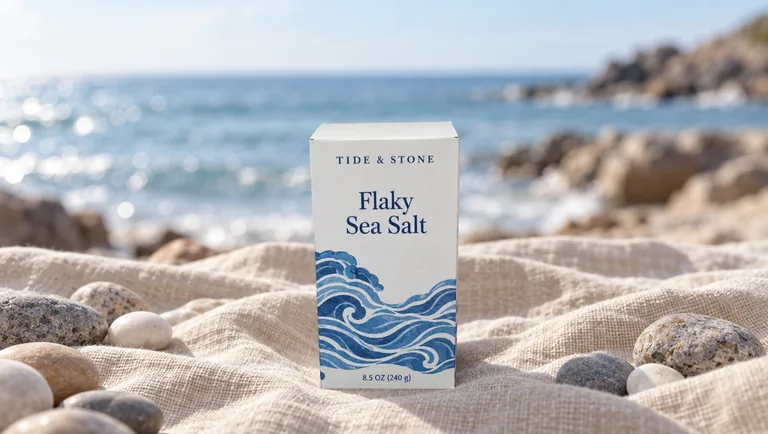
プロ並みの商品写真に仕上げるAI背景生成のシーン

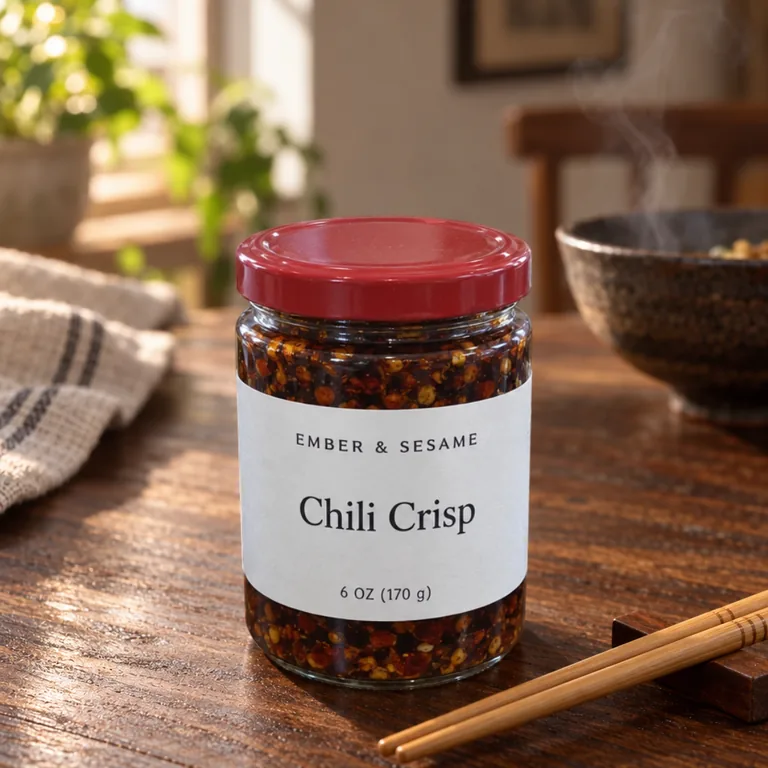
商品写真がプロらしく見えるのは、輪郭がきれいで、光が合っていて、商品に合う場所に置かれているときです。AIシーンのタブには、商品写真のための8つの場所があります。大理石のカウンター、温かみのある木のテーブル、リネンの布、石の台座、植物のある棚、キッチンの窓辺、洗面台、小川のそばの石。プロンプトを書く必要はありません。ローズマリーをひと枝、夕方の温かい光など、メモを少し添えることもでき、接地影はオンにもオフにもできます。

売っているものに合わせて場所を選びます。ジャムの瓶は温かみのある木のテーブルに、キャンドルはリネンに、美容液は洗面台に、ソースはキッチンの窓辺に。シリーズで同じ場所を使えば、ショップ全体が1つのブランドとしてまとまります。

「自分の背景」を使えば、参考画像つきの背景変更ツールになります。自分のカウンターやお店の棚など、場所の写真をアップロードすると、その場所、面、光が商品の周りに作り直されます。商品はそれでも元のピクセルのままです。

「配置」で商品の位置が決まります。「中央」は長辺が画面の85%、「台の上」は下の端近くに立てて上に余白を取り、「写真と同じ位置」は元の写真と同じ場所に置きます。縦横比は1:1、4:5、3:4、4:3、16:9。シーンの背景生成は解像度1Kか2Kで1枚10か15クレジット、1回に1〜4枚作れるので、押す前にボタンに合計が表示されます。

  • AIシーン大理石のカウンター
  • 温かみのある木のテーブル
  • リネンの布
  • 石の台座
  • AIシーン植物のある棚
  • AIシーンキッチンの窓辺
  • 洗面台
  • 小川のそばの石

Amazonのメイン画像を作るAI背景生成

Amazonの商品画像ガイドは、メイン画像に「pure white background (RGB color values: 255, 255, 255)」(純白の背景、RGB値255、255、255)を求め、「Show the product as 85% of the image」(商品を画像の85%で見せる)としています。画像の長辺は500ピクセル以上が必要で、1,000ピクセルからズームが使えます。そこで「白」の背景から作るAmazon用データは2000 × 2000のJPEGで、純白の上に商品を中央に置き、長辺を画面の85%にしています。

ダウンロードする前に、ファイルをもう一度読み込み、ショップから見えるとおりに確認します。四辺の縁がすべてRGB 255であること、透明なピクセルがないこと、商品が85%を占めること。ファイルの下の1行に、ルールを満たしているか、満たしていない項目がどれかが、ルールへのリンクとともに表示されます。

Amazonは「Do not artificially enlarge small images」(小さな画像を人為的に拡大しない)とも書いています。AI背景生成は、商品のピクセルを拡大してファイルを作ることはありません。元の写真で商品が小さいときは、このファイルもほかのファイルも小さく作ります。例外は2000pxを求めるEtsyで、小さな商品は拡大し、その行にそう表示します。長辺1,200pxの商品ならAmazon用データは1412 × 1412で、ズームのサイズを上回ります。最低500pxに届かないほど小さな商品には、拡大したことを表示します。

Amazonは画像を自社で審査し、メイン画像には商品をありのまま見せるよう求めています。純白の上の実物の商品なら、それがかないます。「白」の背景からは、両ショップの求めどおり、AmazonとWalmartのメイン画像ができます。

Shopify、Walmart、Etsy、Instagram向けのAI背景生成データ

Walmartは「Seamless white (255/255/255 RGB)」(継ぎ目のない白、RGB 255/255/255)で5MB以下を求めています。そのデータは純白の2200 × 2200のJPEGで、商品は同じく85%です。Shopifyは「a size of 2048 x 2048 px usually displays best」(2048 × 2048pxがたいていいちばんきれいに表示される)としているので、そのデータは2048 × 2048です。

Etsyは透過PNGに対応しておらず、透明部分を黒で表示します。また、幅と高さが2000ピクセル以上で、1枚目は横長か正方形の写真をすすめています。そのデータは単色の背景の2667 × 2000です。「透明」と「白」のタブからは白、「カラー」のタブからは選んだ色になります。

Instagramは縦横比1.91:1〜3:4の写真をそのまま残すので、そのデータは1080 × 1350、4:5の縦長画像です。背景透過のPNGは切り抜きそのもので、商品の輪郭に合わせて元のサイズでトリミングしてあり、ほかのどんな用途にも使えます。

AI背景生成で作れるデータは、背景によって変わります。「白」は5つのショップすべて、「カラー」はShopify、Etsy、Instagram、「透明」は背景透過のPNGと白背景のShopifyとEtsy、AIシーンはShopify、Etsy、Instagramで、画像から拡大せずに切り出します(Etsyのデータだけは2000pxまで拡大し、そう表示します)。さらに画像全体を、元の縦横比のPNGでも保存できます。シーンのデータを最大のサイズにするなら、2Kを選んでください。

AIで背景変更するための写真の撮り方

結果を左右するのは、シーンよりも撮った写真です。商品は1つ、全体を少し余白を残して画面に入れ、ピントを合わせ、むらのない光で撮ります。窓からの自然光がよく、強いフラッシュはてかりを生み、そのてかりはラベルに残ります。

ショップ用データではサイズが大切です。部屋ではなく商品で画面を満たしましょう。長辺1,000px以上の商品なら、Amazon用データはズームの1,000pxを上回ります。

販売したい角度で撮ってください。商品は描き直さないので、角度はそのまま残ります。ガラス瓶、透明な容器、シュリンクフィルムは、商品とコントラストのある無地の壁を背にして撮ると、背景透過の切り抜きがいちばんくっきりします。

AI背景生成のクレジットと、そのあとのステップ

AI背景生成の予算は、商品の数で考えます。写真1枚の切り抜きは1クレジットで、そこから作る白、カラー、透明のデータはすべて無料。AmazonとShopify用に50商品を白背景にしても50クレジットです。AIシーンは1Kか2Kで1枚10か15クレジット。クレジットはプランかクレジットパックから使います。プランは月800クレジットから、500クレジットのパックはプランなしでも使えます(料金)。クレジットが消費されるのは、受け取った画像の分だけです。

AIの結果の下にある「この写真で商品説明文を作成」を押すと、画像を添えてAI商品説明文作成が開きます。写真を読み取るので、商品名と事実を加えれば、Amazon、Shopify、Etsyの商品ページの文章ができます。

デザインの段階なら、AIパッケージデザインやAIラベルデザインでデザインを作り、無料のラベル作成で自分の文字を組み、AIパッケージモックアップでデザインを商品に載せて見られます。実物が届いたら写真を撮って、ここへ持ってきてください。ログインしていれば最近の切り抜きと背景がツールの下に残るので、切り抜き直さずにもう一度開けます。

AI背景生成はこんな方に

実物の商品とスマホを持つ小さなブランド。スタジオで1日撮影する代わりに、AIの背景変更で、すっきりしたショップの写真といくつかのシーンを作ります。

AmazonとWalmartの出品者

キッチンのテーブルで撮った写真から、純白の背景で商品が85%を占めるメイン画像を。ルールどおりに配置して確認します。

ShopifyとEtsyのショップ

ショップ全体に統一感を。どの商品の後ろにも同じ色やシーンを、各プラットフォームがすすめるサイズで。

食品、キャンドル、スキンケアの作り手

木のテーブルの上の瓶、リネンの上のキャンドル、洗面台のボトル。ラベルは自分のラベルのままです。

新しいパッケージのブランド

初回の印刷分を撮影して商品ページと次の投稿に使い、同じ写真から商品説明文も作れます。

AI背景生成のよくある質問

最初の写真の前に、出品者からよくいただく質問です。

商品の写真をアップロード

AI背景生成ではクレジットをいくつ使いますか?

写真の切り抜きは1クレジットで、1回だけです。そのあとの白、透明、カラーの背景とショップ用データには、追加のクレジットはかかりません。AIシーンは1Kか2Kで1枚10か15クレジットで、プランかクレジットパックから使い、消費されるのは受け取った画像の分だけです。バーコード、ラベル、展開図のツールは無料で、登録も不要です。

商品の写真をアップロードして、商品を変えずにAIで背景変更できますか?

はい。AIは商品の周りだけを描き、保存する前に切り抜きから商品自身のピクセルを同じ位置に重ねて戻します。ラベル、文字、色は元の写真のもので、サイズを合わせているだけです。どの結果も元の写真と並べて、ご自分の目で確かめられます。

AI背景生成はAmazonやShopifyの写真に使えますか?

はい。「白」の背景から、RGB 255の白で最大2000 × 2000、商品の長辺が画面の85%のAmazonのメイン画像を作り、書き出したあとに確認します。2048 × 2048のShopify用データも作れ、どれもショップが公開しているルールに合わせて配置します。

どんな写真がいちばん向いていますか?

商品は1つ、全体が写り、くっきりとむらのない光で、長辺が1,000px以上の写真です。ガラス瓶や透明なパッケージは、後ろを無地の壁にすると背景透過の切り抜きがいちばんくっきりします。

自分の背景を使えますか?

はい。「自分の背景」を選び、お店のカウンターなど場所の写真をアップロードします。その場所が商品の周りに作り直され、商品のピクセルはやはり結果の上に重ねて戻します。クレジットはAIシーンと同じです。

これは背景変更ツールですか、背景生成ツールですか?

どちらでもあります。背景変更は手元の写真の背景を入れ替えること、背景生成は新しい背景を作ることです。このページは背景生成で背景変更を行います。商品を残して周りの場所を生成するか、無地の背景を無料で描きます。

画像は商用利用できますか?

はい。AI背景生成で作った画像は、商品ページ、ショップ、広告に自由に使えます。プランとクレジットパックには商用ライセンスが含まれ、ビジネスプランは法人の利用に対応します。表示する権利のある商品の写真をお使いください。

背景透過のPNGをダウンロードできますか?

はい。「透明」の背景から、商品の輪郭に合わせて元のサイズでトリミングした切り抜きのPNGと、白背景のShopify、Etsy用データを作れます。Etsyは透過PNGに対応しておらず透明部分を黒で表示するため、そのデータはいつも単色の背景です。

AI背景生成で背景変更を始めましょう

商品の写真をアップロードし、1クレジットで切り抜いて、白、カラー、AIシーンを試せます。商品はそのままです。