


無料シール作成:自宅でシールを印刷してカット

フォルダにたまった画像を、今日すぐ自宅で印刷してカットできるダイカットシールの用紙に。この無料のシール作成ツールが切り線を描いて用紙のレイアウトまで仕上げ、画像はブラウザの中にとどまります。

  • 絵柄に沿う切り線
  • レターサイズ、Avery、Cricutの用紙
  • 無料の背景削除
  • PDF、PNG、SVGファイル

シール作成

この用紙のシール(1/20)

画像1枚が1種類のシールになります。選ぶと編集でき、数字は用紙上の枚数です。画像はブラウザ内に保存されます。

テンプレートから始める

形とサイズ

mm

シール76.2 × 40.6mm

このシールの内容

塗り足しの端セーフエリア切り線
レターサイズ · 100%(原寸)で印刷
このブラウザに保存済み

100%(実際のサイズ)で印刷し、「ページに合わせる」は選ばないでください。シール用紙を使う前に、普通紙で1枚試し刷りしましょう。画像は印刷する権利のあるものを使ってください。Avery、Cricut、Silhouetteは各社の商標です。本ツールは各社と提携しておらず、テンプレートは各社の用紙に合わせて作っています。

シールを1枚の用紙に。枚数はシールごとに指定できます
20種類
白フチ:1.6〜6.4mm(1/16〜1/4インチ)
5種類
レターサイズのCricut Print Then Cut範囲(6.75 × 9.25インチ)に自動で配置
171.5 × 235mm
必要な登録・透かし・アップロード
0

シール作成ツールの使い方

フォルダの画像から用紙いっぱいのシールまで3ステップ。シール作成ツールが作業中に1枚ずつチェックします。

白い背景の画像と、無料の背景削除でシールにした同じ画像

手元の用紙に合わせるステッカー作成ツール

無料のシールツールの多くは、切り線だけ、レイアウトだけ、あるいは1台のマシン用のファイルだけを扱います。このシール作成ツールなら、そのすべてが無料でできます。

白フチが1/16、1/10、1/8インチの同じシール

絵柄に沿う切り線

「絵柄に沿う」は、画像、文字、QRコードなど、シール上のすべてを1本の切り線で囲みます。白フチは1.6、2.5、3.2、4.8、6.4mm(1/16、1/10、1/8、3/16、1/4インチ)から、なめらかさは弱、中、強から選べ、刃がたどれない切れ込みを埋めます。

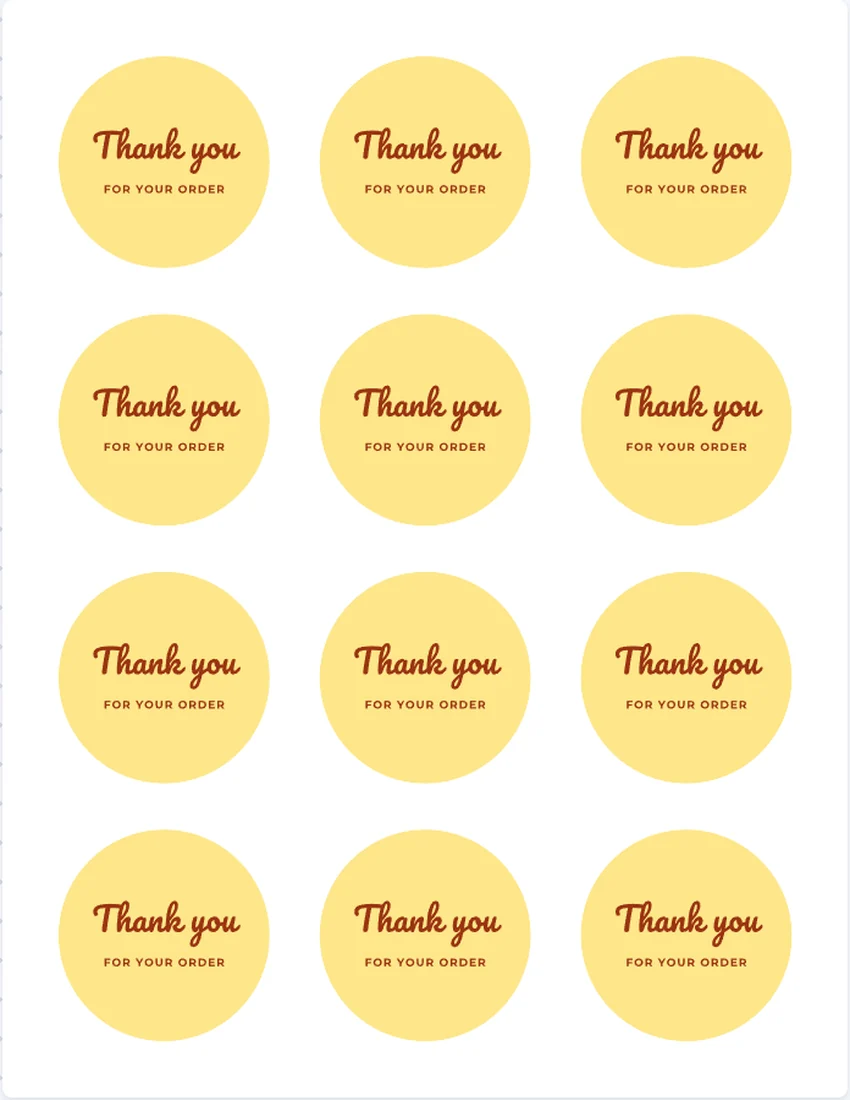
2インチの丸形が並ぶAvery 22807用紙に印刷した丸いサンキューシール

市販の用紙にそのまま対応

Avery 3383や53202などレターサイズの全面シール用紙、CricutやSilhouetteのシール用紙、Averyのカット済みの丸形・正方形用紙(22807、22808、5655、8293、22806、22805)にシールを並べられます。

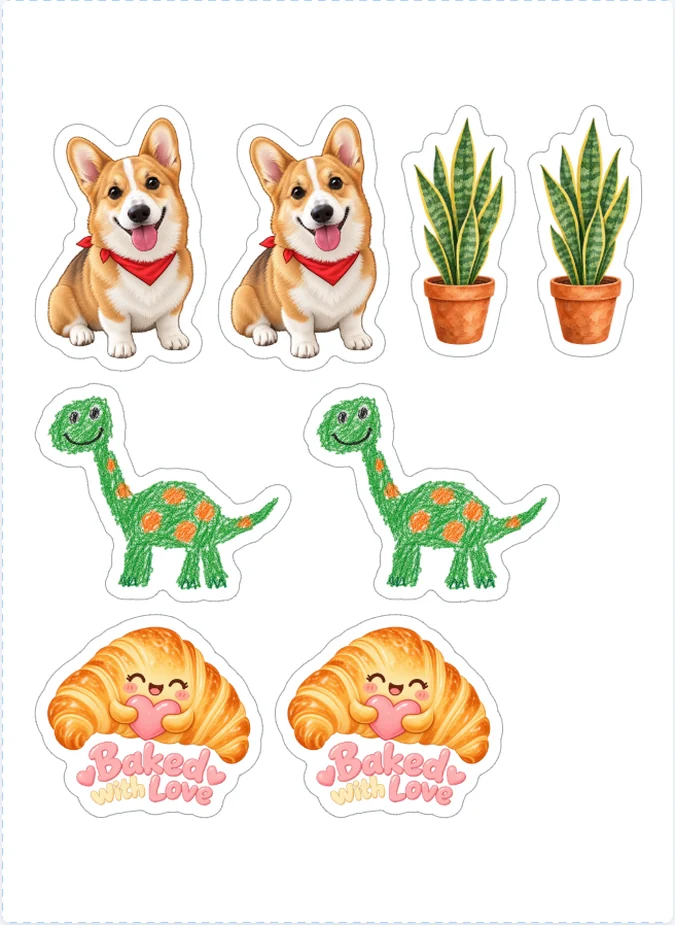
Cricut Print Then Cut用に6.75 × 9.25インチ内に並べたシールセット

Cricut Print Then Cut用のレイアウト

Cricutを選ぶと、レターサイズのPrint Then Cut範囲に収まる171.5 × 235mm(6.75 × 9.25インチ)の長方形にシールを並べ、設定するサイズと一緒にDesign Space用の1枚のPNGとして保存します。範囲に入らない大きさのシールは、印刷前にお知らせします。

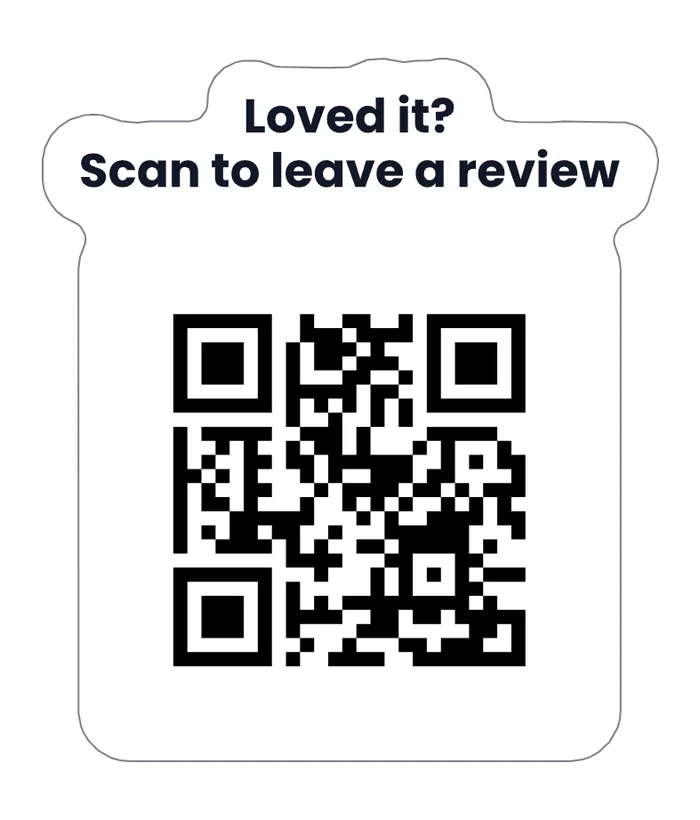
QRコードと周りの切り線があるレビュー依頼シール

文字、QRコード、バーコード

12種類のフォントのベクター文字、お客さまをレビューページに案内するQRコード、UPC、EAN、Code 128のバーコード、シンプルな図形を、ラベル作成と同じエディターで追加できます。移動、拡大縮小、元に戻す、やり直しも自由です。

印刷会社用PDF:白の塗り足しとマゼンタのCutContour切り線が付いたシール

どのカット方法にもファイルを

家庭用プリンター用の用紙PDF、Cricut用シートのPNG、CricutとSilhouette用の300 dpiのシールPNG、SVG、CutContourの切り線付きの印刷会社用PDF。シール作成ツールのファイルはすべて無料で、透かしもありません。

ダイカットとハーフカット:シール作成ツールで作れるもの

ダイカットシールは絵柄の周りでカットするので、コーヒーカップ、犬、太字の言葉など、形が絵柄に沿います。厳密には、ダイカットはシールと台紙をまとめて切り抜くこと。ハーフカット(キスカット)はシールの層だけを切って台紙に残すカット方法で、はがして使うシールシートの多くはこちらです。

切り線はどちらも同じです。このシール作成ツールが切り線を描き、刃の深さはカッティングマシンか印刷会社で設定します。ダイカットの形なら「絵柄に沿う」を、シンプルな形が合うデザインなら円形、正方形、楕円形を選びます。

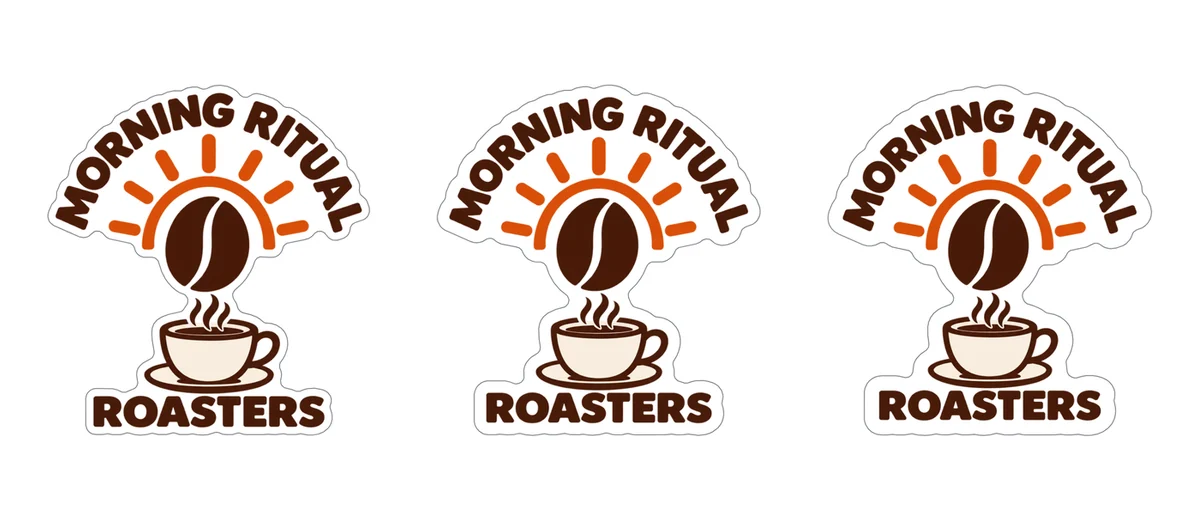
白フチと絵柄に沿った切り線のあるコーヒーのロゴシール

シールの白フチはどれくらいの幅にする?

白フチは絵柄と切り線のあいだの余白です。カットが少しずれても目立たなくするためのもので、自宅でカットするなら印刷会社より広めが安心です。印刷会社では約2.5mm(0.1インチ)の白フチがよく使われ、最小1.6mm(1/16インチ)を求めるのが一般的です。ここでの初期値は3.2mm(1/8インチ)で、Cricutでもはさみでも、カットが多少ずれても目立ちません。1.6mm(1/16インチ)未満になるとチェックで警告します。

なめらかさは切り線の切れ込みや細いすき間を埋めて刃がたどれるようにし、形を丸くシンプルにします。デザインがいくつかに分かれると、それぞれが別のシールになります。白フチを広げるか、なめらかさを強くするとつながります。3.2mm(1/8インチ)より細い部分は破れやすいので、こちらもお知らせします。

サイズは切り線の長辺で、シール印刷の現場でサイズを表すときと同じ測り方です。単位はインチかミリで指定できます。そのサイズで各画像が何dpiで印刷されるかを表示し、300 dpi未満なら警告するので、ぼやけるかどうかを印刷前に確かめられます。

白フチが1/16、1/10、1/8インチの同じシール

ステッカー作成ツールでの画像の背景

シールには透明な背景が必要です。背景が残っていると、切り線が画像全体を囲む四角になってしまいます。背景がもともと透明なPNGやSVGなら、そのまま使えます。白や単色の背景のロゴやイラストは、「単色の背景を削除」を押すだけ。無料で、ブラウザの中で処理されます。単色の背景が残っている画像はチェックでお知らせします。

ここでの背景削除は、白や単色の背景をワンクリックで消します。手元に画像がない方や、写真をイラストにしたい方は、「AIで描く」からAIステッカーデザインを開きましょう。透明な背景に画像を描き(クレジットを使用)、できたステッカーはここに戻してシール印刷できます。

白い背景の画像と、無料の背景削除でシールにした同じ画像

シール作成ツールで自宅でシール印刷

レターサイズのシール用紙と「家庭用プリンター」を選ぶと、ページの四辺から6.4mm(1/4インチ)内側いっぱいにシールが並びます。「できるだけ多く」は詰めて配置し、より多く入るように一部を90°回転させることもあります。「きれいに整列」はデザインごとに別の行に並べます。シール同士の間隔は初期値が3.2mm(1/8インチ)で、シール用紙で一般的な最小値の2mmを下回ることはありません。

手で切るなら「カットガイドを印刷」をオンに。すべての切り線に沿って細いグレーの線が印刷され、はさみやカッターでなぞりやすくなります。用紙PDFをダウンロードし、100%または「実際のサイズ」で印刷します。印刷位置がずれたら、印刷位置の補正を入力して印刷し直しましょう。

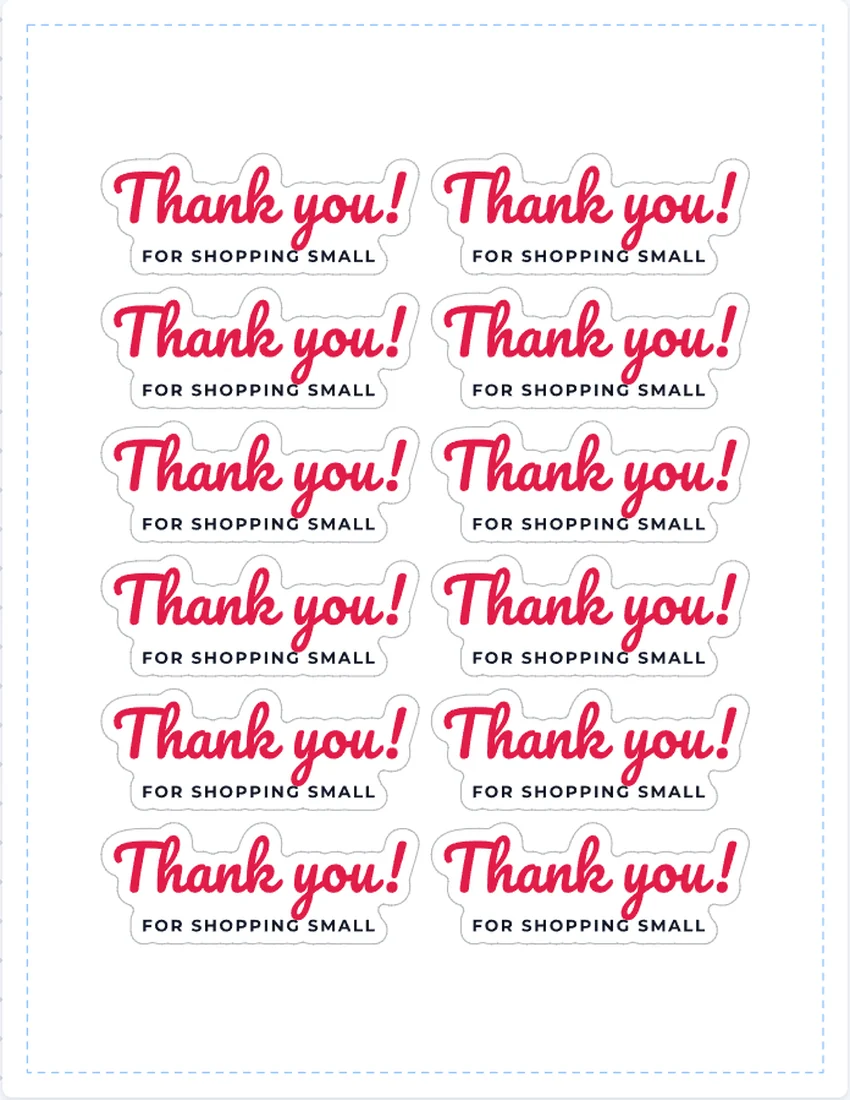
シール作成で作ったレターサイズのシール用紙:文字の周りに切り線があるサンキューシール

Cricut Print Then Cutのシールはどこまで大きくできる?

レターサイズでは、Cricutは幅189mm(7.44インチ)または高さ252.5mm(9.94インチ)までプリントしてカットできますが、両方同時にはできません。センサーマークがページの四隅を使うためです(Cricutヘルプ)。Cricut Joy 2はさらに小さくなります。範囲にCricutを選ぶと、シール作成ツールはすべてのシールを、この範囲に収まる171.5 × 235mm(6.75 × 9.25インチ)の中に並べ、Cricut用シートのPNG(300 dpi、シールの間は透明)として保存します。Design SpaceにPrint Then Cut画像としてアップロードし、印刷前に、ダウンロードボタンの横に表示されるサイズに設定してください。

1種類ずつ作るなら、シールPNGは300 dpiのシール1枚で、切り線の内側が白、外側が透明です。Design Spaceでは、ページに表示されたサイズに設定します。Silhouette Studioでは、シールPNGを開いて外側の縁をトレースします。

Design SpaceとSilhouette Studioは正しいサイズで独自のトンボ(位置合わせマーク)を加えるので、ファイルではその手順をソフトに任せています(外部のPDFから印刷したマークはサイズが合わないと、Cricutも説明しています)。

Cricut Print Then Cut用に6.75 × 9.25インチ内に並べたシールセット

シール印刷に合う用紙の選び方

絵柄に沿ってカットする形には、お使いのプリンター(インクジェットまたはレーザー)に合ったレターサイズの全面シール用紙を使います。Avery 3383や53202、CricutやSilhouetteの印刷用シール用紙などです。どれも215.9 × 279.4mm(8.5 × 11インチ)なので、1つのレイアウトですべてに使えます。

カット不要の丸形や正方形なら、Averyのカット済み用紙を使います。22807は直径50.8mm(2インチ)の円が12枚、22808は63.5mm(2.5インチ)の円が9枚、5655は76.2mm(3インチ)の円が6枚、8293は38.1mm(1.5インチ)の円が20枚、22806は50.8mm(2インチ)の正方形が12枚、22805は38.1mm(1.5インチ)の正方形が24枚です。シール作成ツールは各シールをラベルに配置し、シールの形やサイズが用紙と合わないときはお知らせし、先に普通紙で印刷するテストページも用意します。

2インチの丸形が並ぶAvery 22807用紙に印刷した丸いサンキューシール

シールを印刷会社に入稿する

シール作成ツールでは、デザインごとに印刷会社用PDFをダウンロードできます。切り線の外側に1.6mm(1/16インチ)の白い塗り足しが付き、切り線は専用レイヤーのCutContour特色(オーバープリント設定)です。CutContourは、Roland VersaWorksなどのプリント&カットソフトが読み取る特色名です。SVGは同じシールのベクター版で、デザインソフトやカッティングマシンで使えます。

印刷会社はRGBの色を印刷用のCMYKに変換します。必要な塗り足しと切り線の名前は入稿先に確認し、大量に注文する前に校正で仕上がりを確かめましょう。

印刷会社用PDF:白の塗り足しとマゼンタのCutContour切り線が付いたシール

シール作成ツールはこんな方に

自分のシールを用紙に並べて、自宅や印刷会社でシール印刷したいすべての方に。

ネットショップ

注文ごとに貼るサンキューシールやロゴシール、ブランドカラーの封かんシールに。

カフェ、ベーカリー、作家

カウンターに置くレビュー用QRシールや、Avery 22805に印刷するハンドメイドシールに。

Cricut・Silhouetteユーザー

シール作成ツールがPrint Then Cutの範囲いっぱいに並べたシールセットに。

手帳好き、先生、保護者

自分の絵から手帳シール、ごほうびシール、パーティーのプチギフトを。手でもマシンでもカットできます。

シール作成ツールのよくある質問

ほかにも質問があれば、シール作成ツールの「チェック」タブで各警告の説明をご覧ください。

シール作成を開く

このシール作成ツールは無料ですか?

はい。すべての用紙、形、白フチ、テンプレート、ファイルが無料で、登録も透かしもありません。作ったシールを販売することもできます。クレジットを使うのは「AIで描く」だけで、AIステッカーデザインを開くためです。

シールを作るのに専用のシール印刷機やラベルプリンターは必要ですか?

いいえ。ラベルプリンターは専用のロール紙に印刷しますが、このステッカー作成ツールはお手持ちのプリンターで使えます。シール用紙に印刷して印刷したガイドに沿って切る、カット不要のAveryのカット済み用紙を使う、CricutやSilhouetteで1枚ずつカットする、のいずれかを選べます。

ダイカットとハーフカットの違いは?

ダイカットシールは形に沿って、シールと台紙をまとめて切ります。ハーフカットシールはシールの層だけを切るので、台紙に残ります。切り線は同じで、深さはお使いのマシンか印刷会社で設定します。

白フチはどれくらいの幅がいいですか?

初期値の3.2mm(1/8インチ)なら、自宅でも切りやすい幅です。印刷会社では約2.5mm(0.1インチ)がよく使われ、最小は通常1.6mm(1/16インチ)。シール作成ツールは1.6mm(1/16インチ)未満で警告します。

Cricut Print Then Cutのシールはどこまで大きくできますか?

Cricut自身のヘルプページによると、レターサイズで幅189mm(7.44インチ)または高さ252.5mm(9.94インチ)までですが、両方同時にはできません。範囲にCricutを選ぶと、すべてのシールが、この範囲に収まる171.5 × 235mm(6.75 × 9.25インチ)の中に並びます。それより大きいシールはお知らせします。

どのシール用紙を使えばいいですか?

お使いのプリンター(インクジェットまたはレーザー)用のレターサイズの全面シール用紙です。Avery 3383や53202、CricutやSilhouetteのシール用紙などがあります。カット不要の丸形や正方形のシールには、Averyのカット済み用紙を使います。

Cricutがなくてもシールを作れますか?

はい。シール作成ツールで「カットガイドを印刷」をオンにし、シール用紙に原寸でシール印刷して、細いグレーの線に沿ってはさみかカッターで切ります。3.2mm(1/8インチ)の白フチと間隔があれば、手切りでも余裕があります。

ファイルを印刷会社に送れますか?

はい。印刷会社用PDFには1/16インチ(1.6mm)の白い塗り足しと専用レイヤーのCutContour切り線が入り、SVGはベクターです。塗り足し、切り線の名前、色の指定は入稿先に確認してください。

画像はアップロードされますか?

いいえ。画像はブラウザ内にとどまり、アップロードされるのは用紙をアカウントに保存したときだけです。画像も含めて用紙全体を共有するなら、プロジェクトファイルを送ります。共有リンクにはレイアウトと切り線が含まれます。

写真をシールにできますか?

はい。「AIで描く」からAIステッカーデザインを開くと、写真をもとに透明な背景のステッカーを描きます(クレジットを使用)。できたステッカーはシール作成ツールに戻して印刷できます。無地の背景のロゴやイラストなら、無料の背景削除でワンクリックで消せます。

今すぐシール用紙を作りましょう

画像をドロップし、白フチと用紙を選ぶだけ。無料のシール作成ツールなら、数分でダイカットシールをシール印刷できます。