
AI商品画像生成

スタジオを1日押さえる必要はありません。実物の商品をスマホで撮った1枚から、ショップ、広告、SNS用の商品画像をひとそろい作れます。どのショットでも、ラベルはカメラの方を向きます。

  • パッケージ商品向けの8ショット
  • ラベルをカメラに向ける
  • 商品をそのまま残せる

AI商品画像生成

0 / 4000

AI商品画像生成の作例

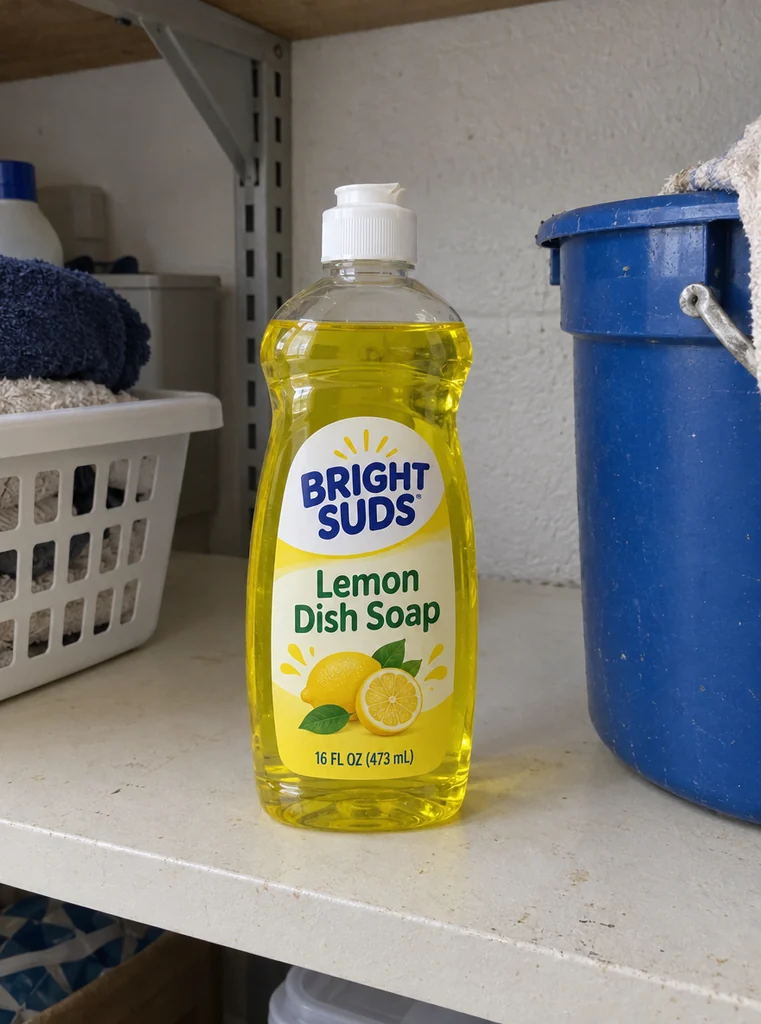
どの作例も、架空の商品をスマホで撮ったような写真から始まり、このツールで撮り直した新しい写真を見せています。開くと2枚を見比べられ、自分の商品でも同じように作れます。

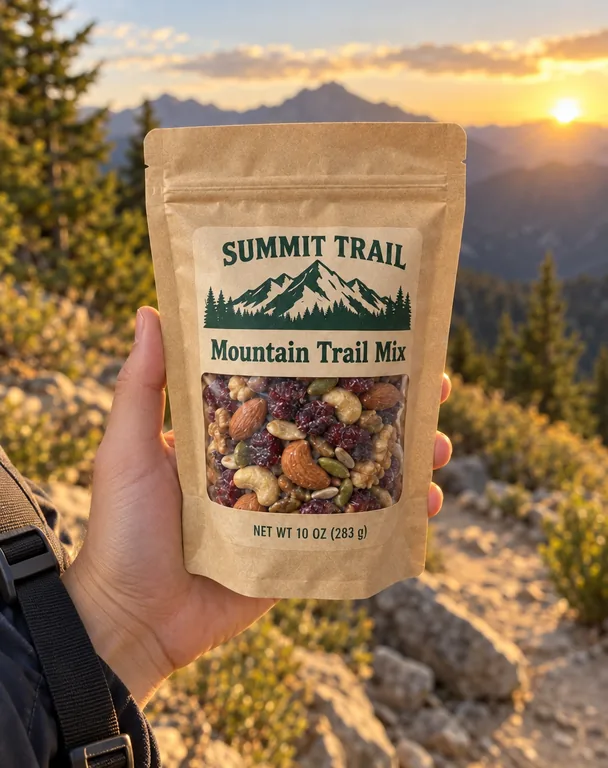
  • 手に持ったトレイルミックス、AI商品画像生成で作成
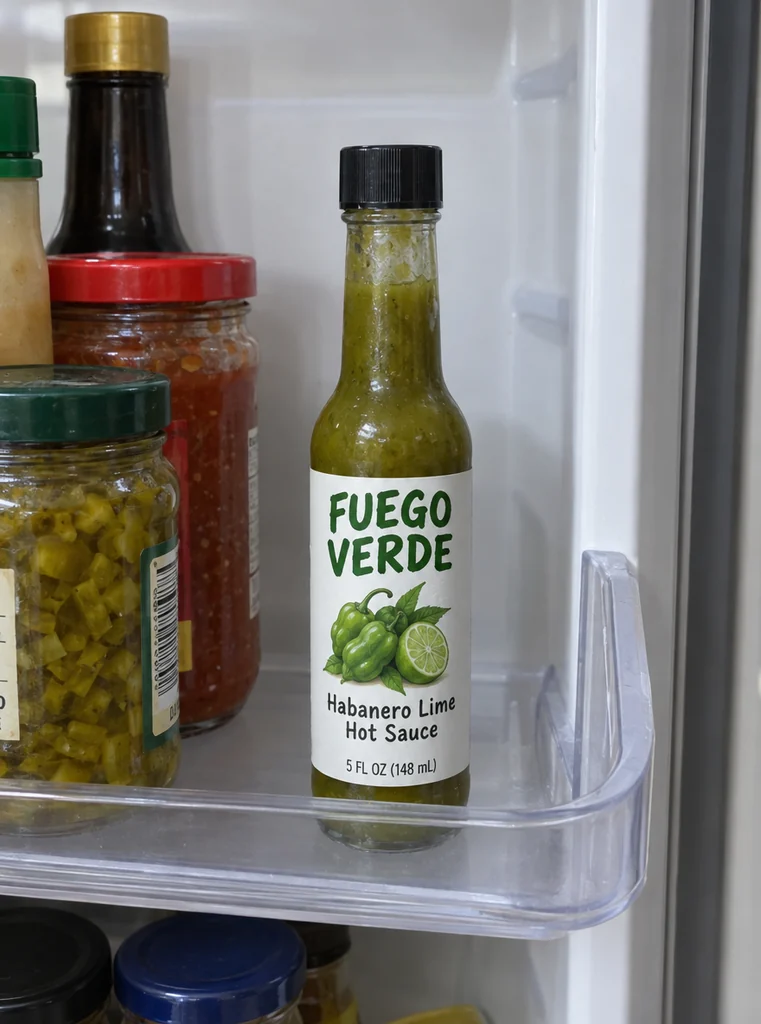
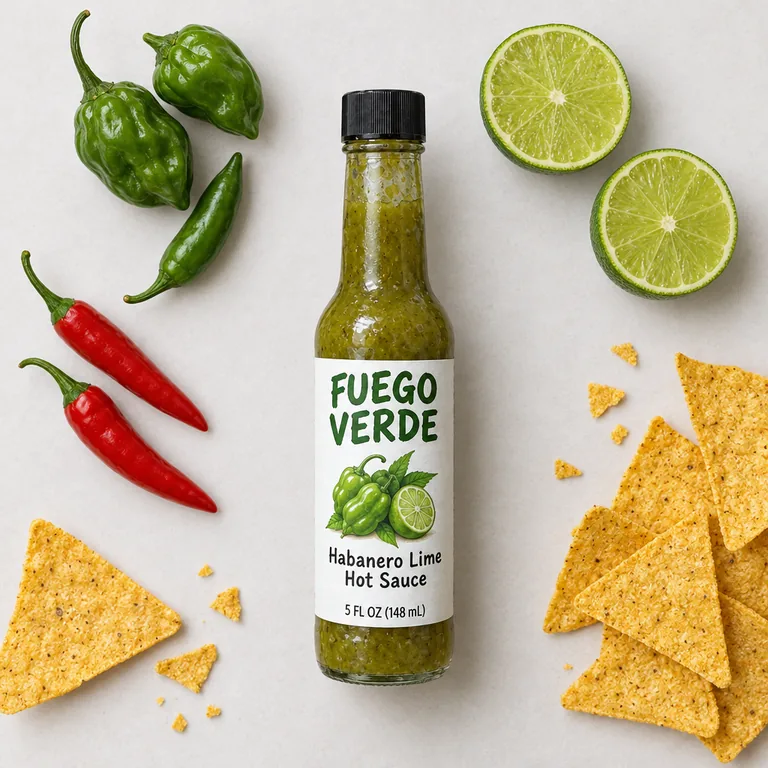
  • ホットソースのフラットレイ、AI商品画像生成で作成
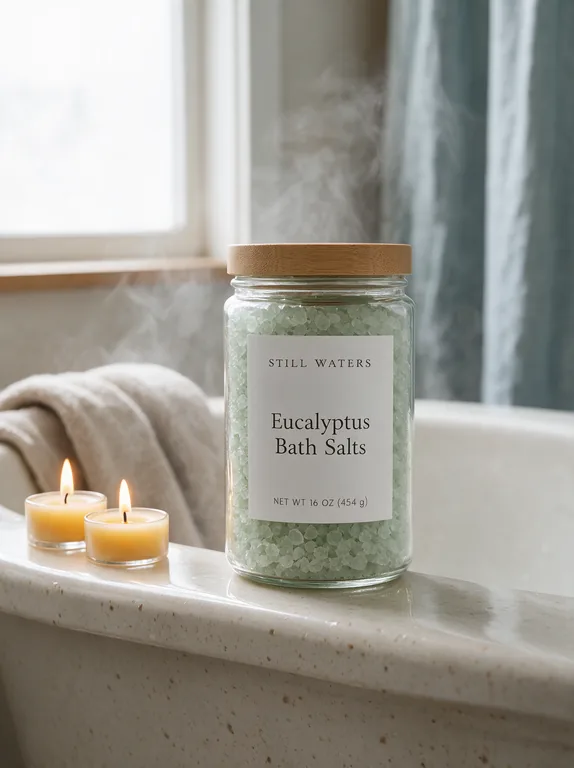
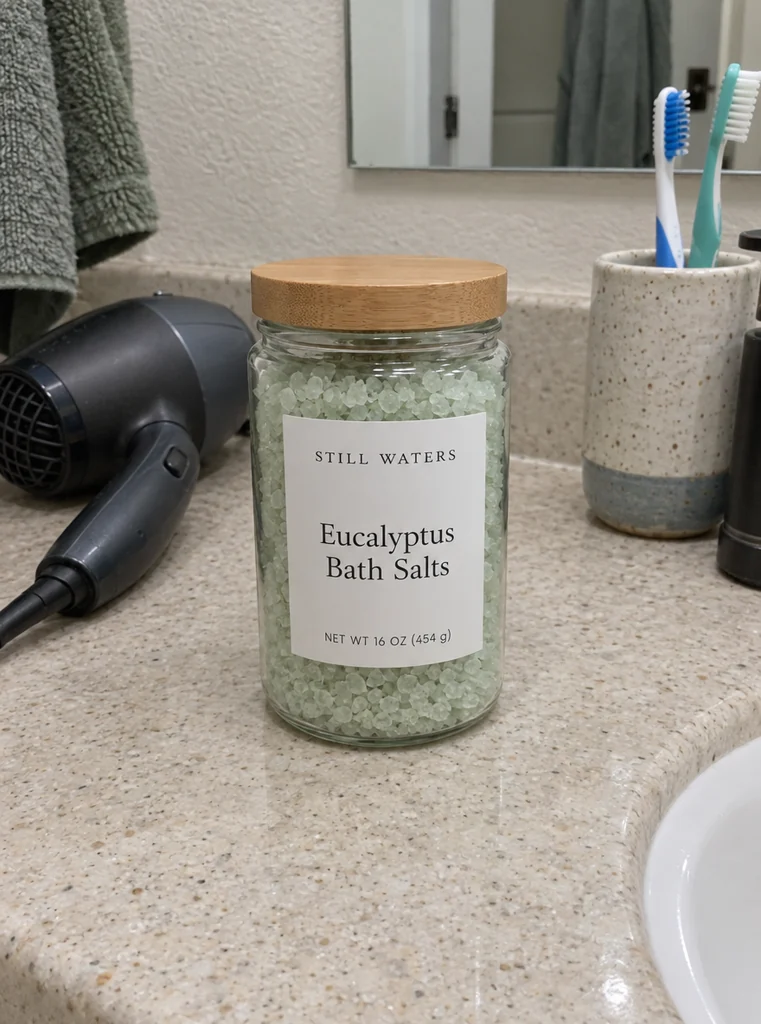
  • 使っているシーンのバスソルト、AI商品画像生成で作成
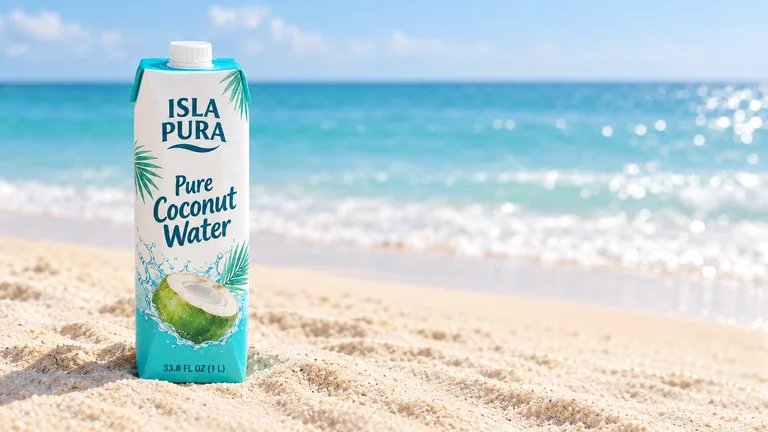
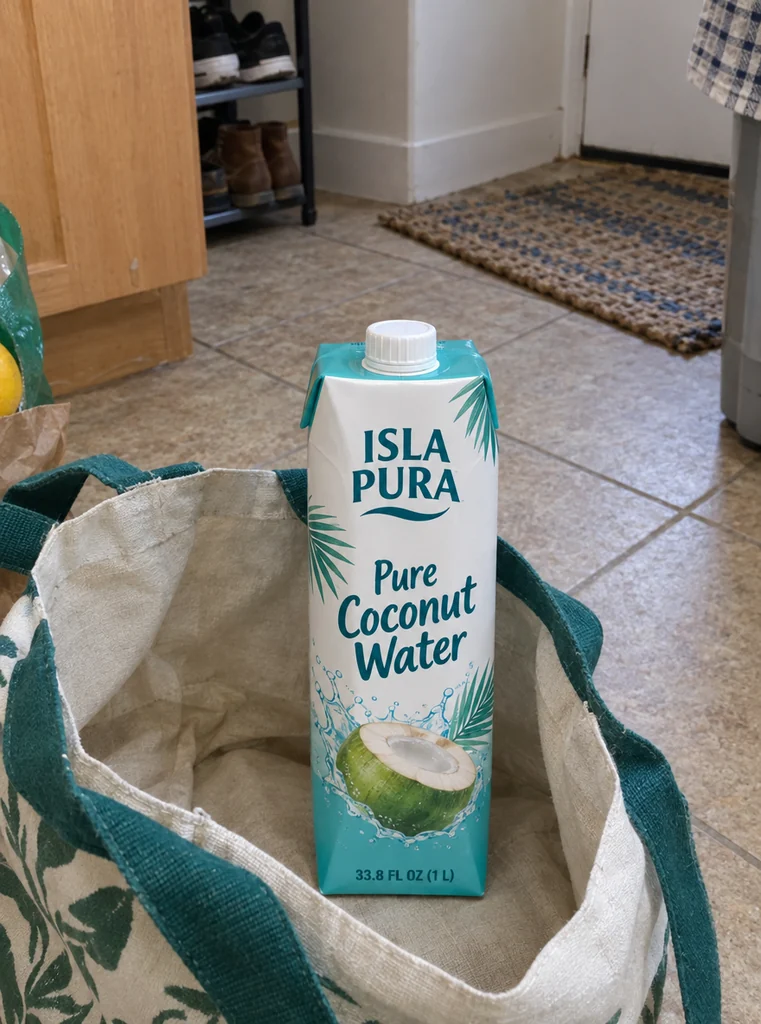
  • ココナッツウォーターのバナー、AI商品画像生成で作成
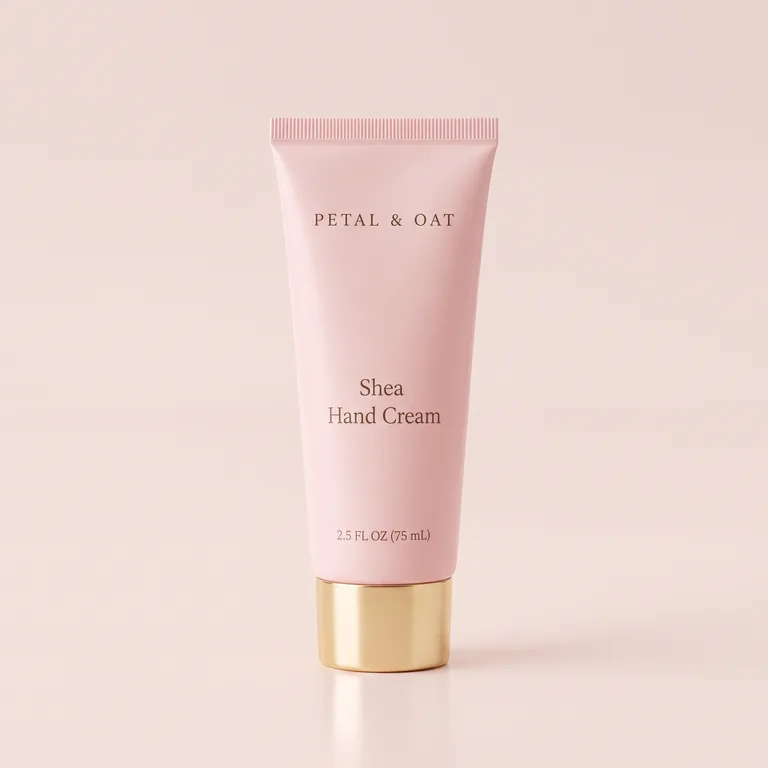
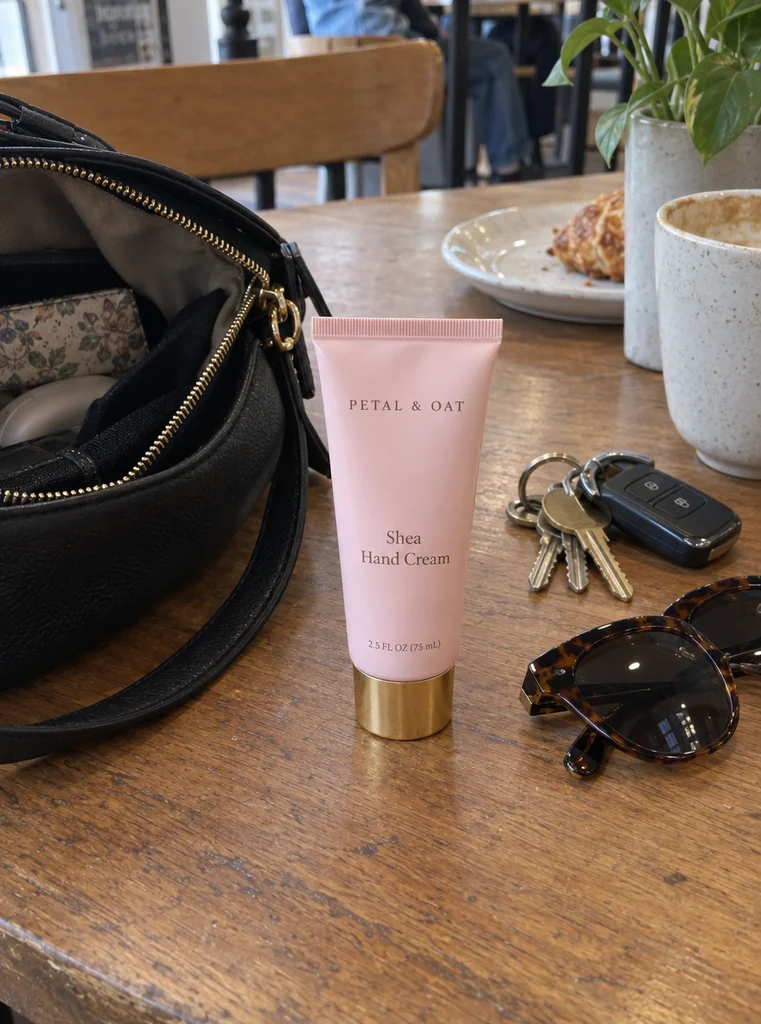
  • ハンドクリームのスタジオ撮影、AI商品画像生成で作成
  • 新学期、AI商品画像生成で作成
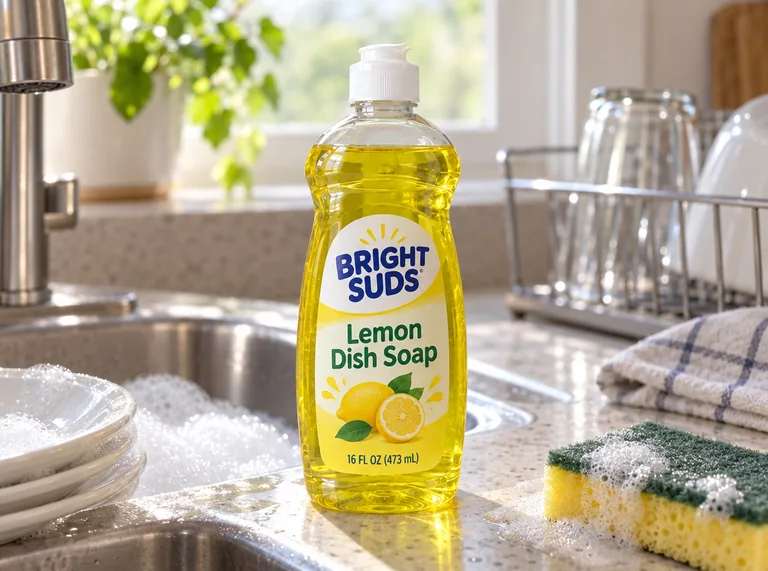
  • 同じボトルの写真2枚、AI商品画像生成で作成
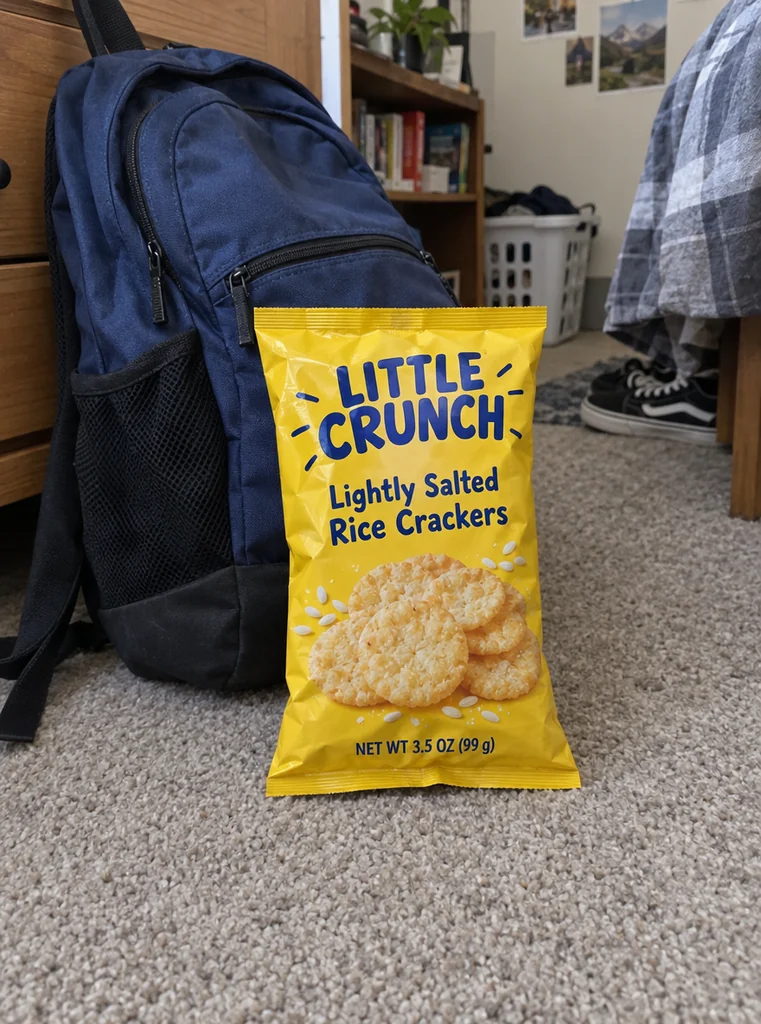
  • 商品をそのままに、AI商品画像生成で作成

AI商品画像生成はプランまたはクレジットパックのクレジットを使い、始める前に「生成」ボタンに合計が表示されます。「商品をそのまま残す」では、切り抜き分の1クレジットが加わります。クレジットが消費されるのは、受け取った商品画像の分だけです。新しい写真はどれも元の写真と並べて開け、「商品をそのまま残す」ならラベルは元の写真のピクセルのまま残ります。

パッケージ商品のために作ったショット
8
モード:新しい写真、または商品をそのまま
2
くっきりしたスマホ写真があれば始められます
1枚
1回で生成、クレジットは先に表示
1〜4枚

AI商品画像生成の使い方

スナップ写真から新しい商品画像まで3ステップ。押す前に「生成」ボタンに使うクレジットが表示されます。

AI商品画像生成で商品にできること

すでに商品を手にしていて、キッチンのテーブルで撮ったスマホ写真より多くの商品画像が必要なブランドのために作りました。

使っているシーンのバスソルト、AI商品画像生成で作成

パッケージ商品のための8ショット

スタジオ、使用シーン、手に持つ、平置き、台座、広告バナー、季節、屋外。どのショットも正面のラベルをカメラに向けるので、メインの1枚だけでなく、すべての商品画像でブランド名が読めます。

ハンドクリームのスタジオ撮影、AI商品画像生成で作成

ラベルは自社のラベルのまま

どのショットも、商品の形、比率、素材、色、そしてラベルのデザイン、文字、数字、ロゴを保つように作られています。文字を足したり、ほかのブランドを入れたりせず、スナップ写真の後ろに写った雑多なものも持ち込みません。メモで加わるのは小物や雰囲気だけで、商品そのものは変わりません。

商品をそのままに、AI商品画像生成で作成

商品をそのまま残す

オンにすると、新しい画像の商品は元の写真のピクセルそのものになります。角度は撮ったとおりのまま、変わるのはシーンだけ。小さな文字を動かしたくないラベルに向いています。商品の切り抜き分として、1クレジットが加わります。

同じボトルの写真2枚、AI商品画像生成で作成

正面、背面、側面

正面の写真のあとに背面や側面の写真を追加すると、パッケージの向きを変えるショットでも、実際の背面と側面をもとに商品画像が仕上がります。

手に持ったトレイルミックス、AI商品画像生成で作成

チャネルごとの縦横比、クレジットはボタンに

AmazonとShopifyには正方形、Instagramの投稿には4:5、ストーリーズには9:16、ウェブサイトのバナーには16:9。商品画像は1回に1〜4枚作れ、始める前にボタンにクレジットが表示されます。

AIによる商品撮影とは?

AIによる商品撮影とは、スタジオを使わずに、実物の商品の新しい写真を作ることです。手元の写真から始め、AIが商品を新しい場所に置き、新しい光や小物、暮らしのシーンで囲みます。対象は実際にある商品です。平面のデザインデータの段階のパッケージなら、AIパッケージモックアップを使ってください。

やり方は2つあります。1つ目は写真の商品を残して周りだけを入れ替える方法で、AI背景生成と同じ考え方です。角度は撮ったときのまま残ります。2つ目は撮り直す方法で、商品を台座に立てたり、平置きにしたり、手に持たせたりと、まったく新しい構図にできます。

このページはどちらもできます。標準は新しい写真で、どの商品画像も元の写真の隣に開けます。角度を変えなくてよいショットでは、「商品をそのまま残す」で1つ目の方法に切り替わります。
ホットソースのフラットレイ、AI商品画像生成で作成

ネットショップ向けのリアルな商品画像

商品画像がリアルに見えるかどうかは、ほとんど商品そのもので決まります。本当の形、ラベル、色です。だからこのツールは文章の説明ではなく自分で撮った写真から始め、ショットもパッケージ商品(瓶、ボトル、パウチ、箱、チューブ、缶)向けに設計し、正面のラベルをカメラに向けています。

始める前に3つ考えてみてください。何を売っていますか?食品、飲料、コスメ、キャンドル、サプリメントはどのショットにも合い、ラベルのない商品でも使えます。どんな雰囲気にしたいですか?すっきりした商品ページならスタジオか台座、暮らしの雰囲気なら使用シーンか屋外、発売やイベントなら季節。いま手元に何がありますか?くっきりしたスマホ写真が1枚あれば十分です。ラベルが回り込んでいるなら、背面と側面の写真もあると役立ちます。

そのうえで、商品撮影のトーンをそろえます。同じシリーズで同じショットと縦横比を使えば、商品が10個以上あっても1つのショップとしてまとまって見えます。正方形はAmazonやShopifyの商品ページに、4:5はInstagramの投稿に、9:16はストーリーズに、16:9はウェブサイトのバナーに合います。

雰囲気はシーンにまかせ、商品は事実のまま見せましょう。実際の大きさ、色、中身のままの商品画像を見せること。買い手が受け取るのは、その商品だからです。

AI商品撮影のための写真の撮り方

結果をいちばん左右するのはアップロードする写真なので、AIに商品がはっきり見えるようにします。商品全体を少し余白を残して画面に入れ、ピントを合わせ、正面のラベルをカメラに向け、手前には何も置きません。光はむらのないものがいちばんです。窓からの自然光がよく、ラベルにてかりが出るフラッシュは避けます。

長辺はおよそ1,500px以上が目安です。商品の後ろが散らかったキッチンでもかまいません。元の背景は新しい商品画像には残らないからです。

ラベルが回り込んでいるときは、正面のあとに背面と側面の写真を追加します。正面の写真は1枚目です。カメラに向ける面であり、「商品をそのまま残す」が使う写真でもあります。

商品の見た目を変えないAI商品撮影

新しい写真は、AIによる新たな商品撮影です。写真から商品を読み取り、新しいショットの中で描き直します。形、色、ラベルのデザインを忠実に保つように作られていて、大きな文字やロゴもきれいに再現されます。

ここで作る商品画像はどれも「並べて比較」で開けるので、元の写真と2枚並べて見られます。

一字も変えたくないときは「商品をそのまま残す」をオンにします。新しい画像の商品は元の写真のピクセルそのもので、角度も撮ったとおり、新しくなるのは周りの景色だけです。1枚目の写真を使い、切り抜き分として1クレジットが加わります。使えるのはスタジオ、使用シーン、台座、広告バナー、季節、屋外の、撮った角度を保つショットです。どの画像も保存する前に商品の位置と照らし合わせて確認するので、クレジットが消費されるのは確認を通った画像の分だけです。

新しい構図(手に持つ、真上から、台座の上)なら新しい写真を、新しいシーンでラベルをくっきり見せたいなら「商品をそのまま残す」を選びます。両方を使い分けることもできます。SNSの投稿には新しい写真を、ラベルを読ませたい場所にはそのまま残すモードを。

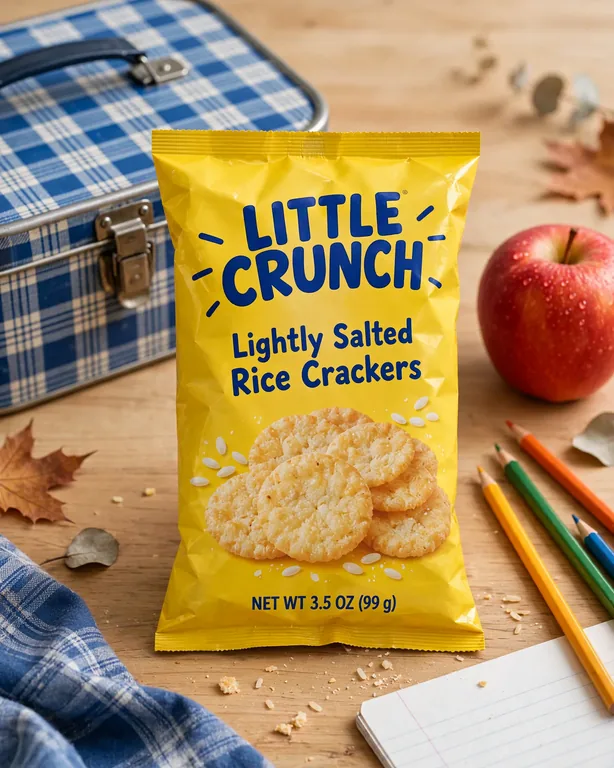
新学期、AI商品画像生成で作成

背景の違う、暮らしのシーンの商品画像

はい、商品の写真を1枚アップロードすれば、背景の違う暮らしのシーンの写真が作れます。1つのショットを作ったら、次は別のショットへ。そのたびに新しい場所と光で仕上がります。8種類のショットと、それぞれの使いどころは次のとおりです。

スタジオは継ぎ目のない背景に商品を立て、やわらかな光で下に映り込みを添えます。商品ページ向けの、すっきりした1枚です。台座はディスプレイ台に置き、パステルの背景と植物を添えます。発売時に合う、雑誌のような見た目です。

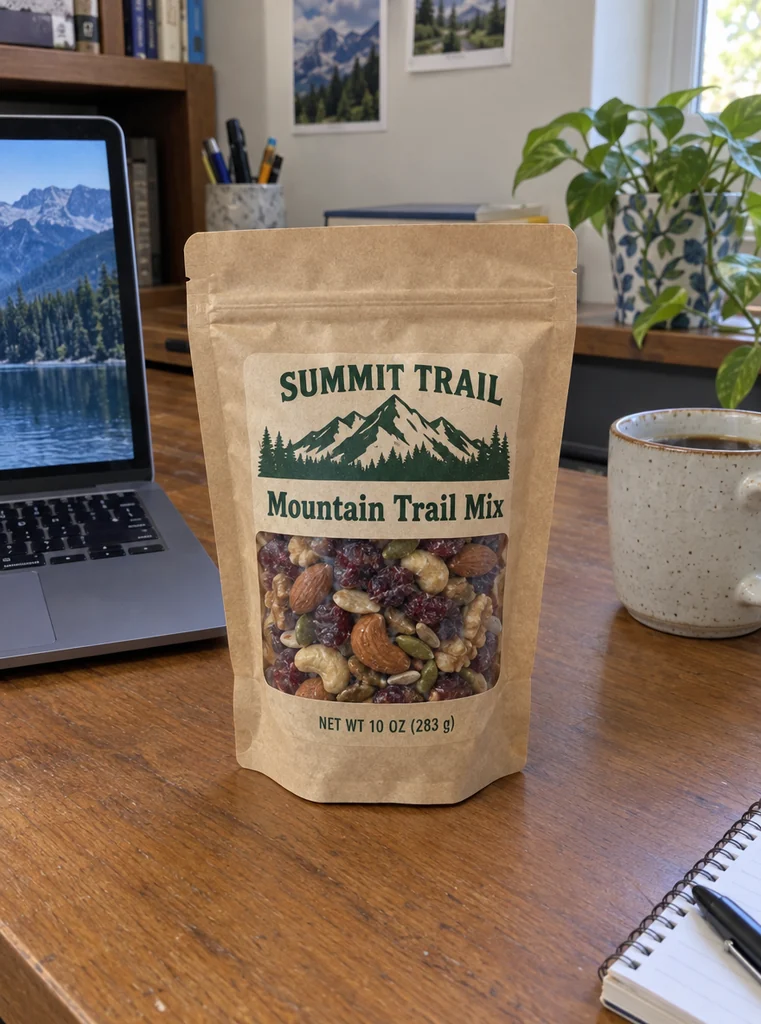
使用シーンは、商品が使われる場所(キッチンのカウンター、洗面台、デスク)に窓からの光で置きます。「手に持つ」は、スマホで撮ったように日の光の中で商品を手に持ちます。平置きは真上から、商品に合う原材料や中身と一緒に撮ります。屋外は石、木、芝生の上に自然光で置きます。

広告バナーは横長の16:9に切り替わり、商品を左3分の1に置き、残りは見出し用の落ち着いた余白にします。「季節」は季節の飾りを加えます。メモに季節や行事(新学期、春など)を書いてください。書かなければ、冬のホリデーのテーブルになります。

どのショットにも、ミントをひと枝、午後遅くの光といったメモを1行添えられます。ショット自体は毎回同じなので、1つの商品を3つのショットで撮っても、ひとそろいの商品撮影に見えます。

ココナッツウォーターのバナー、AI商品画像生成で作成

Amazon向けの商品画像:メイン画像とサブ画像

Amazonの商品画像ガイドは、メイン画像を純白の背景(RGB 255、255、255)にし、商品が画像の85%を占めることを求めています。暮らしのシーンをメイン画像にできるのは、一部の商品タイプだけです。ほかの角度や使っている様子は、商品ページのサブ画像に入れます。

そこで役割を分けます。どの結果の下にもある「元の写真を白背景に」を押すと、元の写真でAI背景生成が開き、このルールに合わせて配置し確認した白背景のメイン画像を作れます。残りの商品画像はAI商品画像生成で。使用シーン、手に持った写真、原材料と一緒の写真、それに広告やSNSの投稿です。

Amazonは、AIだけで作ったリアルな人物が写る画像にタグを付けるよう出品者に求めています(ファイルのメタデータにキーワードcontains-synthetic-performerを入れます)。8種類のショットはどれも商品を主役に設計していて、人物を写す設計ではありません。「手に持つ」は手と手首だけを写し、顔は写さないように作られています。手だけの写真にタグが必要かどうかはAmazonが決めることなので、「手に持つ」の写真をAmazonに載せる前にガイドをお読みください。

AI商品画像生成で使うクレジット

どの画像もクレジットを使い、その数はエディターで選ぶモードと解像度で決まります。高品質モードは1Kで10クレジット(このページの標準)、2Kで15、4Kで20。高速モードは1Kで5、2Kで10です。1回に1〜4枚作れ、クレジットは1枚分×枚数です。「商品をそのまま残す」は切り抜き分の1クレジットが加わり、1Kまたは2Kで作ります。押す前に「生成」ボタンに合計が表示されます。

クレジットはプランかクレジットパックから使います。プランは月800クレジットから、500クレジットのパックはプランなしでも使えます(料金)。標準設定なら800クレジットで商品画像を80枚。クレジットが消費されるのは、受け取った画像の分だけです。

それぞれの結果の下には、次のステップがあります。「商品説明文を作成」は元の写真を添えてAI商品説明文作成を開きます。「Agentで編集」はその画像を添えてPack AI Agentを開き、話しかけて細部を変えられます。「編集」は画像を参考画像として入力欄に戻します。

AI商品画像生成はこんな方に

実物の商品とスマホがあり、スタジオを予約せずに、すべてのチャネル用の商品画像がほしい小さなブランド。

AmazonとWalmartの出品者

白背景のメイン画像に加えて、商品ページのサブ画像に入れる使用シーンや手に持った写真。

ShopifyとEtsyのショップ

手持ちの写真から、ショップ全体で統一したスタイルの商品撮影をひとそろい。

食品・飲料ブランド

原材料と一緒の平置き、ウェブサイトのバナー、次のイベントに向けた季節のショット。

コスメ・生活雑貨ブランド

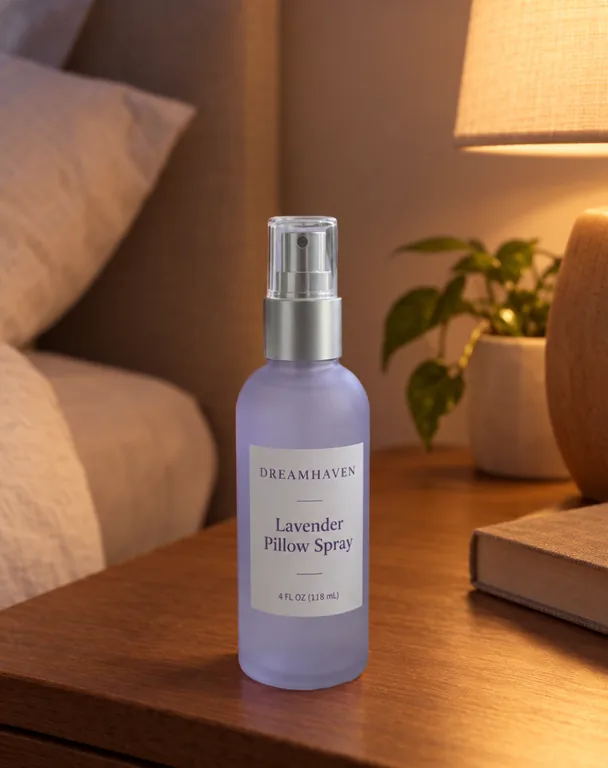
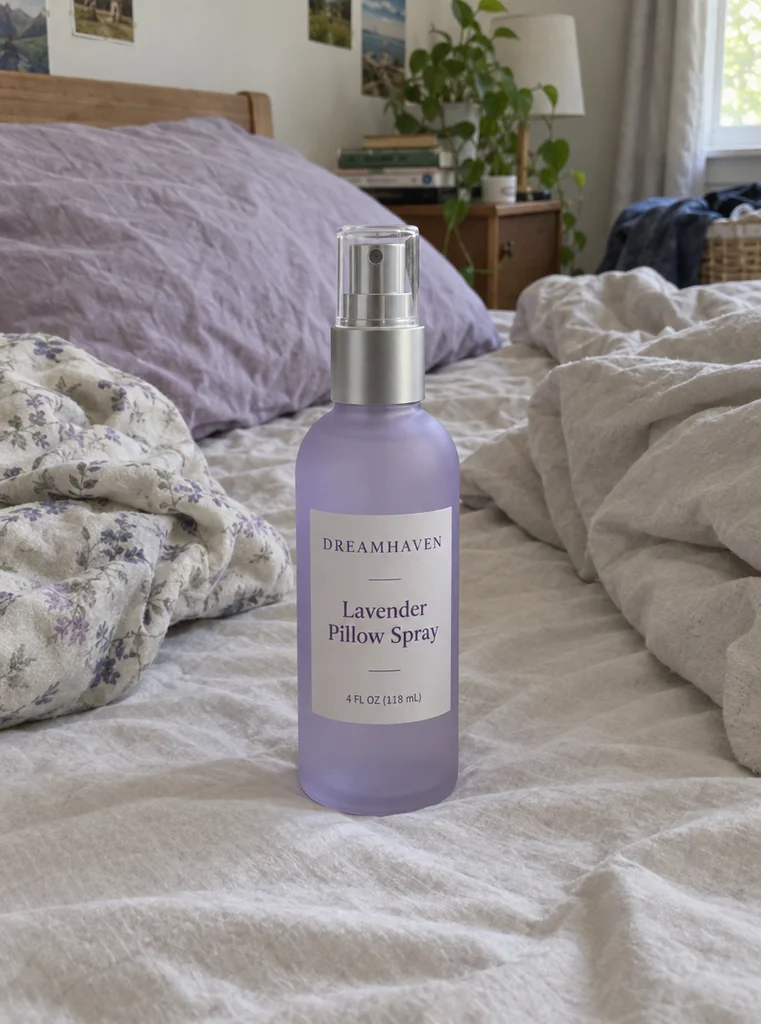
クリーム、バスソルト、スプレーを台座の上、バスタブのそば、ベッドサイドテーブルに。ラベルはそのままです。

AI商品画像生成のよくある質問

初めての商品画像を作る前に、出品者からよくいただく質問です。

商品の写真をアップロード

AIによる商品撮影とは何ですか?

スタジオで商品撮影をする代わりに、AIで実物の商品の新しい写真を作ることです。手元の写真をアップロードすると、商品が新しい場所、光、シーンに置かれます。ここでは8種類のショットから1つを選ぶか、商品をそのまま残してシーンだけを変えられます。

新しい写真でもラベルはそのままですか?

新しい写真は、文字、数字、ロゴ、色をすべて保つように作られていて、大きな文字はきれいに再現されます。小さな文字を一字一句そのままにしたいときは「商品をそのまま残す」を使えば、元の写真のピクセルを使うので、どの文字も撮ったとおりに残ります。

どんな写真をアップロードすればいいですか?

商品全体がくっきり写り、正面のラベルがカメラを向き、光にむらがなく、長辺がおよそ1,500px以上の写真です。形式はPNG、JPG、WebP。ラベルが回り込んでいるときは、背面や側面の写真も追加してください。

商品の写真を1枚アップロードして、背景の違う暮らしのシーンの写真を作れますか?

はい。写真を1枚アップロードし、使用シーン、平置き、屋外、季節など8種類のショットから選びます。背景を変えるたびに、別のショットや新しいメモでもう一度生成してください。1回で1〜4枚作れます。

AIの商品画像をAmazonのメイン画像にできますか?

Amazonはメイン画像に、純白の背景と画像の85%を占める商品を求めています。メイン画像は「元の写真を白背景に」でAI背景生成を開いて作り、サブ画像にはAI商品画像生成を使ってください。

人物は写りますか?

商品のためのツールです。「手に持つ」は設計上、手と手首だけを写して顔は写さず、ほかのショットはすべて商品だけを中心に設計しています。

AI商品画像生成ではクレジットをいくつ使いますか?

高品質モードは1枚あたり1Kで10クレジット、2Kで15、4Kで20、高速モードは1Kで5、2Kで10で、プランかクレジットパックから使います。「商品をそのまま残す」では切り抜き分の1クレジットが加わります(1Kまたは2K)。始める前に「生成」ボタンに合計が表示され、クレジットが消費されるのは受け取った画像の分だけです。バーコード、ラベル、展開図のツールは無料です。

写真は商用利用できますか?

はい、プランやクレジットパックの商用ライセンスの範囲で使えます。ビジネスプランは法人の利用に対応します。表示する権利のある商品の写真をお使いください。

最初の商品画像を作りましょう

商品の写真をアップロードしてショットを選ぶだけ。AI商品画像生成は、始める前に使うクレジットを表示します。