
AIステッカーモックアップ生成器

貼る前に、ステッカーの姿を見てみましょう:このステッカーモックアップ生成器は、デザインを形に合わせてカットし、選んだ素材で、ノートパソコン、水筒、車の窓、パッケージの上に本物のステッカーとして再現します。

  • 11のアイテム、ノートパソコンからショーウィンドウまで
  • 5つの素材、ホログラムとシルバーも
  • 4つのカット、ダイカットが基本

AIステッカーモックアップ

0 / 4000

このページで作ったステッカーのアイデア

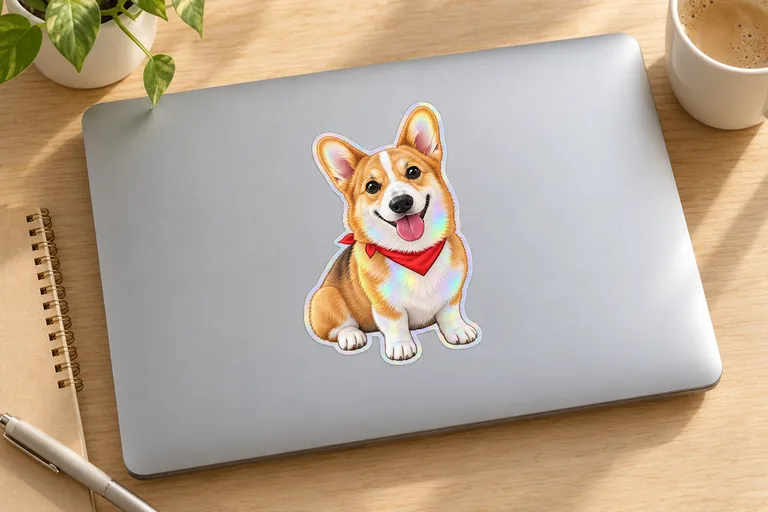
AIステッカーデザインで作った8つのステッカー、8つの場所:ノートパソコン上のホログラムのコーギー、車の後部ウィンドウ、ハーフカットのステッカーシート、N式箱に貼った丸いお礼ステッカー、グロスのステッカーで封をした焼き菓子の箱、水筒、カフェのショーウィンドウの透明なデカール、そしてシルバーのステッカーをはがすところ。開くとデザインと写真を並べて見られ、その設定から自分のステッカーで始められます。

  • ノートパソコンのホログラムステッカー、AIステッカーモックアップで作成
  • 車の後部ウィンドウのステッカー、AIステッカーモックアップで作成
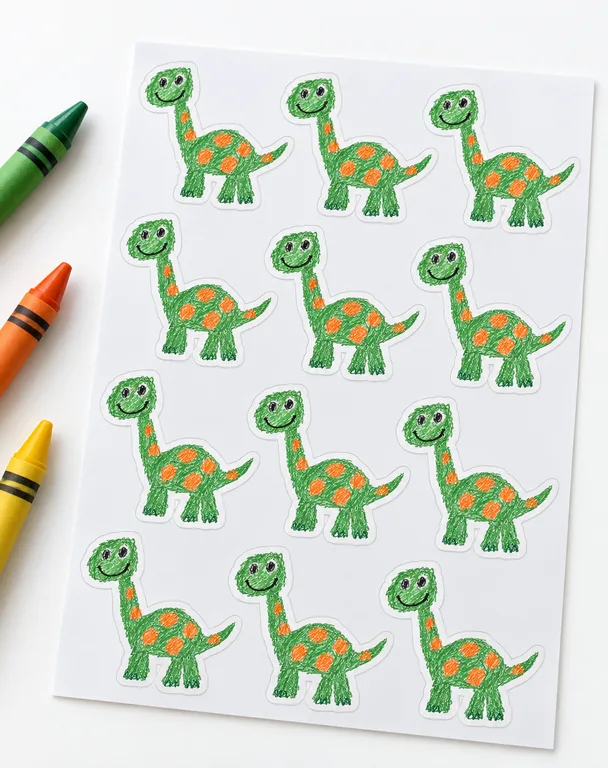
  • ハーフカットのステッカーシート、AIステッカーモックアップで作成
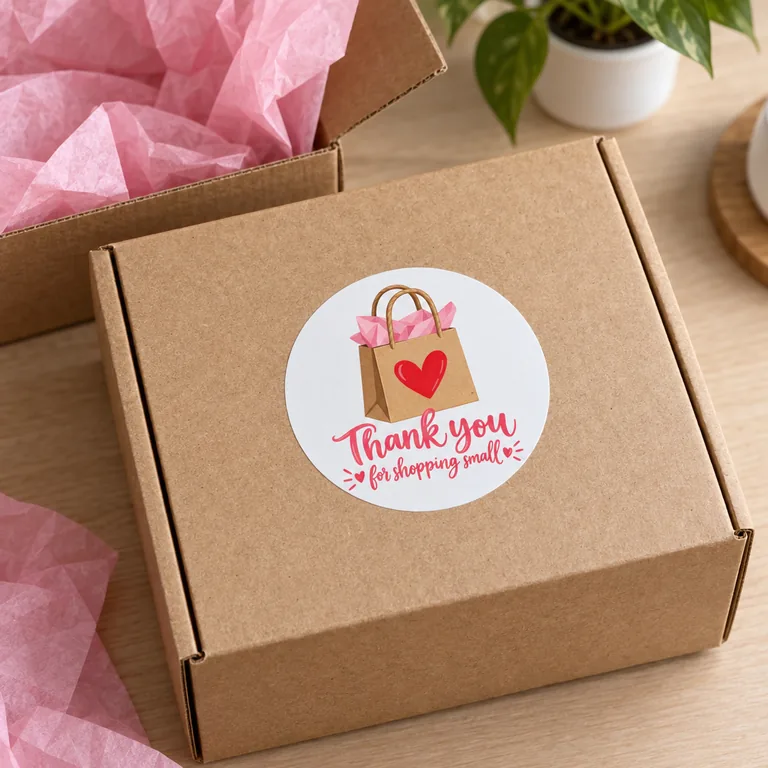
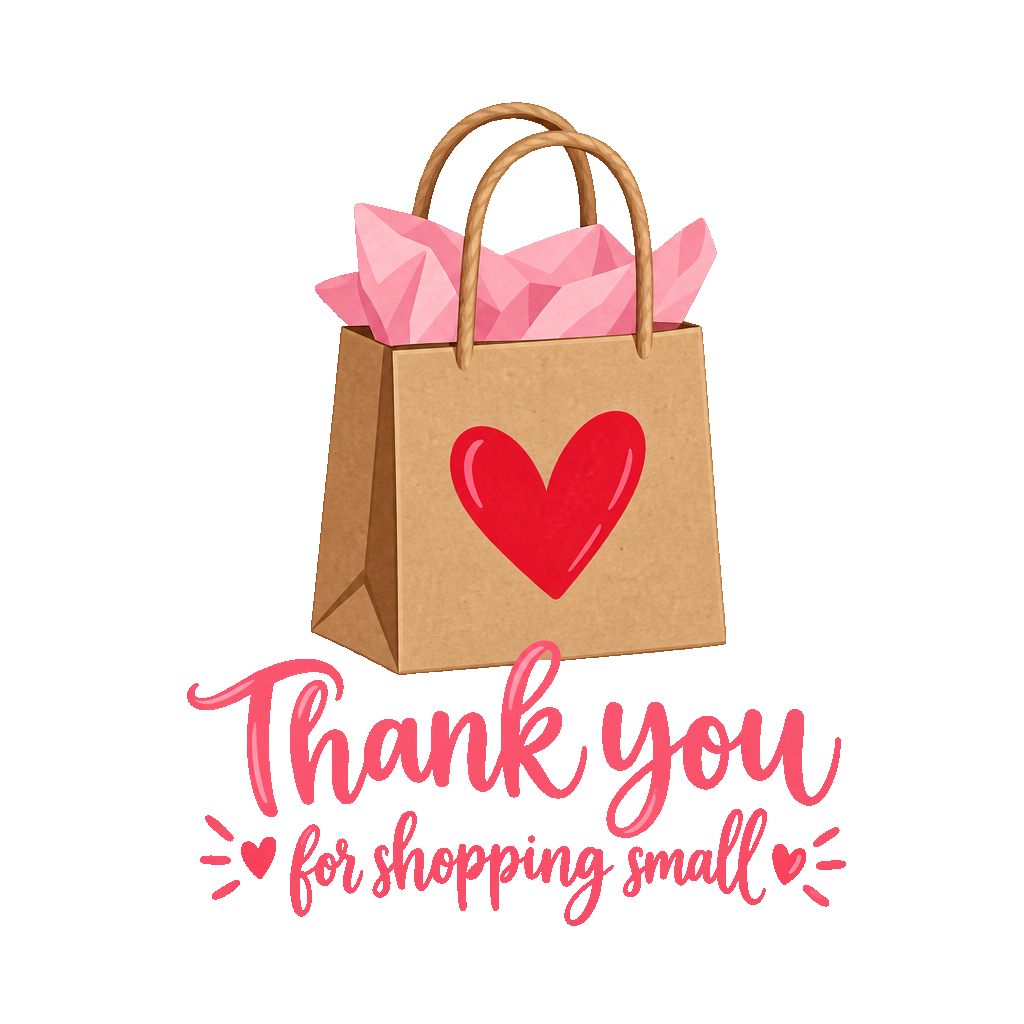
  • N式箱の丸いお礼ステッカー、AIステッカーモックアップで作成
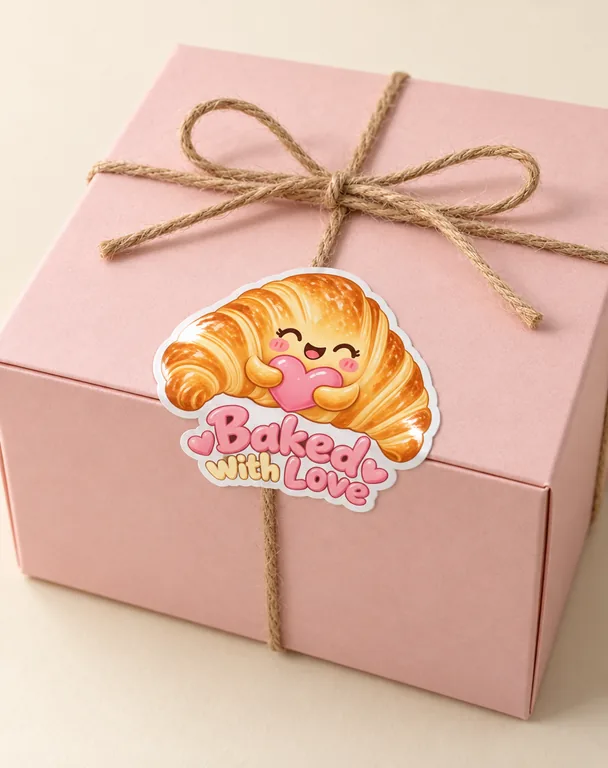
  • グロスのステッカーで封をした焼き菓子の箱、AIステッカーモックアップで作成
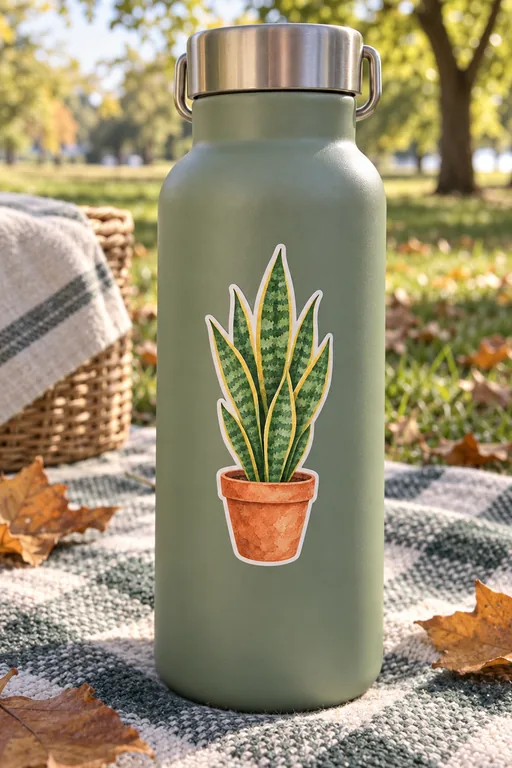
  • 水筒のマットなステッカー、AIステッカーモックアップで作成
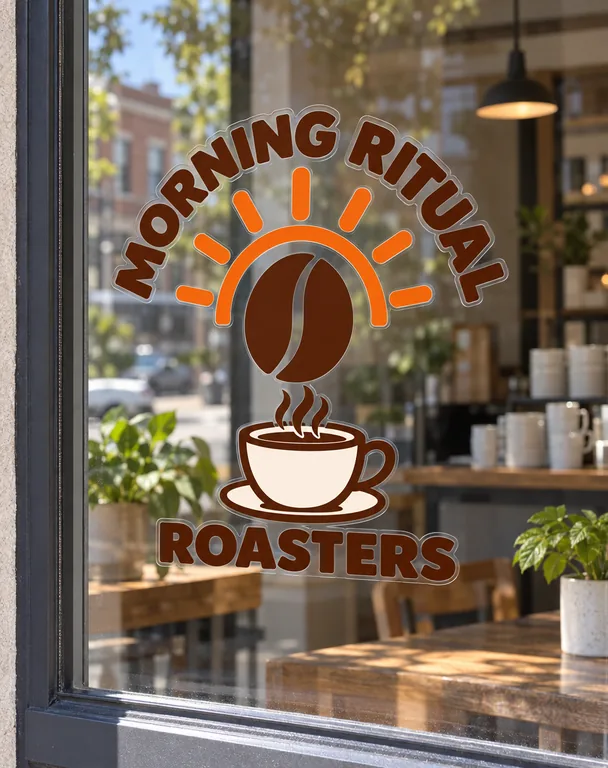
  • カフェの透明なウィンドウデカール、AIステッカーモックアップで作成
  • はがす途中のシルバーのステッカー、AIステッカーモックアップで作成

AIシーンにはプランまたはクレジットパックのクレジットを使い、お支払いは受け取ったデザインの分だけです。

のアイテム、ステッカーシートから車まで
11
つの素材:マット、グロス、透明、シルバー、ホログラム
5
クレジット1枚、モードと解像度による
5〜20
枚の画像を1回の生成で
1〜4

ステッカーモックアップを3ステップで作る

手元にあるステッカーのデザインから始めます。

あらゆる場所のためのステッカーモックアップ生成器

ステッカーはノートパソコン、水筒、車、パッケージの上にあります。このページは、そのどれかの上にステッカーが貼られた写真を作ります。ステッカーのモックアップに、試し刷りもデザインアプリも要りません。

水筒のマットなステッカー、AIステッカーモックアップで作成

11のアイテム、それぞれに合ったシーン

台紙付きのステッカー1枚、ハーフカットのステッカーシート、ノートパソコン、水筒、ノート、スマホケース、車、ギフトボックス、N式箱、紙袋、ショーウィンドウ。それぞれに合うシーンが用意されています:ステッカーははがせて、車は昼間か夕暮れに撮れます。

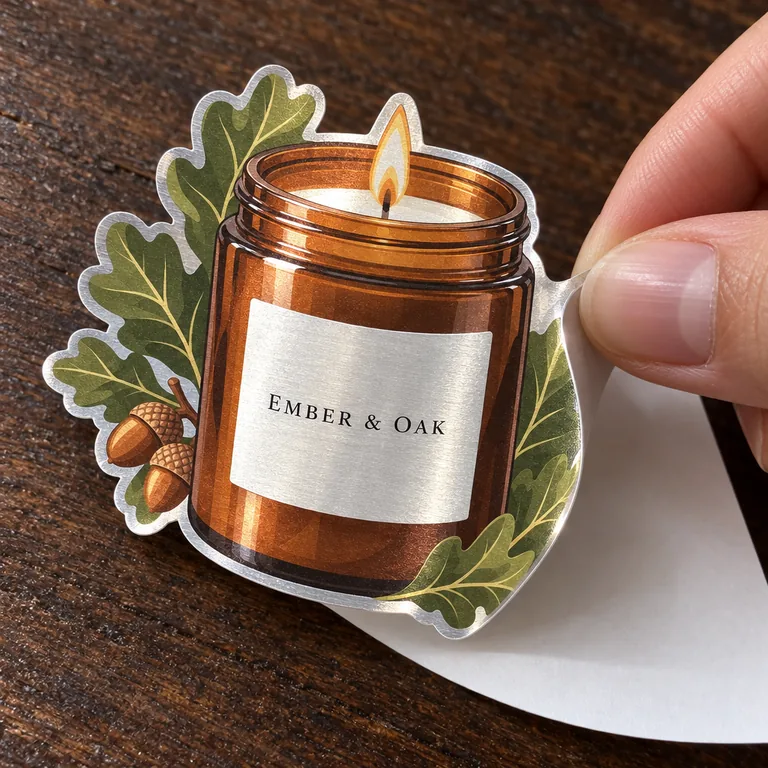
はがす途中のシルバーのステッカー、AIステッカーモックアップで作成

5つの素材、ホログラムとシルバーも

マット、グロス、透明、シルバー、ホログラムの素材。シルバーとホログラムはデザインの白や明るい部分で輝き、透明はデザインに色がないところで下の表面が透けます。

ハーフカットのステッカーシート、AIステッカーモックアップで作成

印刷する形にカット

デザインの輪郭に沿って細く均一なフチを残してダイカット、または円形、正方形、角の丸い長方形。ステッカーシートでは、1枚の台紙にすべてのステッカーがハーフカットで並びます。

グロスのステッカーで封をした焼き菓子の箱、AIステッカーモックアップで作成

デザインは一字も変えません

文字、形、色はファイルのとおりで、写真のほかの場所には文字も別のブランドも入らないので、そのまま商品ページに使えます。

ステッカーモックアップが見せるもの

このページは、デザインをこれから貼るステッカーの姿で見せます:光を受ける素材、絵柄の周りのカット、ノートパソコンのふたや車の窓に貼られたステッカーです。売り手は商品ページに、アーティストは新作の発表に、ブランドはパッケージやノベルティに使います。

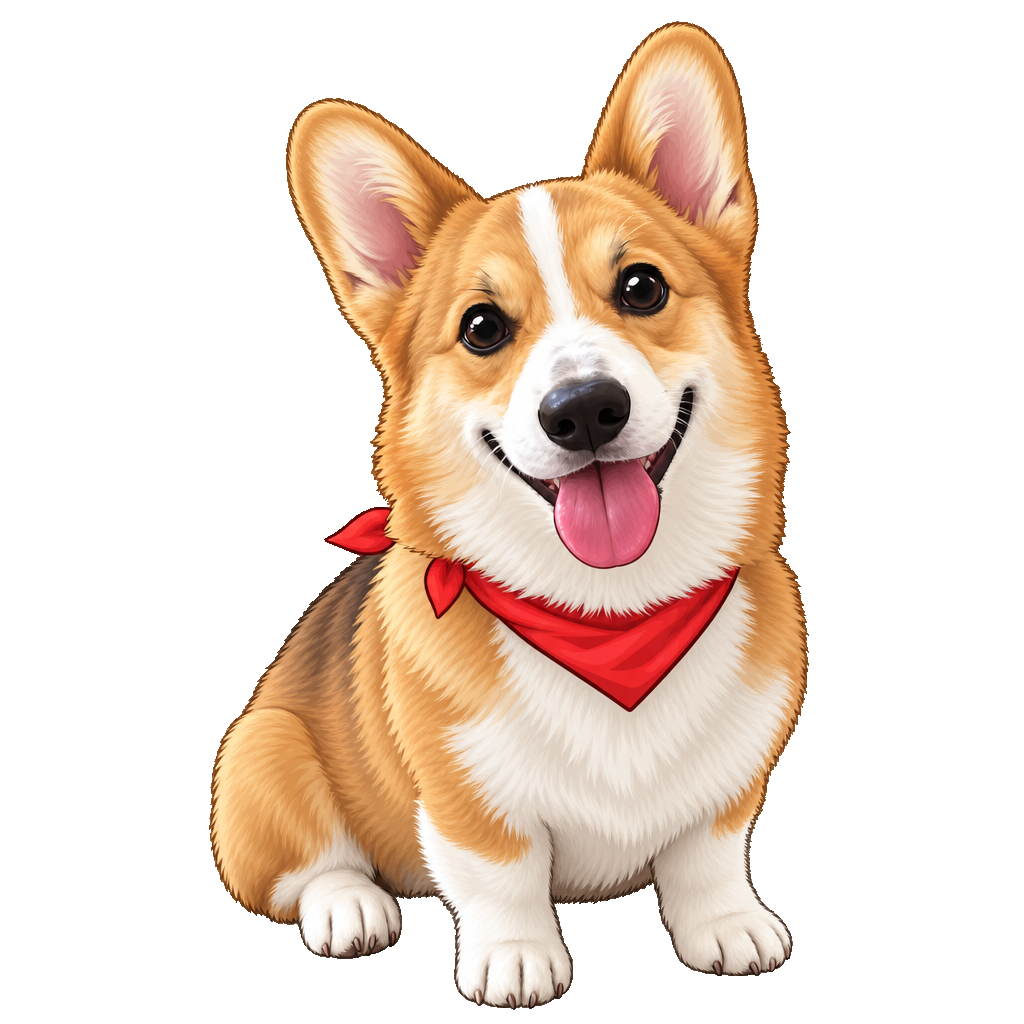
平面のファイルでは、ホログラムの素材が白いコーギーの上でどう光るか、透明のステッカーがステンレスの水筒の上でどう見えるかはわかりません。自分のデザインから作る写真なら、印刷を注文する前に答えが出ます。

1つのデザインをいくつかのアイテムに置くと、より豊かな物語になります:同じステッカーをノートパソコン、水筒、ステッカーシートにして、1つの商品ページに並べられます。
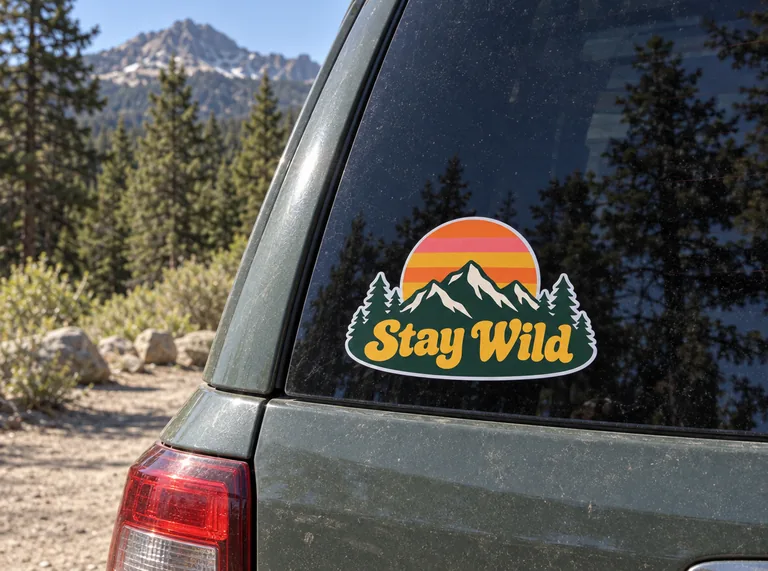
車の後部ウィンドウのステッカー、AIステッカーモックアップで作成

ダイカットステッカーとステッカーシート

ダイカットステッカーモックアップには「ダイカット」を選びます:ステッカーがデザインの輪郭に沿い、細く均一なフチを残して、カッターで切り抜いたようになります。円形、正方形、角の丸い長方形はロゴ、ラベル、バッジに合います。

ステッカーシートのモックアップには「ステッカーシート」を選びます:同じデザインが何枚も整った列に並び、素材は切れて台紙は切れないハーフカットで、お客様に届くシートそのものです。

ここに置くデザインはAIステッカーデザインから直接送れます:各ステッカーの下の「シーンに配置」を押すと、ステッカーが追加され、カットがダイカットに設定された状態でこのページが開きます。

ステッカーを自分で回して3Dでダウンロードするなら、無料ステッカーモックアップが同じ5つの素材でデザインに沿ってカットします。「このステッカーをAIシーンに配置」ボタンを押すと、ステッカーはここに戻ってきます。同じデザインのままなので、3Dで回して確かめたものが、そのまま写真のシーンに置かれます。

ノートパソコンと日常の場所のステッカーモックアップ

ノートパソコンは、ステッカーを見せる定番の場所です:机の上で閉じたふたにデザインが載り、ふたにはロゴがありません。次に買い手が思い浮かべるのは、水筒、ノート、スマホケースです。

シーンはアイテムに合わせて選びます:ノートパソコンには机の上かスタジオの背景、水筒とノートには屋外か手に持つシーン。メモでノートパソコンや水筒の色、光を決められます。選んだアイテムとシーンが、そのまま写真になります。

ノートパソコンのホログラムステッカー、AIステッカーモックアップで作成

包装、車、ショーウィンドウのステッカー

ギフトボックスを封じたり、N式箱に貼ったり、紙袋の口を閉じたりするステッカーは、ブランドに最初に触れる場所になることがよくあります。ボックス、N式箱、紙袋を選ぶと、ステッカーは封をする場所に貼られ、周りに開封や店頭カウンターのシーンが広がります。

車とショーウィンドウは昼間か夕暮れに撮れます:昼の光の中のバンパーや後部ウィンドウのステッカー、ガラスの奥にカフェが見える透明なウィンドウデカールです。

AIシーンはクレジットを使い、料金は「生成」を押す前に表示されます:モードと解像度によって1枚5〜20クレジットです。プランは月550クレジットからです(料金)。

カフェの透明なウィンドウデカール、AIステッカーモックアップで作成

このページが役立つ場面

最初のデザインから商品ページまで、このページが答える場面をいくつか。

商品ページ

1つの商品ページに、ノートパソコン、水筒、ステッカーシートのステッカーを見せ、買い手が注文の前に仕上げと実際の見え方を確かめられます。

新作の発表

印刷を注文する前に、ステッカーのセットをホログラムやシルバーの素材で見られます。

包装とお礼

印刷の前に、N式箱の丸いお礼ステッカーとギフトボックスの封シールを見られます。

ショーウィンドウと車

オープンやキャンペーンのために、ウィンドウデカールやカーステッカーを昼間と夕暮れで試せます。

よくある質問

アイテム、素材、クレジットについての短い答えです。

モックアップを作る

AIステッカーモックアップはいくらですか?

AIシーンはプランまたはクレジットパックのクレジットを使い、モードと解像度によって1枚5〜20クレジットで、お支払いは受け取ったデザインの分だけです。「生成」ボタンに、始める前に料金が表示されます。

どんなアイテム、素材、カットがありますか?

11のアイテム:ステッカー1枚、ステッカーシート、ノートパソコン、水筒、ノート、スマホケース、車、ギフトボックス、N式箱、紙袋、ショーウィンドウ。5つの素材:マット、グロス、透明、シルバー、ホログラム(ショーウィンドウは透明、マット、グロスのみ)。4つのカット:ダイカット、円形、正方形、長方形です。

どんなファイルを使いますか?

デザインのPNG、JPG、WebPです。透明な背景がいちばんきれいに仕上がります。無地の背景のデザインは背景から切り取られ、デザインの周りの白いフチはステッカーの縁になります。無料ステッカーモックアップから来たステッカーは、素材とカットが設定された状態でここに届きます。

モックアップはデザインをそのまま残しますか?

文字、形、色はファイルのとおりです(透明、シルバー、ホログラムの素材が透けるところを除きます)。写真のほかの場所には、文字も別のブランドも入りません。

AIステッカーデザインからステッカーを送れますか?

はい。各ステッカーの下の「シーンに配置」を押すと、ステッカーが追加され、カットがダイカットに設定された状態でこのページが開きます。アイテムとシーンを選ぶか、「自動」のままにしてください。

写真は自分のお店に使えますか?

はい。各画像は履歴に保存され、「再利用」でアイテム、シーン、素材、カットが戻ります。プランとクレジットパックには作ったものの商用利用ライセンスが含まれ、ビジネスプランは法人にも対応します。

ステッカーを、貼りたい場所へ

ステッカーを追加し、アイテム、素材、カットを選ぶと、ノートパソコン、水筒、パッケージの上でステッカーモックアップがどう見えるかわかります。